PCでWarzoneがクラッシュし続ける場合、あなただけではありません。幸いなことに、ほとんどのクラッシュは、いくつかの解決可能な原因によるものです。Call of Duty: Warzoneは要求スペックの高い無料プレイのバトルロイヤルゲームであり、クラッシュ、フリーズ、「開発者エラー」ポップアップ、致命的なエラーは通常、古いドライバー、破損したゲームファイル、またはハードウェアに過負荷をかける設定に起因します。このガイドでは、Warzoneがクラッシュする最も一般的な原因と、それぞれの解決方法を詳しく解説します。
始める前に、手順を順番に実行してください。多くのプレイヤーは、最初の2つか3つの修正だけでクラッシュが解消されることに気づいています。そのため、途中でゲームが安定するようであれば、すべてを実行する必要はありません。大きな変更を加える際は、変更が確実に反映されるようにPCを再起動してください。
Warzoneが頻繁にクラッシュするのはなぜですか?
Warzoneがクラッシュする原因はいくつかあり、例えば、グラフィックドライバーが古い、または不安定である、ゲームファイルが破損している、または欠落している、WindowsまたはDirectXのバージョンが古い、VRAM容量を超えるグラフィック設定(特にレイトレーシングとオンデマンドテクスチャストリーミング)、オーバーレイやバックグラウンドアプリとの競合、そして不安定なオーバークロックなどが挙げられます。以下の手順では、これらの問題にそれぞれ対処します。
必要なもの
- お使いのランチャー(Battle.netまたはSteam)と、Call of Duty / Warzoneのインストールファイル。
- お使いのGPUソフトウェア(NVIDIAアプリまたはAMDソフトウェア:Adrenalin)。
- アップデートには、数ギガバイトの空きディスク容量と安定したインターネット接続が必要です。
- 約20~30分、加えてダウンロードが完了するまでの時間が必要です。
Warzoneのクラッシュを修正する方法(ステップバイステップ)
-
ステップ1:グラフィックカードのドライバーを更新する
古い、またはバグのあるGPUドライバーは、Warzoneのクラッシュの最も一般的な原因です。NVIDIAアプリ(またはGeForce Experience)またはAMDソフトウェア:Adrenalinを開き、最新のGame Ready/推奨ドライバーを確認してインストールしてください。ソフトウェアにクリーンインストールオプションがある場合は、それを選択して古い競合ファイルを削除してください。インストール後、ゲームを起動する前にPCを再起動してください。
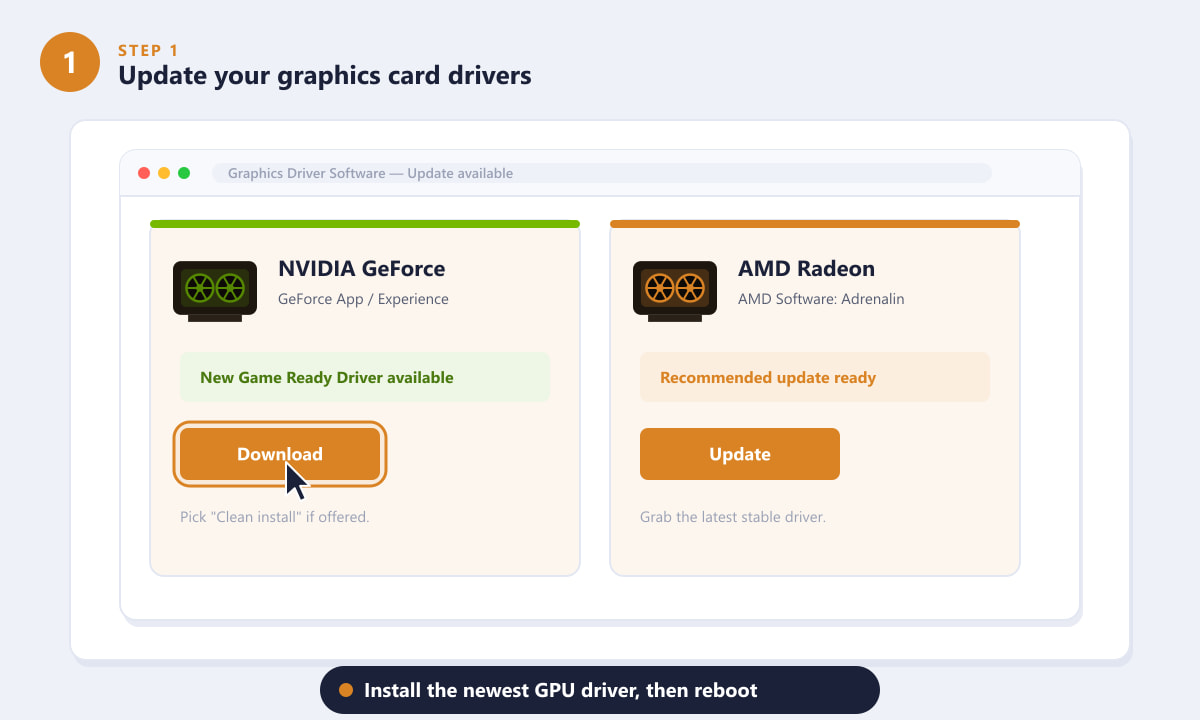
最新のGPUドライバーをインストールして再起動してください。これでクラッシュの大部分が解決します。 -
ステップ2:ゲームファイルをスキャンして修復する
ゲームファイルが破損していたり、不完全だったりすると、起動時にクラッシュしたり、試合中にフリーズしたりします。Battle.netランチャーでCall of Dutyを選択し、「オプション」を開いて「スキャンと修復」を選択してください。Steamでは、ゲームを右クリックし、「プロパティ」→「インストール済みファイル」を開いて「ゲームファイルの整合性を確認」を選択してください。ランチャーがすべてのファイルをチェックし、破損しているファイルを再ダウンロードします。
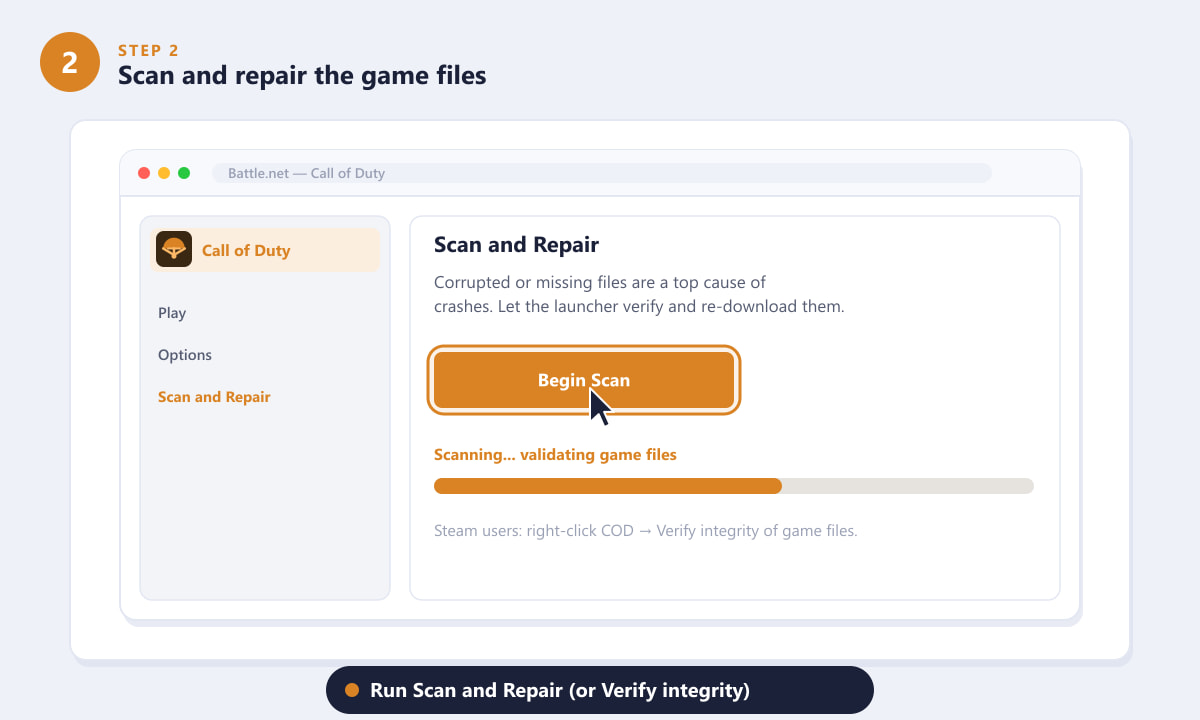
スキャンと修復(または整合性の検証)は、クラッシュを引き起こす破損したファイルを置き換えます。 -
ステップ3:Windowsをアップデートしてディスク容量を解放する
Windowsのインストールが古い、またはDirectXとVisual C++ランタイムが不足している場合、ゲームがクラッシュする可能性があります。設定→Windows Updateを開き、保留中の更新プログラムをすべてインストールしてから再起動してください。また、Warzoneがインストールされているドライブに十分な空きディスク容量があることを確認してください。ストレージ容量が不足していると、ゲームがキャッシュファイルや一時ファイルを書き込めなくなり、クラッシュの原因となります。
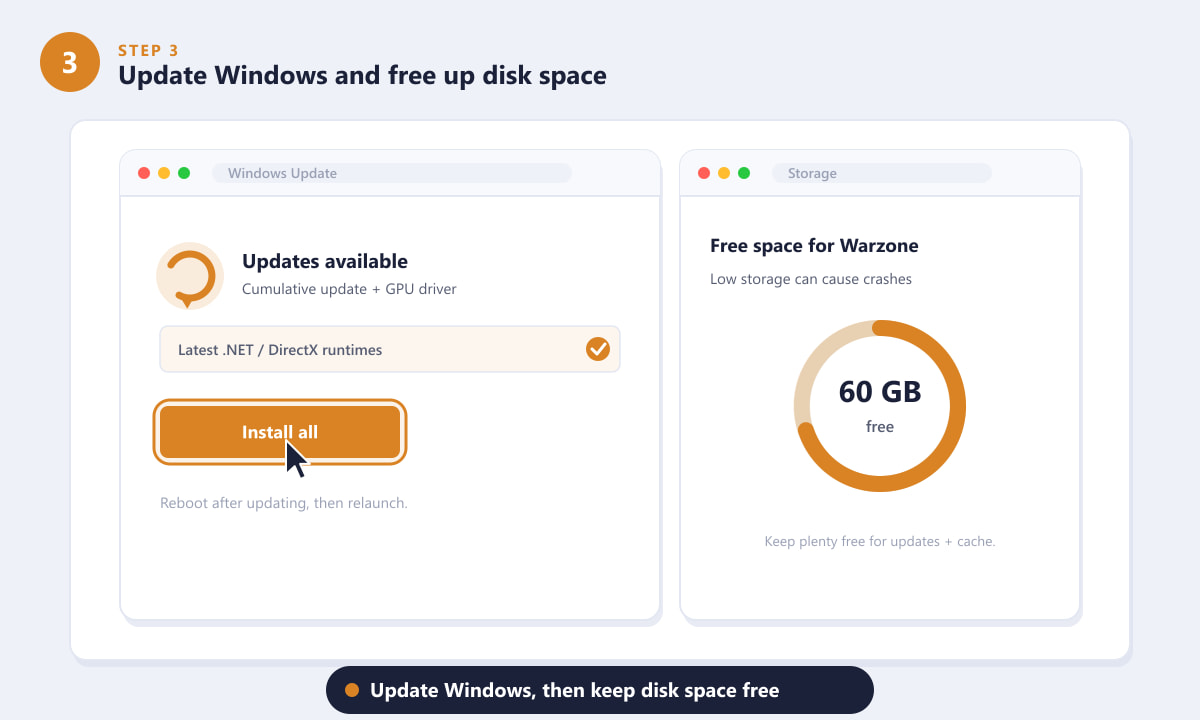
Windowsを常に最新の状態に保ち、ゲームのキャッシュ用に十分な空き容量を確保してください。 -
ステップ4:グラフィック設定を低くする
Warzoneが試合中にクラッシュする場合は、設定がグラフィックカードのメモリ(VRAM)容量を超えている可能性があります。[設定] → [グラフィック]で、レイトレーシングをオフにし、オンデマンドテクスチャストリーミングを無効に設定し、表示モードをフルスクリーン排他モードに切り替え、V-Syncをオフにしてください。クラッシュが続く場合は、テクスチャ解像度を標準に下げてください。これら4つのオプションは、ミドルレンジのハードウェアで最も不安定性を引き起こします。
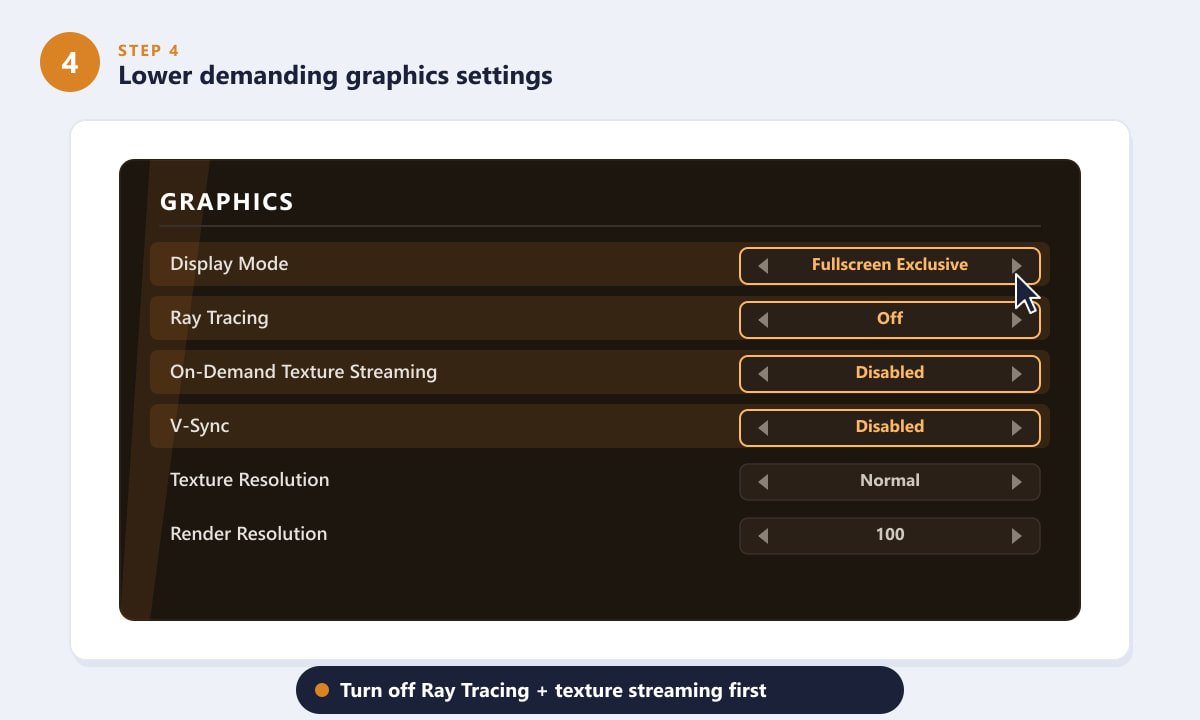
まず、レイトレーシングとオンデマンドテクスチャストリーミングを無効にしてください。これらが最大の原因です。 -
ステップ5:オーバーレイと重いバックグラウンドアプリを閉じる
オーバーレイやリソースを大量に消費するアプリは、Warzoneと競合することがよくあります。タスクマネージャー(Ctrl+Shift+Esc)を開き、タブを多数開いているブラウザ、RGBまたはファン制御ユーティリティ、および実行中のウイルス対策スキャンなどのタスクを終了してください。ゲーム内オーバーレイ(Discord、ランチャーオーバーレイ、録画ツール、ストリーミングツールなど)を無効にし、 CPUまたはGPUのオーバークロックをオフにしてください。これらは、致命的なエラーの隠れた原因となることがよくあります。
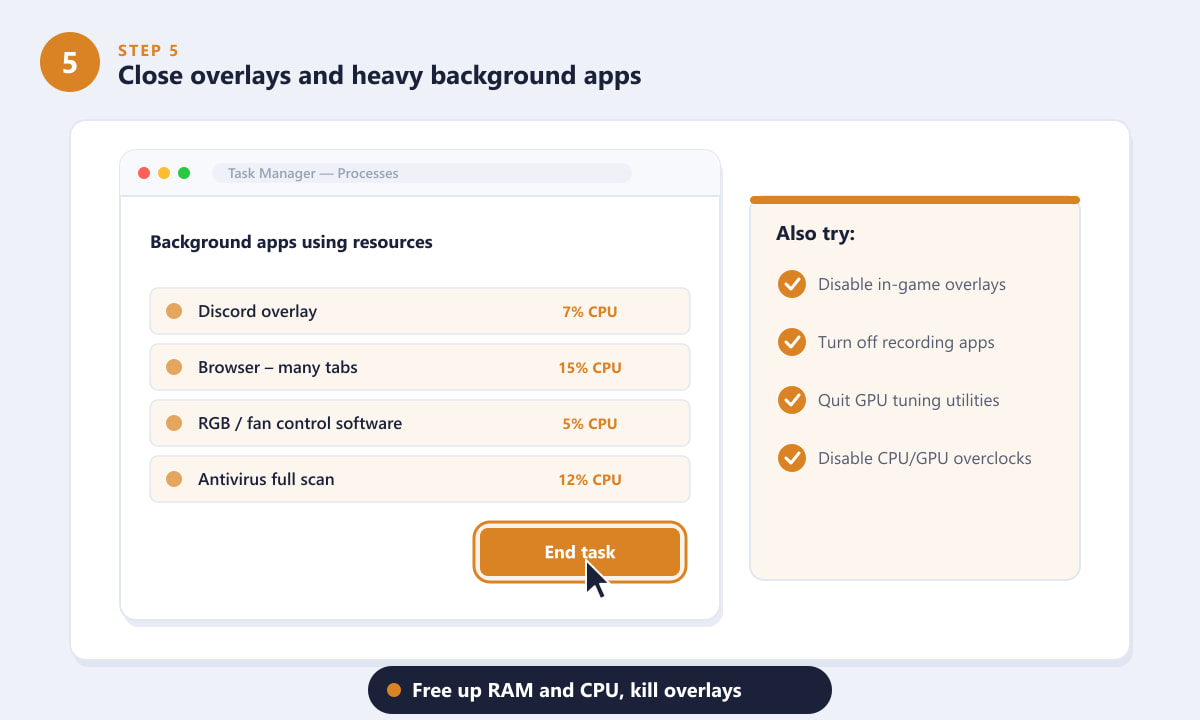
安定したゲームプレイのために、RAMとCPUの空き容量を増やし、オーバーレイを無効にし、オーバークロックを解除してください。 -
ステップ6:最終手段として設定をリセットするか再インストールする
クラッシュが続く場合は、ゲーム内の設定をデフォルトにリセットし、シェーダーキャッシュをクリアしてください。シェーダーキャッシュの破損は、アップデート後に開発者エラーが繰り返し発生する一般的な原因です。それでも解決しない場合は、Warzoneをアンインストールして再インストールし、完全に新しいファイルセットを使用してください。ダウンロードには時間がかかりますが、これまでの手順では解決できなかった問題を解消できます。
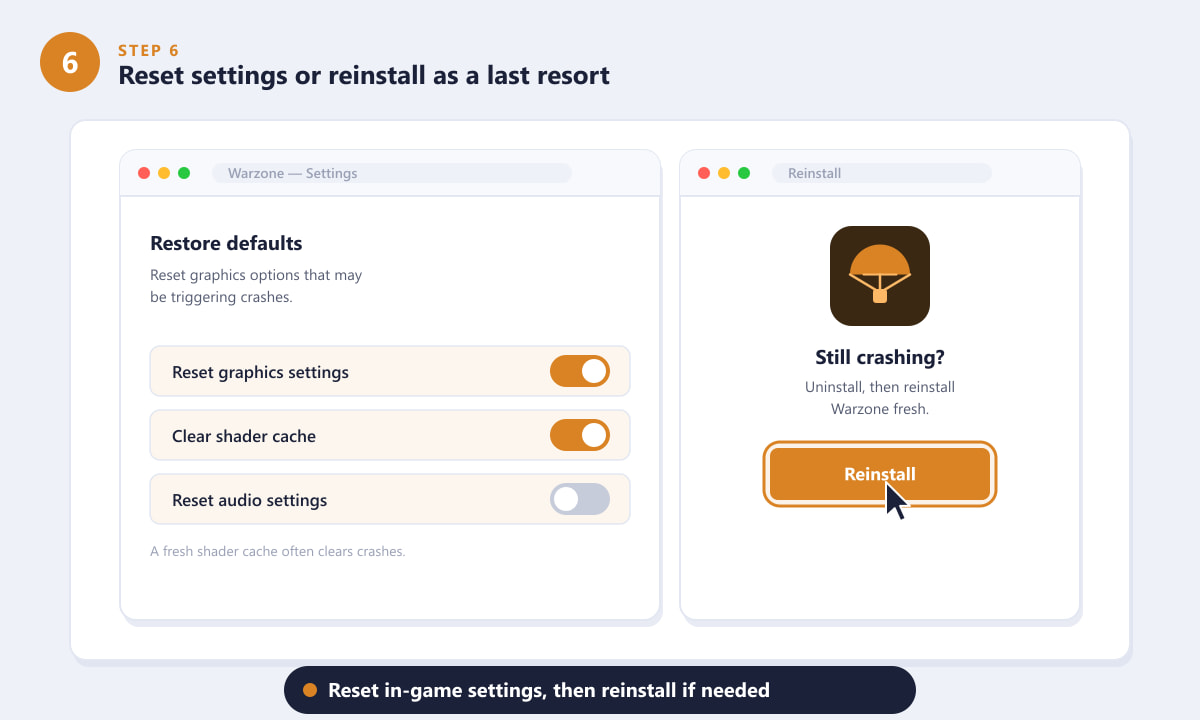
デフォルト設定に戻し、シェーダーキャッシュをクリアしてから、それでもクラッシュが止まらない場合は再インストールしてください。
Warzoneを安定させるための追加ヒント
- 管理者として実行してください。ランチャーを右クリックして「管理者として実行」を選択すると、ゲームが必要なすべてのファイルにアクセスできるようになります。
- 大型アップデート後は必ずアップデートしてください。新シーズンにはドライバーとゲームのアップデートが同梱されていることが多いので、プレイする前に両方をインストールしてください。
- 温度に注意してください。過熱した部品は動作が制限されたり、クラッシュしたりします。ファンの埃を取り除き、ケース内の空気の流れが良好であることを確認してください。
- ウィンドウモードのフルスクリーンを試してみてください。それでもフルスクリーン排他モードでクラッシュする場合は、一部の環境ではボーダーレスモードに切り替えると安定性が向上する場合があります。
よくあるクラッシュのトラブルシューティング
Warzoneはメニューが読み込まれる前に起動時にクラッシュする。
これは通常、ドライバーの不具合またはファイルの破損を示しています。手順1(GPUドライバーをクリーンインストールして更新する)を実行してから、手順2(スキャンと修復)を実行してください。また、Windowsが完全に最新の状態になっていることを確認してください。
Warzoneが試合中にフリーズまたはクラッシュする
これは通常、VRAMまたは過熱の問題です。グラフィック設定を下げてください(手順4)。特にレイトレーシングとテクスチャストリーミングを下げ、オーバークロックを無効にしてください(手順5)。
「開発者エラー」コードが繰り返し表示されます
開発者エラーは、シェーダーキャッシュやゲームファイルの破損が原因であることが多いです。シェーダーキャッシュをクリアして「スキャンと修復」を実行してください。パッチ適用直後に発生したエラーの場合は、再インストールすることでほとんどの頑固な開発者エラーが解決します。
よくある質問
なぜ私のPCでWarzoneがクラッシュし続けるのですか?
最も一般的な原因は、グラフィックドライバーのバージョンが古い、ゲームファイルが破損している、WindowsまたはDirectXのアップデートが不足している、VRAM容量を超える設定を使用している、オーバーレイやオーバークロックとの競合などです。上記の6つの手順を実行することで、ほとんどの問題は解決します。
Warzoneがゲーム中にクラッシュするのを防ぐにはどうすればいいですか?
試合中にクラッシュが発生する原因は、通常、ハードウェアへの負荷が高すぎるためです。負荷設定を下げ(レイトレーシングとオンデマンドテクスチャストリーミングをオフにする)、バックグラウンドで実行されているアプリを閉じ、オーバークロックを無効にし、PCが過熱していないか確認してください。
Warzoneを再インストールすれば、クラッシュは解消されますか?
再インストールするとゲームファイルがすべて置き換えられ、より簡単な手順では解決できないクラッシュも多くの場合修正されますが、ダウンロードサイズが大きくなります。まずはドライバーの更新、スキャンと修復、シェーダーキャッシュのクリアを試してみてください。再インストールは最終手段として行うのが最善です。
Warzoneのクラッシュは、私のPCの問題ですか、それともゲームの問題ですか?
どちらの場合もあります。新しいパッチ適用後のサーバー側の問題は、通常数日以内に開発者によって修正されますが、ローカルでのクラッシュは、ドライバーの更新、ファイルの修復、設定の調整によってほぼ確実に解決されます。
グラフィック設定を下げると、本当にクラッシュが減るのでしょうか?
はい。グラフィックカードのメモリ容量を超える高設定では、クラッシュが頻繁に発生します。テクスチャとレイトレーシングの設定を下げることでVRAMの使用量を減らすことができ、ミドルレンジのハードウェアでゲームを安定させる最も確実な方法の一つです。
最後に
Warzoneのクラッシュはイライラするものですが、ほとんどの場合、永続的な問題ではありません。まずはグラフィックドライバーを更新し、ゲームファイルを修復してください。次に、Windowsを最新の状態に保ち、最も負荷の高いグラフィックオプションを下げてください。オーバーレイを閉じ、オーバークロックを解除することで、残りの不安定性のほとんどが解消されます。それでも解決しない場合は、設定のリセットまたはクリーンインストールを行ってください。公式のアップデートノートと既知の問題トラッカーについては、Call of Duty: Warzoneの公式ウェブサイトをご確認ください。









