Valorantをオンラインでプレイするのは完全に無料ですが、新規プレイヤーが最初に知っておくべきことが1つあります。それは、Valorantはブラウザゲームではないということです。Riot Gamesが開発したこの戦術的な5対5シューターは、ウェブページ内ではなく、ダウンロードしたWindowsクライアントとして動作します。とはいえ、試合に参加するには2つの明確な方法があります。標準的な無料ダウンロードと、ほぼすべてのデバイスのブラウザタブからゲームをストリーミングできるクラウドゲーミングサービスです。このガイドでは、両方の方法を解説します。
始める前に必要なもの
標準インストールには、Windows 10または11(64ビット)のPC、最低4GBのRAM(8GB推奨)、約22GBの空きディスク容量、および無料のRiot Gamesアカウントが必要です。Valorantは常時オンラインのマルチプレイヤーゲームであるため、すべてのモードで安定したインターネット接続が必要です。ダウンロードを完全にスキップしたい場合は、クラウドゲーミングのサブスクリプションと高速インターネット接続(15Mbps以上)があれば、ChromeまたはEdgeでプレイできます。
Valorantをオンラインでプレイする方法
-
ステップ1:実際にプレイするために必要なものを把握する
Valorantには公式のブラウザ版もモバイル版もありません。このゲームはWindows PCが必要で、Riot GamesのVanguardアンチチートソフトウェアを使用します。このソフトウェアはカーネルレベルにインストールされ、システムの再起動が必要です。Mac、Chromebook、またはLinuxマシンを使用している場合は、ステップ5で説明するクラウドゲーミングが唯一の現実的な選択肢となります。この点を事前に理解しておくことで、時間の節約になり、適切な期待値を持つことができます。
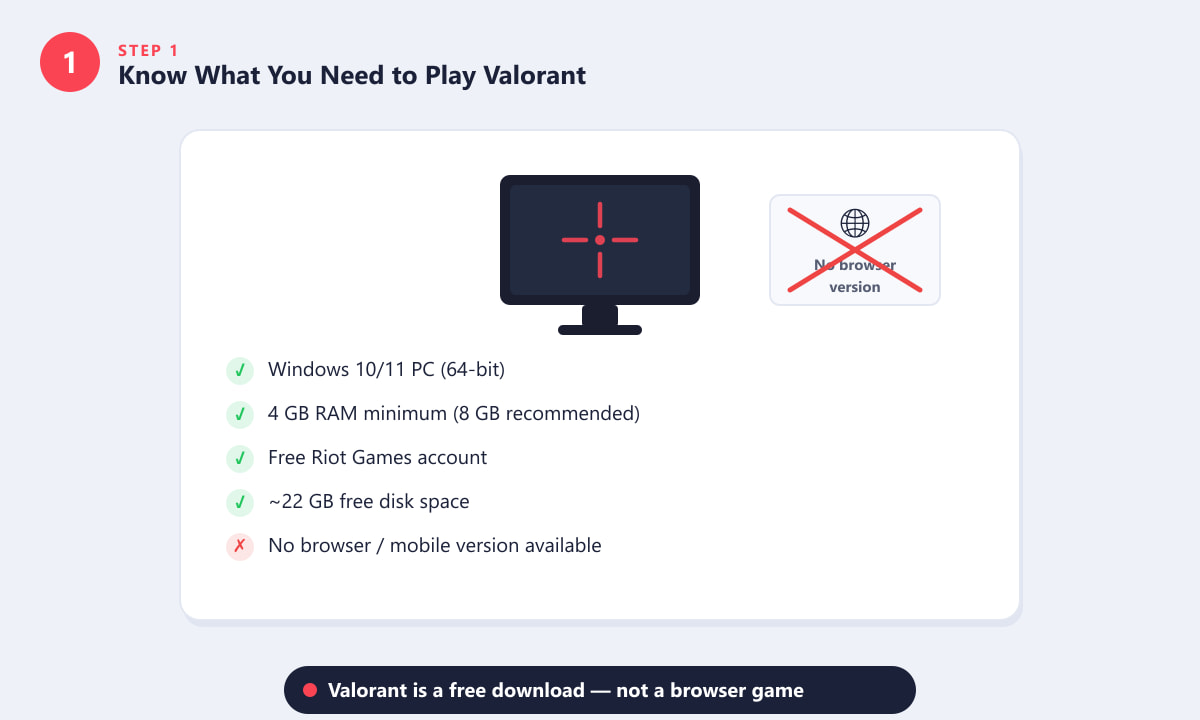
ValorantはWindows 10/11でのみ動作し、Riot Gamesからはブラウザ版やモバイル版は提供されていません。 -
ステップ2:無料のRiot Gamesアカウントを作成する
playvalorant.comにアクセスし、「無料でプレイ」をクリックしてください。すると、account.riotgames.com の Riot アカウント作成ページに移動します。ユーザー名、有効なメールアドレス、パスワードを入力し、メールアドレスを確認してください。同じ Riot アカウントは、League of Legends、Teamfight Tactics など、すべての Riot ゲームタイトルで使用できます。既にアカウントをお持ちの場合は、ログインしてください。地域によっては、年齢確認が必要になる場合があります。
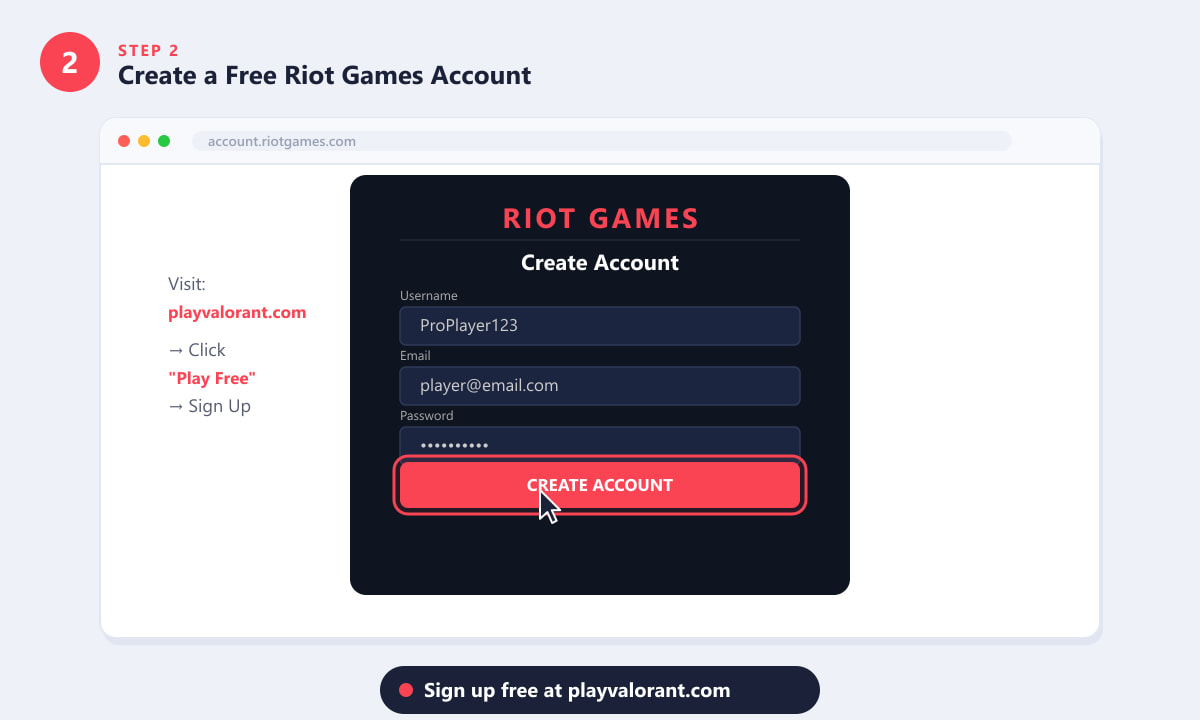
playvalorant.comで登録してください。Riotアカウントは無料で、Riot Gamesのすべてのタイトルで利用できます。 -
ステップ3:Valorantクライアントをダウンロードしてインストールする
playvalorant.comにログイン後、「ダウンロード」ボタンをクリックして、小さなインストーラー(約78MB)を入手してください。ダウンロードした.exeファイルを実行すると、ランチャーが自動的にフルゲーム(約22GB)をダウンロードしてインストールします。Riot VanguardはValorantと同時にインストールされるため、プレイするにはPCの再起動が必要になる場合があります。インストールが完了すると、デスクトップにValorantのアイコンが表示されます。このプロセス全体にかかる時間は、インターネット接続速度によって異なりますが、通常20~60分です。
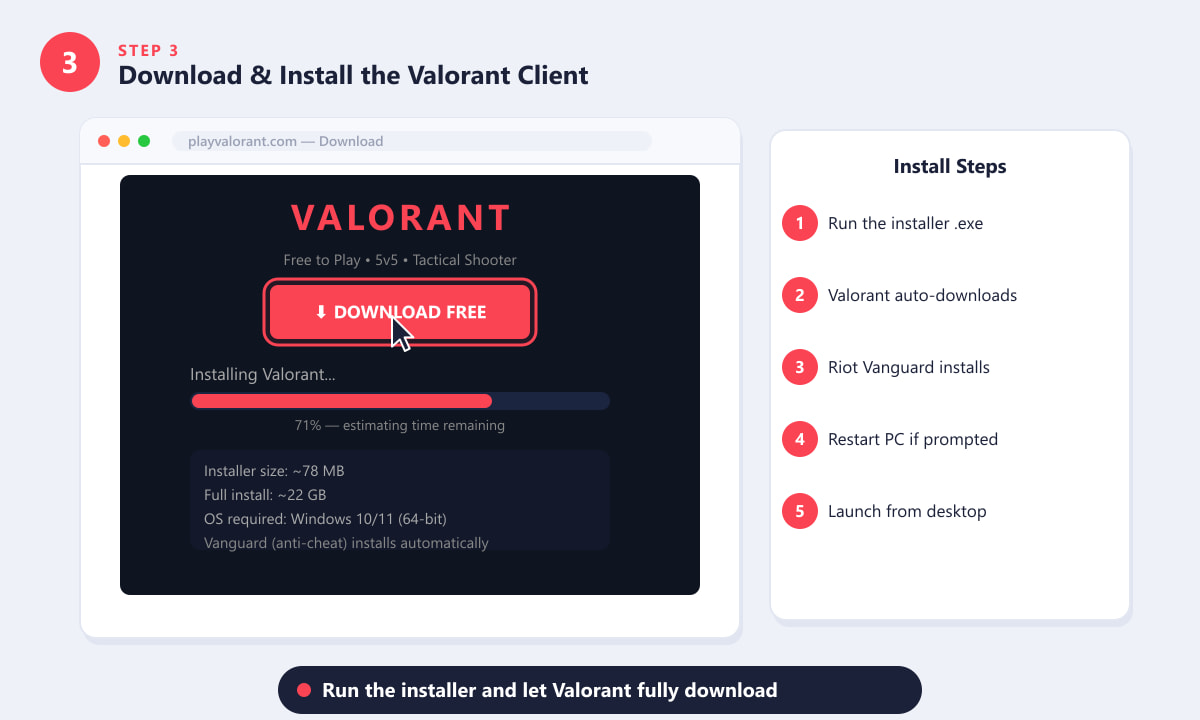
playvalorant.comから無料のインストーラーをダウンロードし、約22GBのゲームファイルを自動的にダウンロードさせてください。 -
ステップ4:ログインして最初の試合を開始する
デスクトップからValorantを起動し、Riotアカウントでログインします。クライアントがエージェントの選択を促します。初心者は、Sage(ヒーラー)またはPhoenix(ストレートなデュエリスト)を試すことをお勧めします。最初のゲームでは、カジュアルなランクなしモードであるUnratedモードを選択してください。プレッシャーを感じることなく基本を学ぶことができます。 「プレイ」をクリックし、マッチが形成されるまで待ちます(通常2分以内)。これでゲーム開始です。各ラウンド開始時の購入フェーズで、クレジットを使用して武器と、可能であれば防具を購入します。
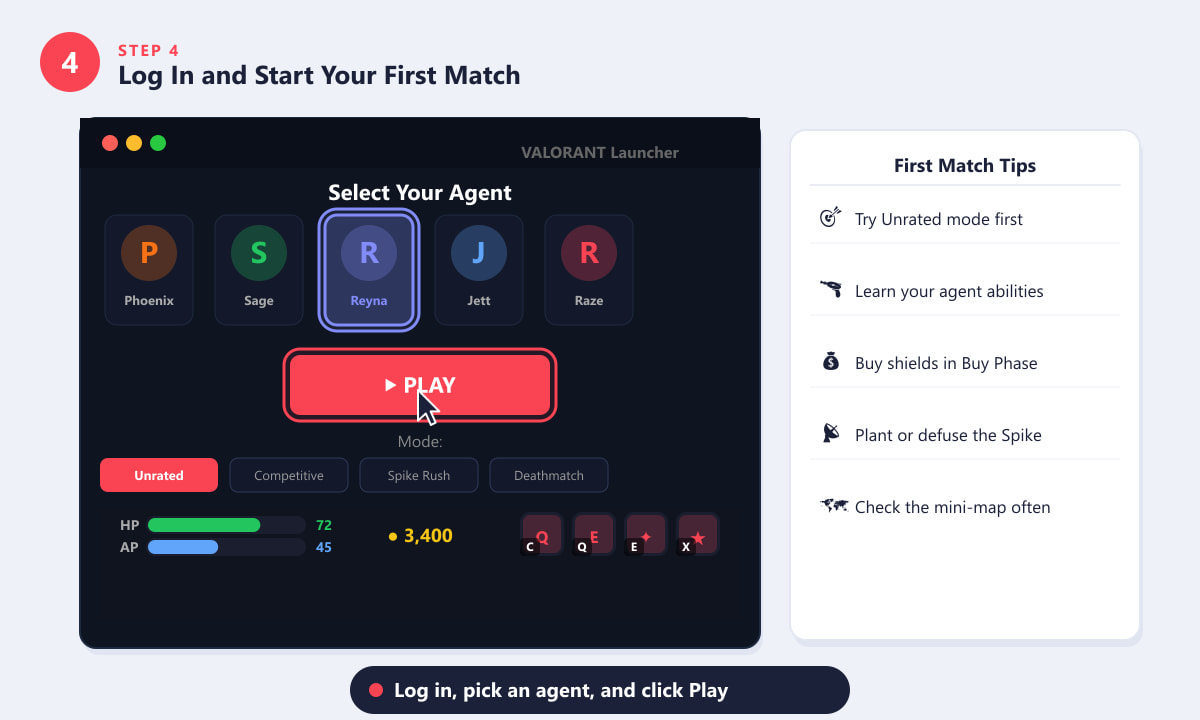
エージェントを選択し、アンレートモードを選択して「プレイ」をクリックすると、最初のValorantマッチに参加できます。 -
ステップ5:クラウドゲーミングでブラウザからValorantをプレイする
Valorantをインストールできない、またはインストールしたくない場合は、クラウドゲーミングがブラウザでプレイできる最適な選択肢です。NVIDIA GeForce NOWやBoosteroidなどのサービスは、強力なリモートサーバーからValorantをブラウザタブに直接ストリーミング配信します。ただし、無料のRiot Gamesアカウント(ゲームはアカウントに紐付けられています)と、クラウドゲーミングのサブスクリプションが必要です。GeForce NOWには、セッション時間制限のある無料プランと、より長いセッションと優れたパフォーマンスを実現する有料のPriorityまたはUltimateプランがあります。Boosteroidは月額定額制です。どちらもChromeとEdgeで動作し、プラグインのダウンロードは不要です。快適なプレイには最低15Mbpsのインターネット接続速度が必要ですが、1080p/60fpsでプレイするには25Mbps以上が推奨されます。
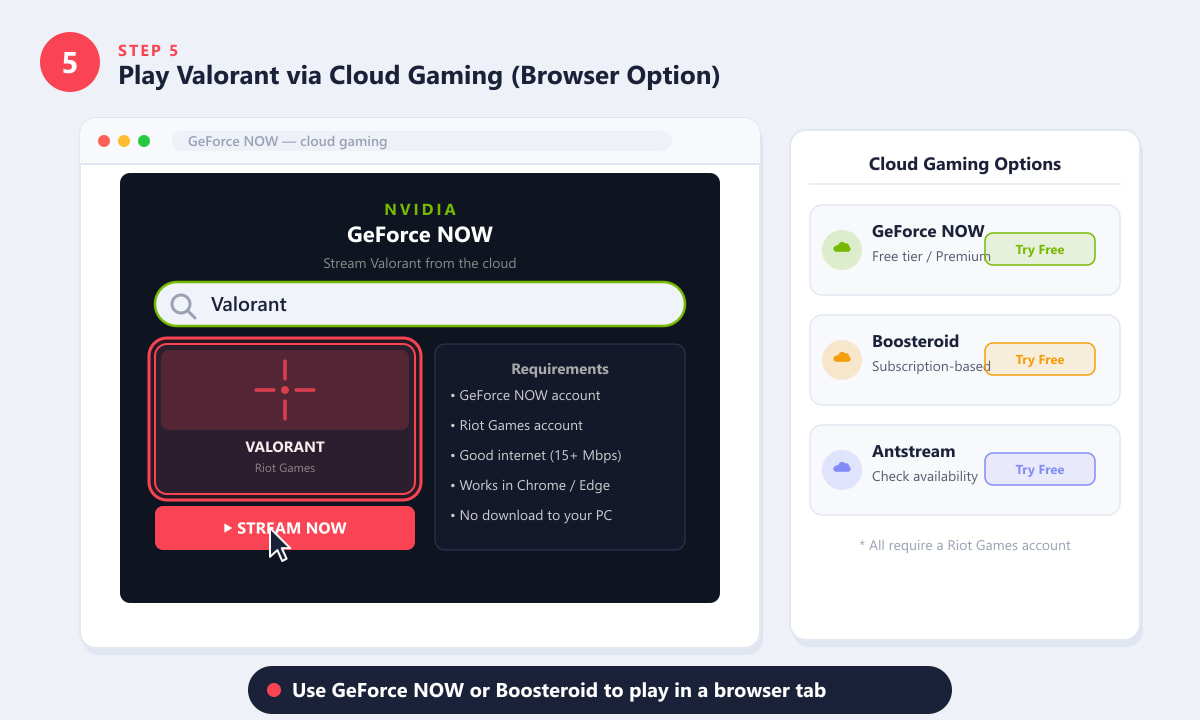
GeForce NOWとBoosteroidを使えば、PCへのインストール不要でValorantをブラウザでストリーミング再生できます。
Valorant初心者向けヒント
- 練習場でプレイしましょう。実際の試合に申し込む前に、メインメニューからアクセスできる練習場を使って、プレッシャーを感じることなく照準設定やクロスヘアの位置を調整しましょう。
- 一度に一人ずつエージェントを習得しましょう。各エージェントには4つの固有の能力があります。すべてのエージェントをすぐに試すのではなく、数回のセッションで1つのエージェントをマスターしてから切り替えるようにしてください。
- シールドは早めに購入しましょう。軽量シールドは400クレジットで、生存率を大幅に向上させます。高価な武器にクレジットを使う前に、必ず防具を購入してください。
- ピンを使ってコミュニケーションを取ることも可能です。Valorantには、ボイスチャットを使わずにマップ上にチームメイトの位置をマークできるピンシステムが搭載されています。マイクを使いたくない場合に便利です。
- クラウドゲーミングの遅延対策。GeForce NOWやBoosteroidでストリーミングする場合は、入力遅延をプレイ可能なレベルまで低減するために、Wi-Fiではなく有線イーサネット接続を使用してください。
よくある問題のトラブルシューティング
Vanguardが私のゲームの起動をブロックしています
Riot Vanguardは、PCがセキュアブートとTPM 2.0(Windows 11の場合)を有効にして起動する必要があります。Valorantが起動しない場合は、BIOS設定でこれらの機能を確認し、有効にしてください。Vanguardの初回インストール後には、PCの完全再起動も必要です。
Valorantがダウンロードできない、またはインストーラーがフリーズする
インストール中は、セキュリティツールがVanguardのインストールをブロックする場合があるため、一時的にウイルス対策ソフトを無効にしてください。Windowsが最新の状態にアップデートされていること、および十分な空きディスク容量(最低22GB)があることを確認してください。
クラウドゲームのラグやピクセル化
Wi-Fi接続から有線接続に切り替え、帯域幅を多く消費する他のアプリケーションを閉じ、クラウドプラットフォームの設定パネルでストリーミング品質の設定を下げてください。GeForce NOWでは、快適な視聴体験のために、少なくとも優先度ティアを選択してください。
よくある質問
Valorantはダウンロードせずにブラウザでプレイできますか?
公式には提供されていません。Riot GamesはValorantのブラウザ版を提供していません。しかし、NVIDIA GeForce NOWやBoosteroidといったクラウドゲーミングサービスを利用すれば、PCに何もインストールすることなく、ブラウザのタブからValorantをストリーミング再生できます。ただし、無料のRiot Gamesアカウントは必要です。
Valorantは無料でプレイできますか?
はい。Valorantは完全に無料でダウンロードしてプレイできます。すべてのエージェントはゲームを進めることで最終的にアンロックできます。武器スキンなどの装飾アイテムはゲーム内ストアで購入できますが、完全に任意です。
MacやChromebookでValorantをプレイできますか?
公式のMac版またはChromebook版クライアントは存在しません。良好なインターネット接続環境があれば、Windows以外のデバイスではクラウドゲーミング(GeForce NOWやブラウザ版Boosteroidなど)が現状最善の回避策となります。
Valorantのダウンロードにはどれくらい時間がかかりますか?
インストーラー自体のサイズは約78MBで、数秒でダウンロードできます。ゲーム本体は約22GBで、100Mbpsの接続環境では約20~30分、それより遅い接続環境では最大1時間ほどかかります。
ValorantをプレイするにはゲーミングPCが必要ですか?
Valorantは最適化がしっかりしており、それほど高性能ではないハードウェアでも動作します。最低動作環境は、Intel Core i3-370M、4GB RAM、Intel HD 3000グラフィックスです。ここ数年のミドルレンジノートPCのほとんどで、プレイ可能な設定で動作させることができます。
最後に
Valorantをオンラインでプレイする方法は2つあります。1つはWindows PCに無料クライアントをダウンロードしてネイティブ環境でプレイする方法、もう1つはNVIDIA GeForce NOWなどのクラウドゲーミングサービスを利用して、ほぼすべてのデバイスのブラウザでストリーミング配信する方法です。どちらの方法でも、まずはRiot Gamesの無料アカウントが必要です。アカウントを作成し、クライアントまたはクラウドサブスクリプションを入手すれば、1時間以内に最初のマッチのキューに参加できます。









