Valorantで画面が真っ暗になる現象は、起動時、ロード画面、または試合開始直後に発生する可能性があります。これは通常、ゲームがディスプレイ出力との接続を失ったことを意味します。幸いなことに、いくつかのよく知られた解決策でほぼすべてのPCでこの問題を解決でき、高度な技術知識は必要ありません。以下の6つの手順を順番に実行すれば、数分以内にゲームに戻れるはずです。
始める前に
まず基本事項を確認してください。PCを再起動し、モニターケーブルがしっかりと接続されていることを確認し、タスクマネージャーでValorantがバックグラウンドで実行されていないことを確認してください。再起動後も黒い画面が表示される場合は、以下の手順に従ってください。
Valorantのブラックスクリーンを修正する方法
-
ステップ1:GPUドライバーを更新する
Valorantで画面が真っ暗になる最も一般的な原因は、グラフィックドライバーが古いか破損していることです。スタートボタンを右クリックしてデバイスマネージャーを開きます。ディスプレイアダプターを展開し、GPU(NVIDIA、AMD、またはIntel)を右クリックして「ドライバーの更新」を選択します。「ドライバーを自動的に検索する」を選択してください。更新が完了したら、PCを再起動してValorantを再起動します。最適な結果を得るには、Windowsだけに頼るのではなく、GPUメーカーのWebサイト(NVIDIA GeForce ExperienceまたはAMD Adrenalin)から最新のドライバーを直接ダウンロードしてください。
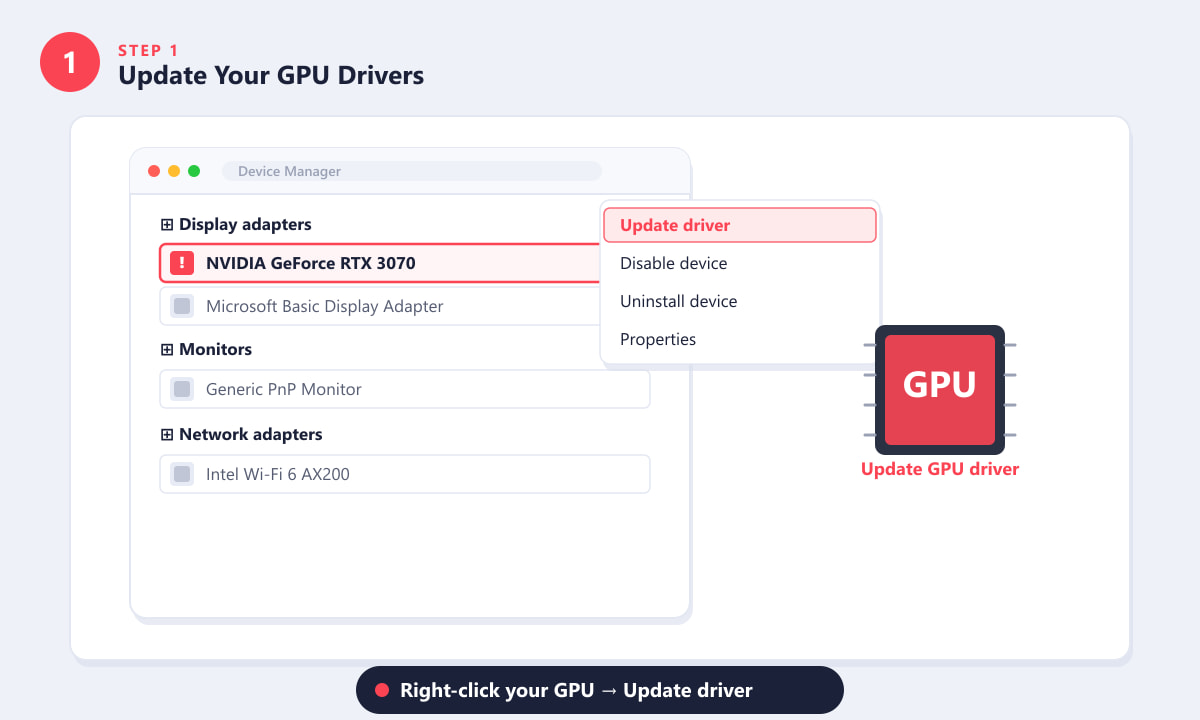
デバイスマネージャーを開き、「ディスプレイアダプター」を展開して、GPUを右クリックし、ドライバーを更新してください。 -
ステップ2:Valorantを管理者として実行する
ValorantのアンチチートシステムであるVanguardは、一部のシステムで管理者権限を必要とします。管理者権限がない場合、ゲームは起動しますが、画面が真っ黒になります。デスクトップ上のVALORANTショートカットを見つけて右クリックし、「管理者として実行」を選択してください。UACプロンプトが表示されたら「はい」をクリックします。これで問題が解決した場合は、ショートカットを右クリックして「プロパティ」>「互換性」に進み、「このプログラムを管理者として実行する」にチェックを入れることで、設定を永続化できます。
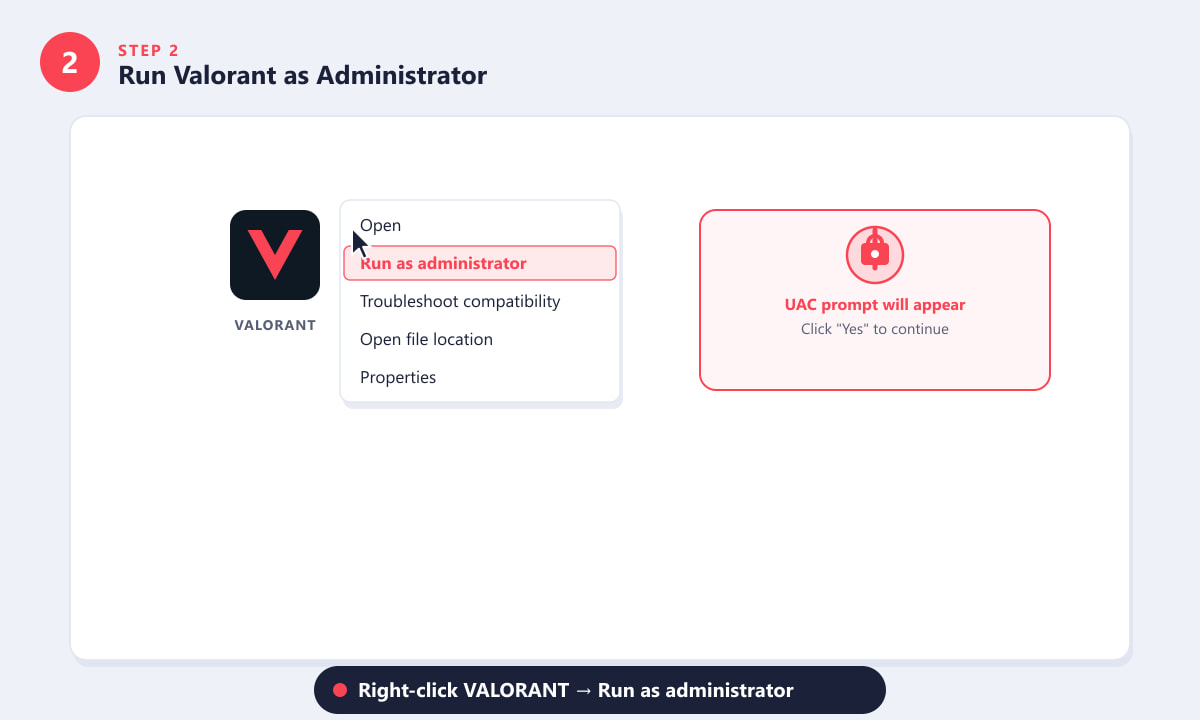
VALORANTのショートカットを右クリックし、「管理者として実行」を選択して、必要な権限を付与してください。 -
ステップ3:全画面表示の最適化を無効にする
Windows 10および11には「全画面表示の最適化」機能が搭載されていますが、これがValorant専用の全画面表示モードと競合し、画面が真っ黒になる場合があります。この機能を無効にするには、Riot GamesのインストールフォルダにあるVALORANT.exeファイルを右クリックし、 「プロパティ」を選択して、 「互換性」タブを開きます。 「全画面表示の最適化を無効にする」のチェックボックスをオンにし、「適用」をクリックしてから「OK」をクリックします。ゲームを再起動してください。多くのプレイヤーは、この変更だけで問題が解決すると感じています。
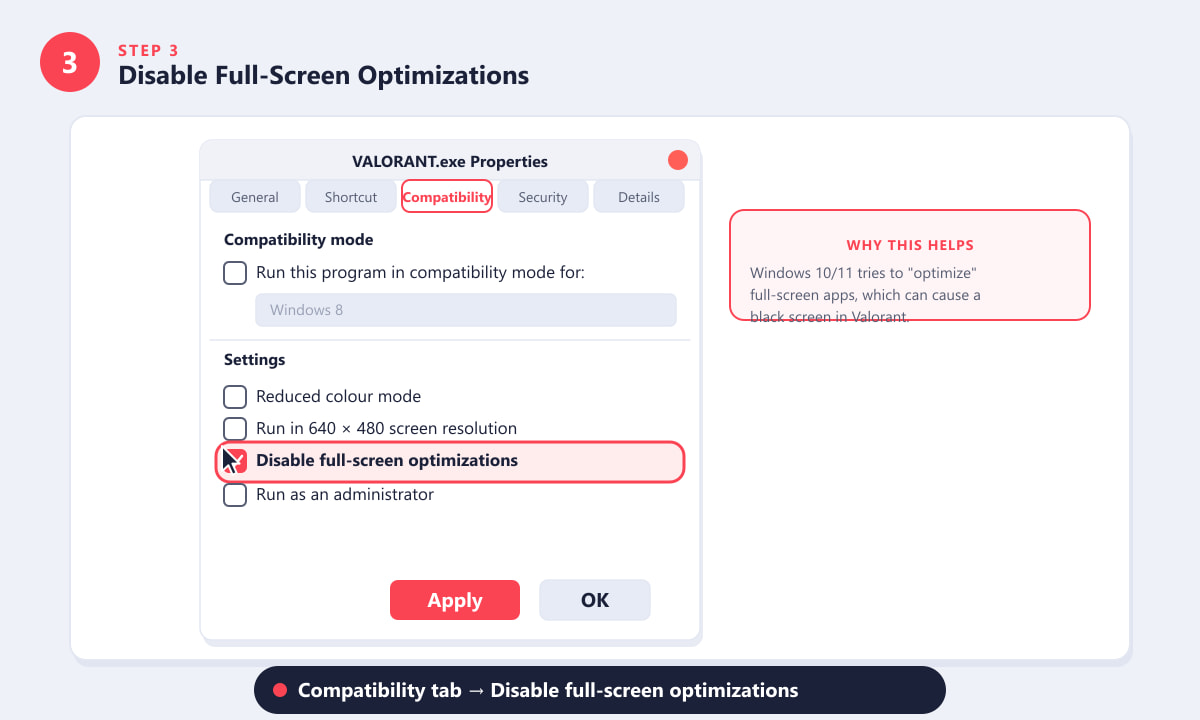
「互換性」タブで、「全画面表示の最適化を無効にする」にチェックを入れ、「適用」をクリックします。 -
ステップ4:ディスプレイと解像度の設定を確認する
Valorant の設定解像度やリフレッシュレートがモニターで対応できない場合、何も表示されません。設定 > システム > ディスプレイを開き、ディスプレイ解像度が推奨値 (ほとんどのゲーミングモニターでは通常 1920 × 1080) に設定されていることを確認してください。次に、ディスプレイのリフレッシュレートを確認し、モニターが実際にサポートするレート (たとえば、60 Hz、144 Hz、または 240 Hz) に設定してください。複数のモニターを使用している場合は、セカンダリディスプレイの問題ではないことを確認するために、まず「1 台のみに表示」に切り替えてから元に戻してみてください。
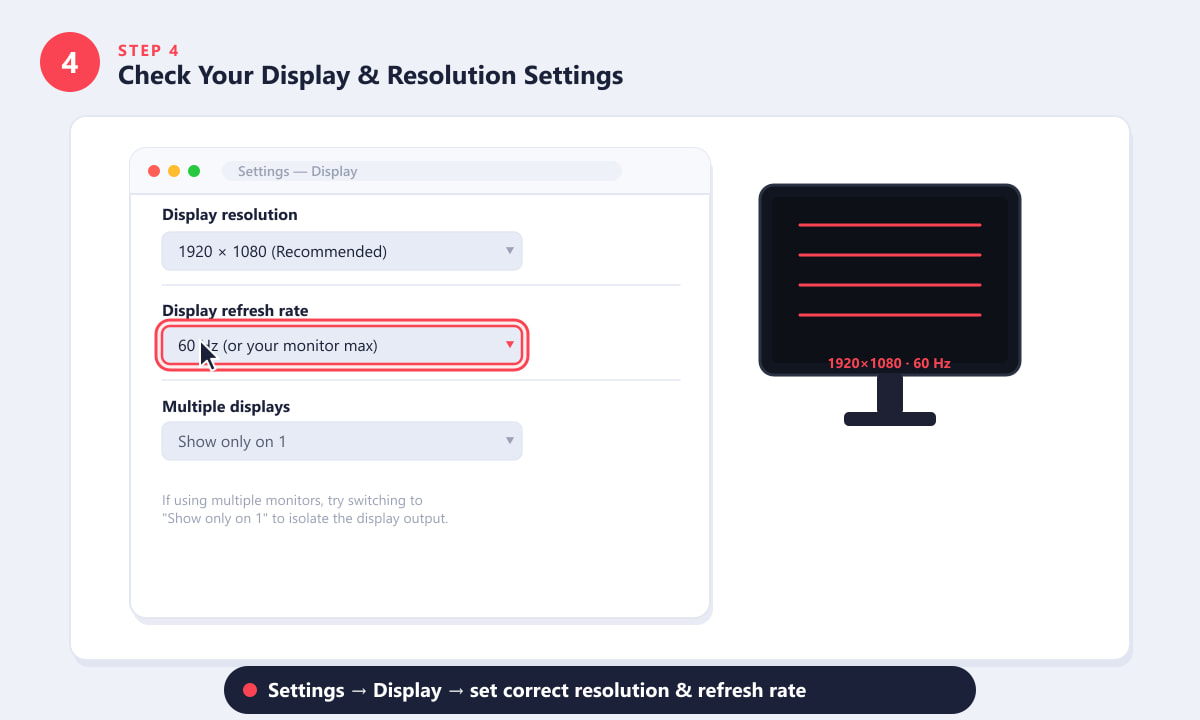
解像度を推奨値に設定し、お使いのモニターがサポートするリフレッシュレートを選択してください。 -
ステップ5:Riot Clientを使用してゲームファイルを修復する
ゲームファイルが破損していたり、ファイルが欠落していると、Valorantが正しく表示されない場合があります。Riot Clientを開き、VALORANT起動ボタンの横にある設定アイコン(歯車マーク)をクリックして、 「修復」を選択してください。クライアントが自動的に破損したファイルを検証し、再ダウンロードします。インターネット接続速度によっては、処理に数分かかる場合があります。処理が完了したら、Riot Clientを閉じて再度開き、Valorantをもう一度起動してみてください。
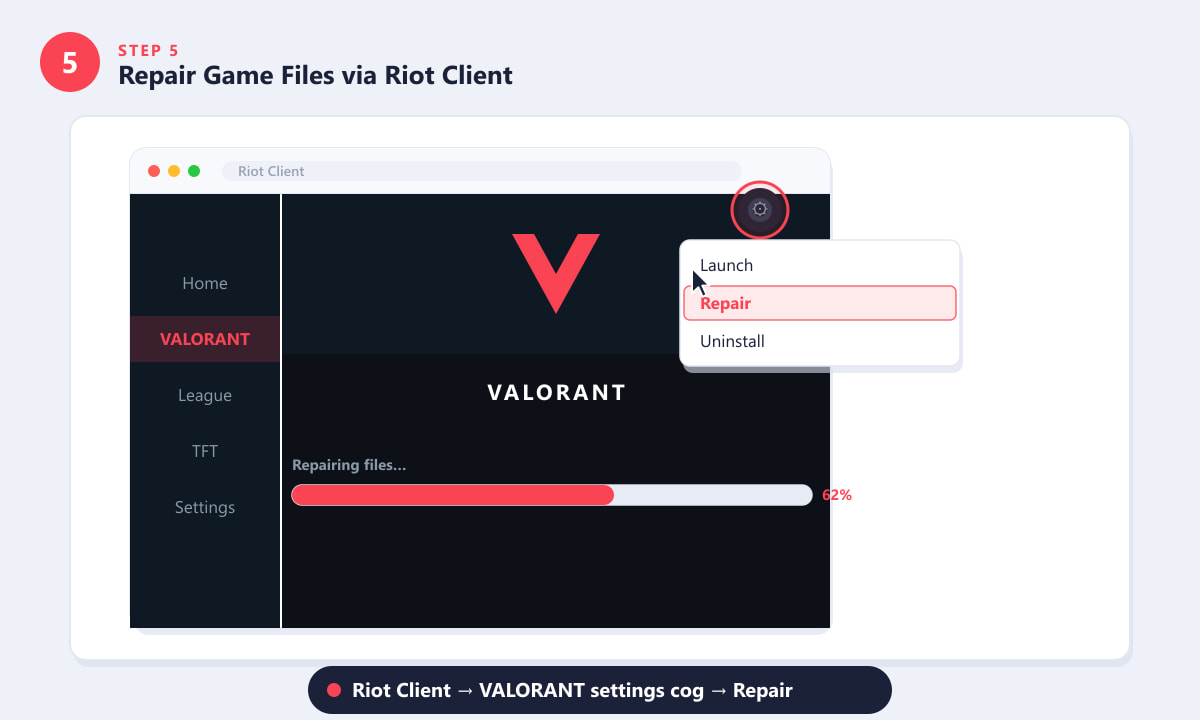
Riot ClientでVALORANTの横にある歯車アイコンをクリックし、「修復」を選択してゲームファイルを検証してください。 -
ステップ6:クリーンブートまたは再インストールを試みる
上記の手順を試しても問題が解決しない場合は、バックグラウンドで実行されているアプリケーションがValorantまたはVanguardと競合している可能性があります。WindowsキーとRキーを同時に押し、「msconfig」と入力してEnterキーを押してください。「全般」タブで「選択的スタートアップ」を選択し、「スタートアップ項目を読み込む」のチェックを外してください。PCを再起動して、Valorantをもう一度試してください。最終手段として、「プログラムの追加と削除」からRiot Clientを完全にアンインストールし、 C:\Riot Gamesに残っているファイルをすべて削除してから、Valorant公式サイトから新しいインストーラーをダウンロードして、最初から再インストールしてください。
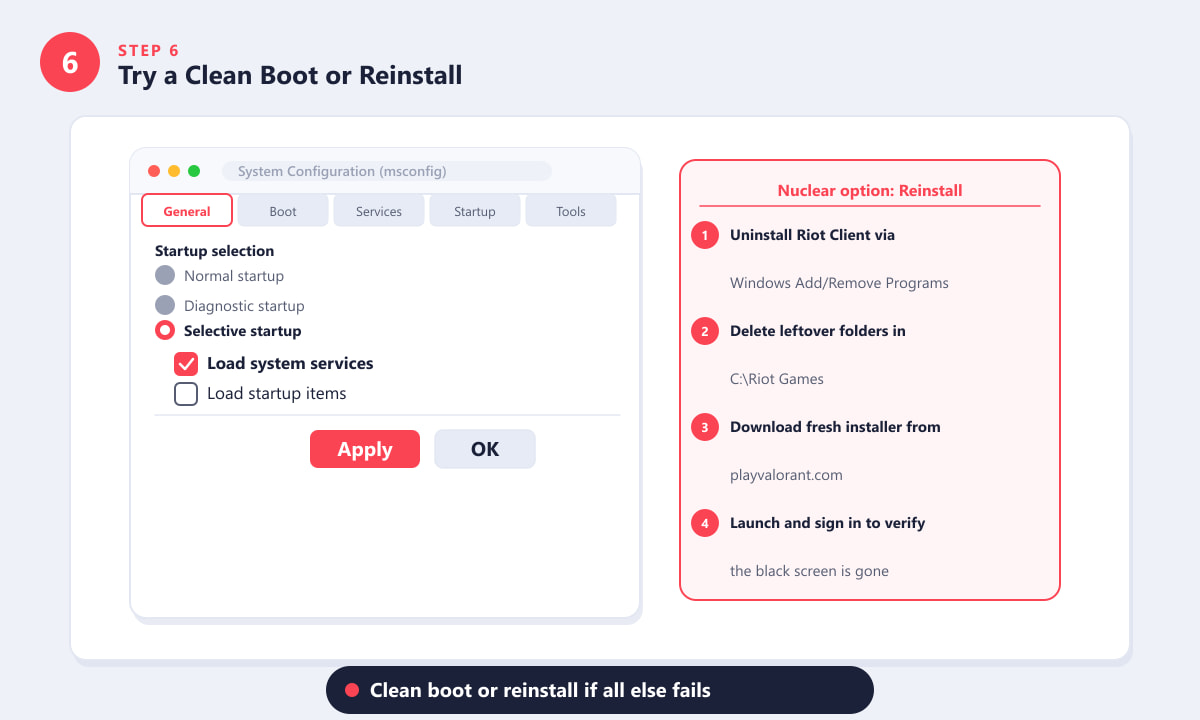
クリーンブートはソフトウェアの競合を特定するのに役立ちます。他のすべての方法が失敗した場合の最終手段として、新規インストールが挙げられます。
クイックヒント
- 画面が真っ暗な状態でAlt + Enter キーを押すと、フルスクリーンモードとウィンドウモードが切り替わり、Valorant が正しくレンダリングされるようになる場合があります。
- ゲーム設定でウィンドウモードを試してみてください。Valorantを起動し、黒い画面で30秒ほど待ってからEscキーを押してください。メニューが表示されているのに見えない場合があります。ビデオ設定に移動し、「フルスクリーン」から「ウィンドウフルスクリーン」に切り替えてください。
- セカンダリーモニターを一時的に取り外してください。追加のディスプレイは、特にシステム変更後の初回起動時に、Valorantのレンダリングエンジンを混乱させる可能性があります。
- Vanguardの状態を確認してください。Vanguardのトレイアイコンにエラーが表示されている場合、ゲームの起動が妨げられている可能性があります。システムトレイからVanguardを再起動するか、PCを再起動してください。
トラブルシューティング
Valorantの画面は真っ暗だけど音声は聞こえる
ゲームの音声は再生されるものの画面が真っ暗な場合は、Valorantは正常に起動したものの、ディスプレイに表示できない状態であることを意味します。Alt + Enterキーを押してウィンドウモードに切り替えるか、上記の手順に従って全画面表示の最適化を無効にし(手順3)、ディスプレイ設定を確認してください(手順4)。
読み込み画面でのみ黒い画面が表示されます
これは通常、ドライバーの問題です。GPUドライバーを更新し(手順1)、ゲームファイルを修復してください(手順5)。また、Windows Updateに保留中の更新プログラムがないことを確認してください。グラフィック関連のWindowsパッチはDirectXに影響を与える可能性があります。
Valorantは動作していたが、Windowsのアップデート後に黒い画面が表示されるようになった。
Windowsのアップデートによって、GPUドライバーが汎用のMicrosoftディスプレイドライバーで上書きされることがあります。デバイスマネージャーを開き、GPUが「Microsoft基本ディスプレイアダプター」と表示されているかどうかを確認し、GPUメーカーのWebサイトから適切なドライバーを再インストールしてください。
よくある質問
Valorantを起動すると画面が真っ黒になるのはなぜですか?
最も一般的な原因は、GPUドライバーが古い、Windowsの全画面表示最適化がゲームと競合している、Vanguardの権限が不足している、またはゲームファイルが破損している、といったものです。ほとんどの場合、ドライバーを更新し、全画面表示最適化を無効にすることで(手順1と3)、問題は解決します。
Windows 11でもValorantの画面が真っ暗になる現象は発生しますか?
はい、Windows 11では、オペレーティングシステムの全画面表示最適化の処理方法が変更されたため、この問題がやや頻繁に発生します。解決策は同じです。GPUドライバーを更新し、実行ファイルで全画面表示最適化を無効にし、ゲームを管理者として実行してください。
Valorantを再インストールすれば、画面が真っ暗になる問題は解決しますか?
ゲームファイルまたはVanguardファイルが破損していることが原因の場合は、クリーンインストールで問題が解決します。ただし、問題の原因はドライバーやWindowsの設定にある場合が多いため、時間を節約するために、再インストールする前に手順1~5をお試しください。
HDMIケーブルやDisplayPortケーブルの不具合が原因で、Valorantの画面が真っ暗になることはありますか?
まれではありますが、起こり得る可能性はあります。Valorantでのみ画面が真っ暗になり、他のすべてのアプリケーションでは正常に動作する場合は、ケーブルが原因である可能性は低いでしょう。しかし、他の状況でもディスプレイがちらついたり、真っ暗になったりする場合は、簡単な確認として別のケーブルやポートを試してみてください。
Valorantで画面が真っ暗になり、何も表示されない場合、どうすれば直せますか?
画面が真っ暗でゲームのメニューを操作できない場合は、Alt + Enter キーを押してウィンドウモードに切り替えてみてください。それでも解決しない場合は、30秒待ってから Alt + F4 キーを押してゲームを終了し、ドライバーのアップデートまたは互換性修正を適用してからゲームを再起動してください。
まとめ
Valorantで画面が真っ暗になる問題を解決するには、ほとんどの場合、GPUドライバーの更新、Windowsの全画面表示最適化の無効化、またはゲーム管理者権限の付与という3つの簡単な変更で済みます。これら6つの手順をすべて試しても問題が解決しない場合は、Valorantの公式サポートポータルでプラットフォーム固有のガイダンスを確認し、必要に応じてサポートチケットを送信してください。









