Teamfight Tacticsのダウンロードは完全無料で、わずか数分で完了します。TFTは、League of Legends、Valorant、その他すべてのRiot Gamesタイトルで使用されている公式クライアントランチャーを介して動作します。Riot Gamesを初めてプレイする方も、League of Legendsアカウントをお持ちの方も、このステップバイステップガイドに従えば、Windows PCまたはMacにTeamfight Tacticsをインストールしてプレイできるようになります。
始める前に必要なもの
- Windows 10/11搭載PC、またはmacOS 10.13以降を搭載したMac。
- 完全インストールには、最低16GBの空きストレージ容量が必要です。
- ダウンロードには安定したインターネット接続が必要です(約9~12GB)。
- 無料のRiot Gamesアカウント(セットアップ時に作成できます)。
Linuxは公式にはサポートされていません。モバイル版をご利用の方は、iOS App StoreまたはGoogle Playから専用のTeamfight Tacticsアプリを直接ダウンロードできます。以下の手順は、PCおよびMacデスクトップ版に関するものです。
チームファイトタクティクスのダウンロードとインストール方法
-
ステップ1:公式サイトにアクセスする
ブラウザを開いてplaytft.com(Riot Gamesの公式Teamfight Tacticsサイト)にアクセスしてください。または、「Teamfight Tactics ダウンロード」と検索して、Riot Gamesの公式検索結果をクリックすることもできます。ホームページには「今すぐダウンロード」または「無料でプレイ」ボタンが目立つように表示されているので、それをクリックしてダウンロードページに進んでください。
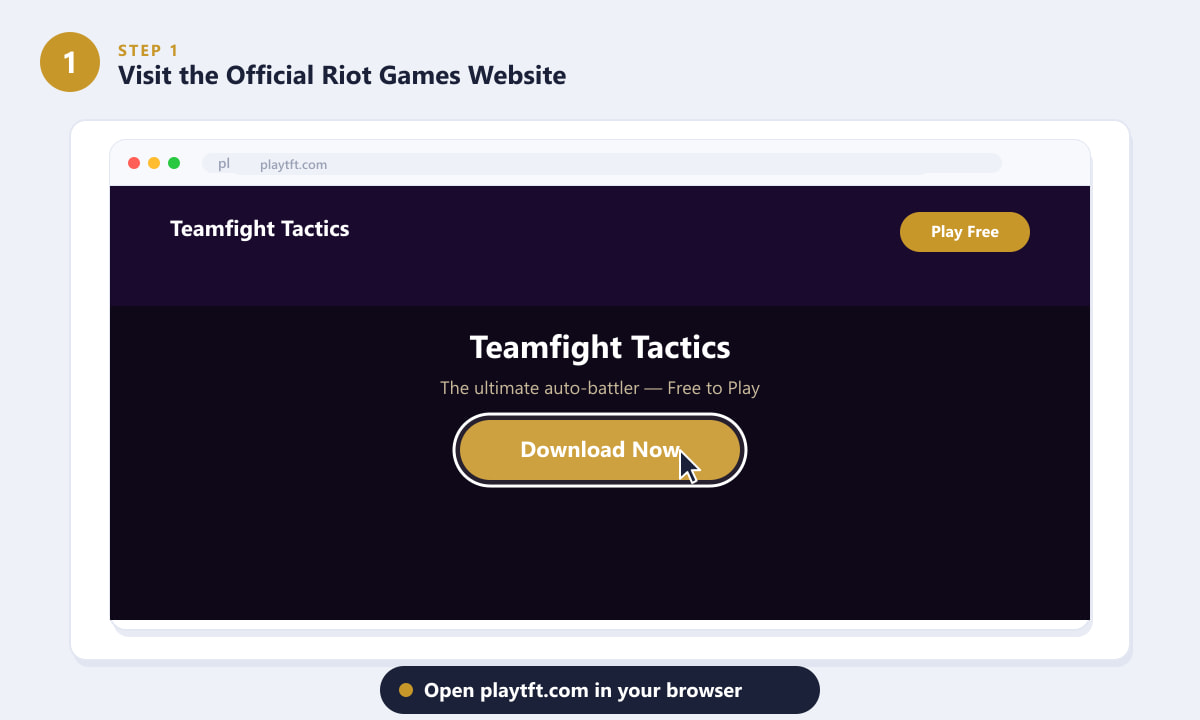
TFT公式サイトにアクセスし、「今すぐダウンロード」をクリックしてダウンロードを開始してください。 -
ステップ2:Riotクライアントインストーラーをダウンロードする
ダウンロードページは自動的にオペレーティングシステムを検出し、適切なインストーラー(Windowsの場合はRiotClientInstaller.exe 、Macの場合は.dmgファイル)を提供します。インストーラーファイルは、セットアップ中にゲームのすべてのアセットがダウンロードされるため、サイズが小さく(約80MB) 、ダウンロードフォルダに保存できます。Windows版のダウンロード(またはMac版のダウンロード)をクリックし、ファイルをダウンロードフォルダに保存してください。
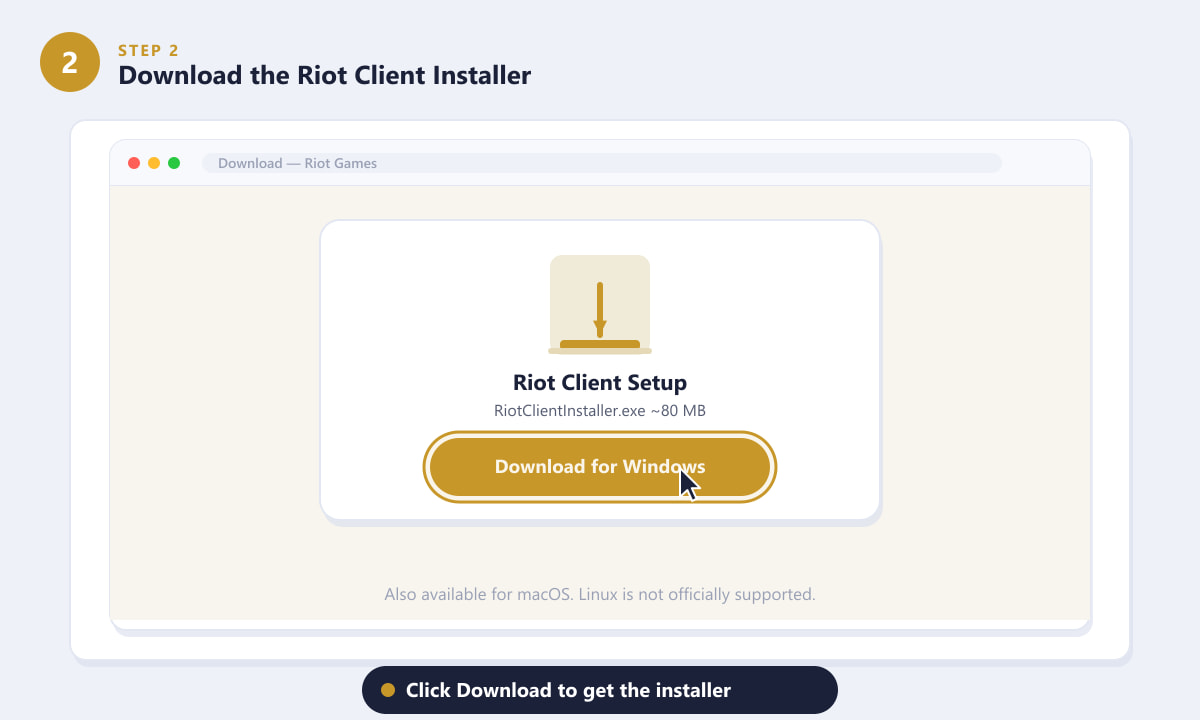
インストーラーは小さなファイルで、TFT本体のダウンロードは起動後に行われます。 -
ステップ3:インストーラーを実行する
ダウンロードフォルダを開き、RiotClientInstaller.exeをダブルクリックします(Macの場合は、.dmgファイルを開いてアプリケーションフォルダにドラッグします)。Windowsでは、アプリによる変更を許可するかどうかを尋ねるユーザーアカウント制御のプロンプトが表示されますので、「はい」をクリックします。インストーラーが短時間実行され、お使いのコンピューターにRiot Clientがセットアップされた後、自動的に起動します。
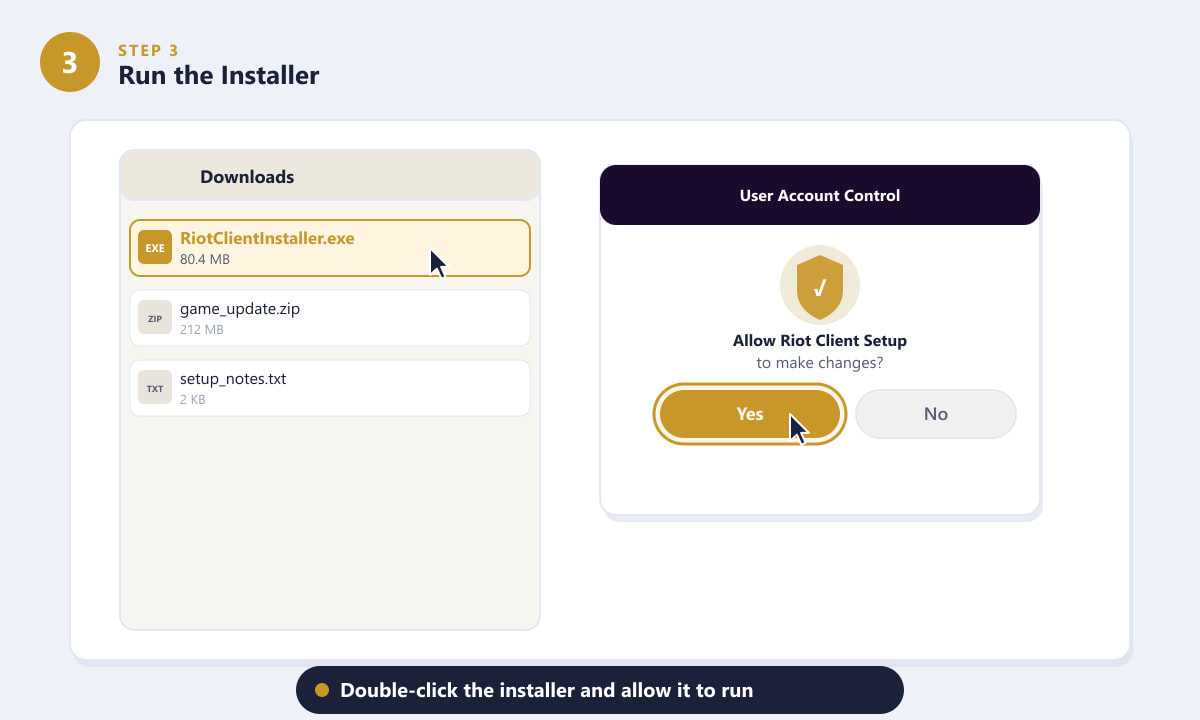
インストーラーの実行を許可してください。すぐに完了し、Riot Clientが自動的に起動します。 -
ステップ4:サインインするか、無料のRiotアカウントを作成する
Riotクライアントが起動し、サインイン画面が表示されます。League of Legends、Valorant、またはその他のRiotタイトルを既にプレイしている場合は、同じユーザー名とパスワードを使用してください。Riot Gamesを初めて利用する場合は、「アカウントを作成」をクリックしてください。登録は無料で、メールアドレスと生年月日のみが必要です。1つのRiotアカウントで、TFT、League of Legends、Valorant、およびその他のすべてのRiotタイトルにアクセスできます。
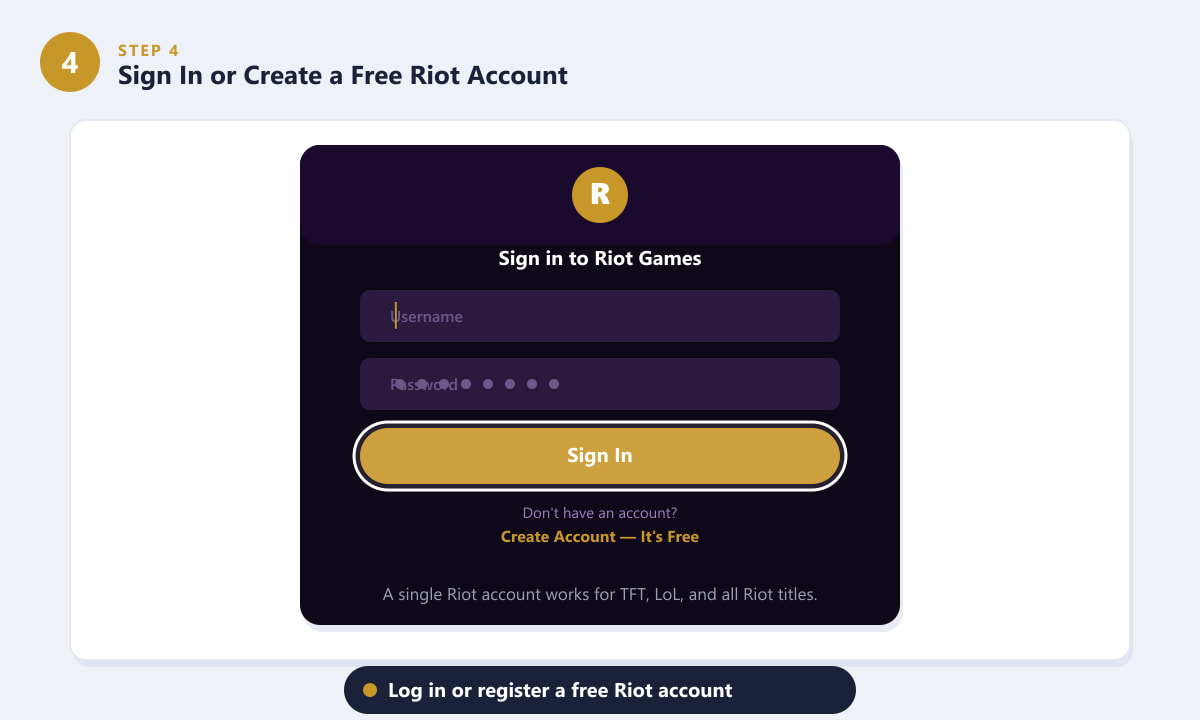
Riotアカウント1つで全てのRiotゲームがプレイ可能。ログインまたは無料登録してください。 -
ステップ5:Teamfight Tacticsを見つけて「インストール」をクリックします。
ログインすると、Riotクライアントのサイドバーに利用可能なRiotゲームの一覧が表示されます。左側のサイドバーにあるTFTアイコンをクリックして、Teamfight Tacticsのページを開きます。次に、大きな「インストール」ボタンをクリックします。クライアントはバックグラウンドでゲームファイル(約9~12GB)をダウンロードします。進行状況バーでダウンロードの進捗状況を確認できます。ダウンロード中はそのままにしておき、完了してから再開できます。
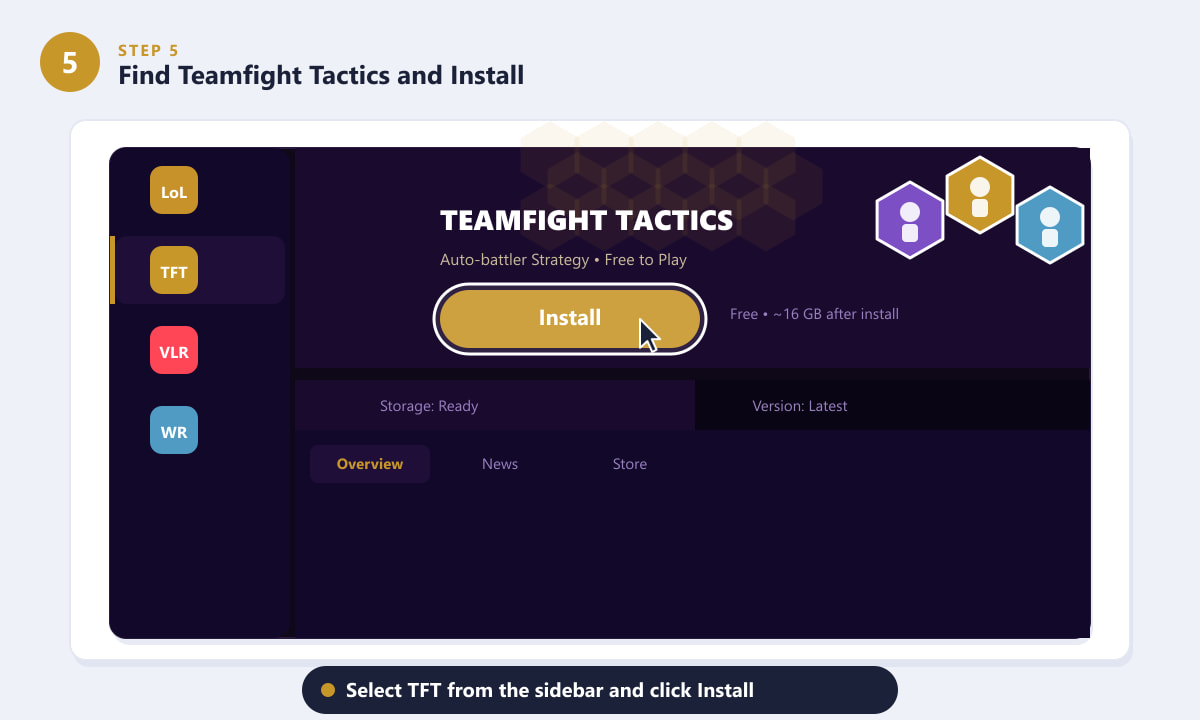
Riot ClientのサイドバーでTFTを選択し、「インストール」をクリックすると、ゲームのダウンロードが開始されます。 -
ステップ6:チームファイトタクティクスを起動する
インストールが完了すると、「インストール」ボタンが緑色の「プレイ」ボタンに変わります。それをクリックしてTeamfight Tacticsを起動してください。初回起動時に保留中のパッチが適用され、メインロビーに移動して最初のゲームを開始できます。以降は、Riot Clientを開いてTFTの横にある「プレイ」をクリックするだけで、アップデートはバックグラウンドで自動的に行われます。
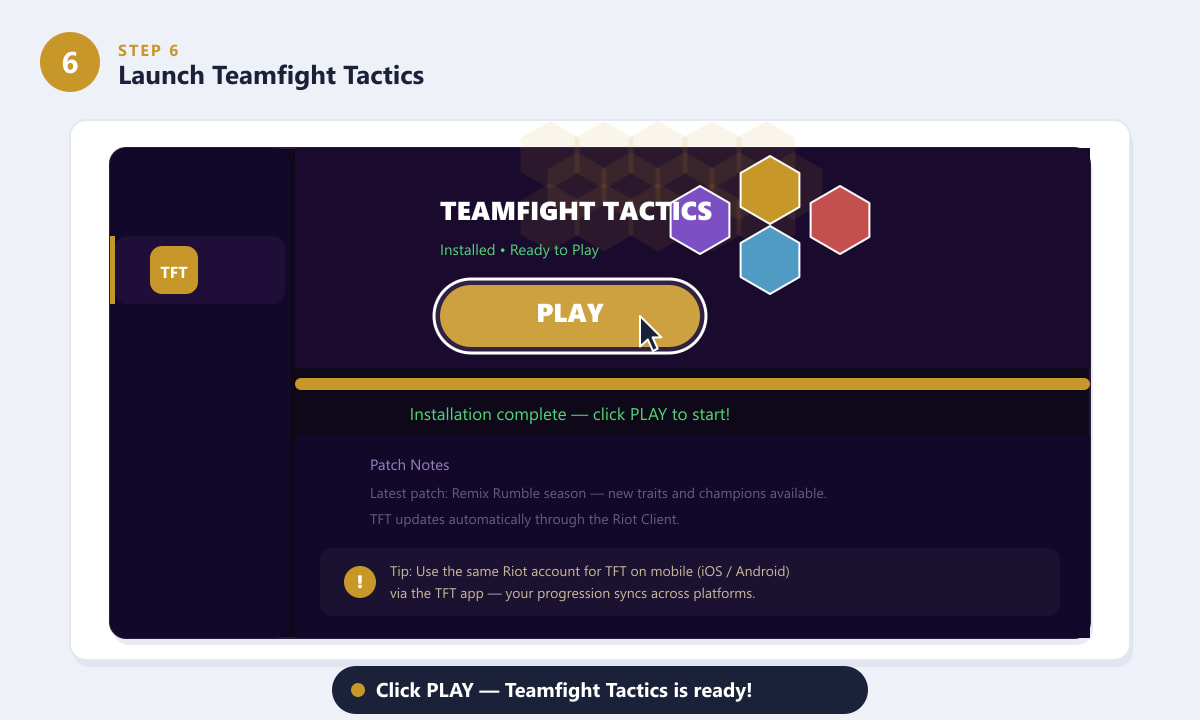
インストールが完了したら、「プレイ」をクリックすると、すぐにチームファイトタクティクスが起動します。
役立つヒント
- 既にLeague of Legendsをお持ちですか?追加でダウンロードする必要はありません。Riot Clientを開き、サイドバーからTFTを探して「インストール」をクリックしてください。LoLとTFTは同時にインストールできます。
- モバイルでもプレイできます。Riotアカウントはプラットフォーム間で同期されます。App StoreまたはGoogle Playから無料のTFTアプリをダウンロードし、同じアカウントでログインすれば、外出先でもランク戦の進行状況を継続できます。
- ダウンロードが遅いですか? Riot Clientの設定(右上にある歯車アイコン)で帯域幅制限を設定すれば、他の用途でインターネットを使用している間、ダウンロードによって接続が飽和状態になるのを防ぐことができます。
- ディスク容量。TFTをLeague of Legendsと同時にインストールすると、共通のRiot Clientインフラストラクチャを介して基本ファイルが共有されるため、容量を節約できます。
トラブルシューティング
インストール後、Riotクライアントが開かない
まず、PCを再起動してみてください。それでもクライアントが開かない場合は、RiotClientInstaller.exeを再度実行してください。既存のインストールが自動的に修復されます。Windowsでは、右クリックして「管理者として実行」を選択することで、権限関連の起動問題を解決できる場合もあります。
ダウンロードが一時停止したり、失敗したりします。
ファイアウォールやウイルス対策ソフトがRiot Clientをブロックしていないことを確認してください。RiotClientServices.exeとRiotClientCrashHandler.exeをウイルス対策ソフトの例外リストに追加してください。また、大容量ゲームのダウンロードには、Wi-Fiよりも有線イーサネット接続の方が信頼性が高いです。
サイドバーにTFTが見つかりません
Riot Clientが最新の状態になっていることを確認してください。右上隅の歯車アイコンをクリックし、「バージョン情報」を選択してクライアントのアップデートを確認し、適用してください。アップデート後、TFTはサイドバーのゲーム選択アイコンの下に表示されます。
よくある質問
チームファイトタクティクスは無料でダウンロードできますか?
はい、Teamfight Tacticsは完全に無料でダウンロードしてプレイできます。ゲームは、リトルレジェンド、アリーナ、TFTパスなどのオプションの装飾アイテムの購入を通じて収益を得ていますが、これらはゲームを楽しむために必須ではありません。
TFTをプレイするには、リーグ・オブ・レジェンドが必要ですか?
いいえ。League of Legendsをインストールする必要はありません。TFTはRiot Client内の独立したゲームであり、単独でインストールできます。既にLoLがインストールされている場合は、共有ファイルを別途ダウンロードすることなく、同じクライアント内でTFTがLoLと並んで表示されます。
MacでTeamfight Tacticsをダウンロードできますか?
はい。Riot ClientはmacOS 10.13(High Sierra)以降に対応しています。ダウンロード手順は同じです。playtft.comにアクセスし、Macインストーラー(.dmg)をダウンロードして、上記で説明したサインインとインストール手順に従ってください。
Teamfight Tacticsのダウンロードサイズはどれくらいですか?
Riot Clientの初期インストーラーは約80MBですが、ゲーム本体のダウンロードサイズは約9~12GBで、パッチが適用されるにつれてインストールサイズは約16GBまで増加します。正確なサイズは、新しいシーズンやパッチごとに変更されます。
同じアカウントでモバイル版TFTをプレイできますか?
はい。iOS App StoreまたはGoogle PlayからTeamfight Tacticsアプリをダウンロードし、Riotアカウントでログインすれば、ランクティア、リトルレジェンド、コスメティックアイテムはPCとモバイル間で自動的に引き継がれます。
プレイ準備完了
Teamfight Tacticsのダウンロードは簡単です。公式ウェブサイトから無料のRiot Clientインストーラーをダウンロードし、Riotアカウントにログインまたは新規作成して、サイドバーのTFTの横にある「インストール」をクリックしてください。ダウンロードが完了するよりも早く、六角形のボード上にチャンピオンを配置し、他の7人のプレイヤーとトップの座をかけて戦うことができます。カルーセルでの幸運を祈ります!









