Stardew Valleyで餌を使って魚を捕まえる方法(2026年版)

Stardew Valleyで餌を取り付ける方法をステップバイステップで学びましょう。基本的な餌を作り、適切な釣り竿を選び、PC、コンソール、またはモバイルで餌を取り付けて、より早く魚を釣りましょう。
StarCraft: Remasteredでより速い操作を練習しようとすると、別のオーバーレイやサードパーティ製のAPMユーティリティを探すのに時間を無駄にしてしまうことがあります。しかし、基本的な画面上のカウンターにはそのようなものは必要ありません。Blizzardは、Remasteredのリリース前にパッチ1.18でStarCraftにネイティブの1分あたりのアクション数表示オプションを追加しており、この機能はゲームの組み込みインターフェースの一部として残っています。2026年10月現在、この方法を別のAPMシステムに置き換えるというBlizzardの新しい発表は確認できていません。
設定方法は簡単です。ゲームオプションを開き、「ゲーム」セクションに移動して、ゲーム内APM表示を有効にし、設定を保存したら、実際の試合中にカウンターを確認してください。オプションの低APMアラートは別の機能なので、音や警告を有効にせずに数値を表示することも可能です。
APMとは、1分あたりのアクション数のことです。StarCraftでは、一定時間内にゲームが記録するプレイヤーの入力数を測定する、速度重視の指標です。生産サイクル、コントロールグループの使用、カメラ操作、ユニット分割、ワーカー管理、軍隊と経済の迅速な切り替えといったゲームメカニクスを練習する際に役立ちます。
APMを完全なスキル指標として捉えないことが重要です。プレイヤーは繰り返しのコマンドや不必要なコマンドを出すことで数値を上げることができますが、APMが低いプレイヤーでもより優れた戦略的判断を下せる場合があります。この指標は、個人のプレイの一貫性を示す指標として最も役立ちます。数値そのものを追い求めるのではなく、似たようなゲームにおける自分のプレイペースを比較してみましょう。
BlizzardはStarCraft: Brood Warパッチ1.18のノートで、「1分あたりのアクション数を表示するオプション」の追加を公式に文書化しました。その後、StarCraft: Remasteredは、BlizzardのStarCraft: Remasteredローンチページで説明されているように、クラシックなゲームを維持しつつ、最新のクライアントとインターフェースでリリースされました。
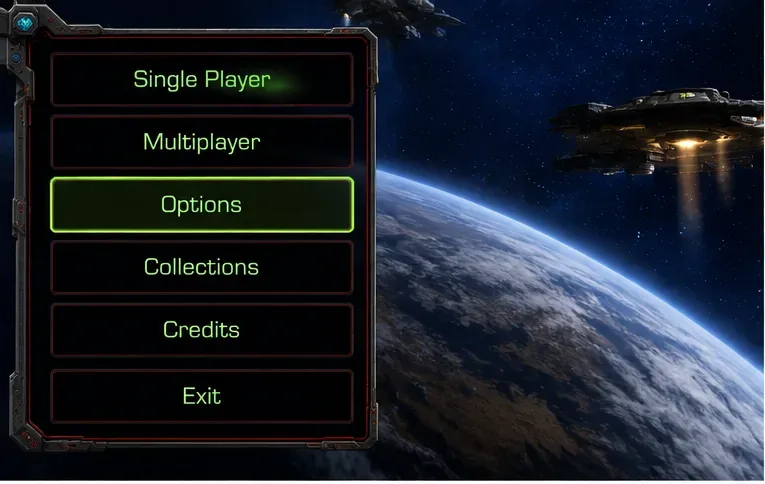
Battle.netデスクトップアプリからStarCraft: Remasteredを起動し、メインゲームメニューが表示されるまで待ちます。[オプション]を選択します。すでにマッチ中の場合は、まずゲームメニューを開いてから[オプション]を選択することもできますが、テストゲームを開始する前に選択内容を確認できるため、メインメニューから設定を変更する方が通常は最も分かりやすい方法です。
自分のリアルタイムAPM値を確認するためだけに、APMオーバーレイ、リプレイアナライザー、キーボードユーティリティ、その他のサードパーティ製プログラムをインストールする必要はありません。ガイドに外部ツールが必須と記載されている場合は、古いワークフローまたは別の使用例について説明していることになります。
オプション画面で「ゲーム」セクションを選択します。「APM表示」コントロールを探してください。英語環境では、この設定は通常「ゲーム内でAPMを表示」と表示されます。このオプションを有効にし、 「OK」またはクライアントの同等の保存/確認ボタンで変更を確定します。
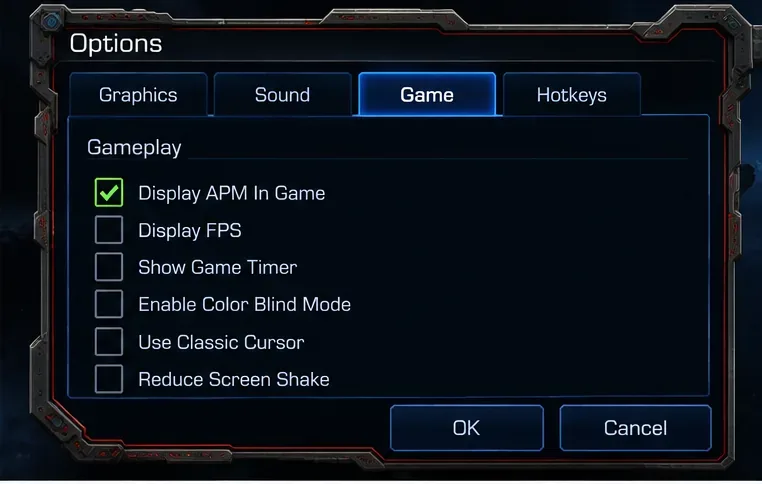
Blizzardの公式パッチノートでは、ネイティブのAPM表示機能の存在が確認されていますが、Blizzardは現在、最新のメニューラベルや画面上の位置をすべて網羅した詳細なサポート記事を公開していません。そのため、クライアントの言語や今後のマイナーなインターフェース改訂によって、表示内容が若干異なる場合があります。メニューテキストがローカライズされている場合は、英語の表記がそのまま表示されるとは限らないため、APM(1分あたりのアクション数)に関するオプションを探してください。
シングルプレイヤー、カスタム、またはマルチプレイヤーゲームを開始し、短時間、通常のコマンドを実行してください。APM(1分あたりのアクション数)はゲーム内インターフェースの一部として表示され、プレイ中に更新されます。表示方法はインターフェースの表示形式、解像度、ローカライズ、クライアントの変更によって異なる場合があるため、スクリーンショットのピクセル単位での一致よりも、リアルタイムのAPM値が表示されているかどうかに注目してください。
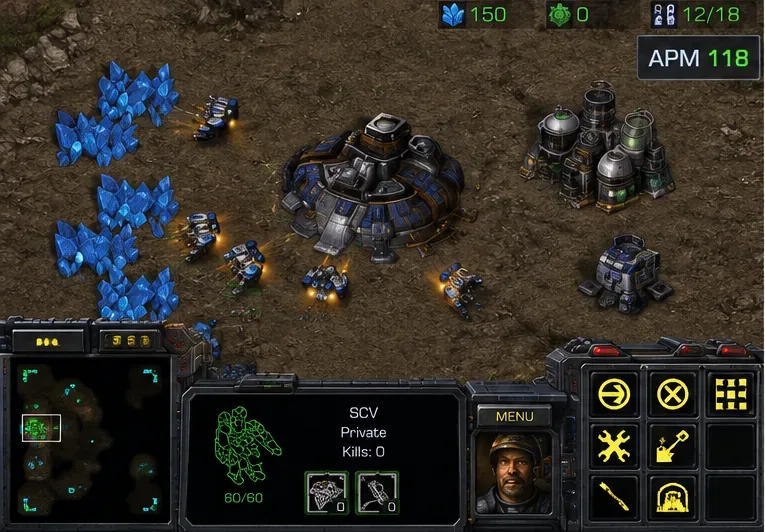
適切な検証テストとしては、ユニットをしばらく操作せずに放置した後、作業員の選択、制御グループの割り当て、カメラの移動、ユニットの発注など、いくつかの通常のコマンドを意図的に実行することです。表示される値は時間とともに変化するはずです。大きな数値を無理やり表示させようとして、意味のないコマンドを連打しないでください。このテストの目的は、カウンターがアクティブであることを確認することだけです。
APMカウンターとAPMアラートは関連していますが、同一ではありません。Blizzardが運営するテクニカルサポートのディスカッションでは、APMが設定したしきい値を下回った場合にプレイヤーに警告を発するゲームオプションコントロールと、サウンドに関するサブオプションについて説明されています。現在お使いのクライアントでこれらのコントロールが表示される場合は、カウンター自体の必須機能ではなく、オプションのトレーニング補助機能として扱ってください。
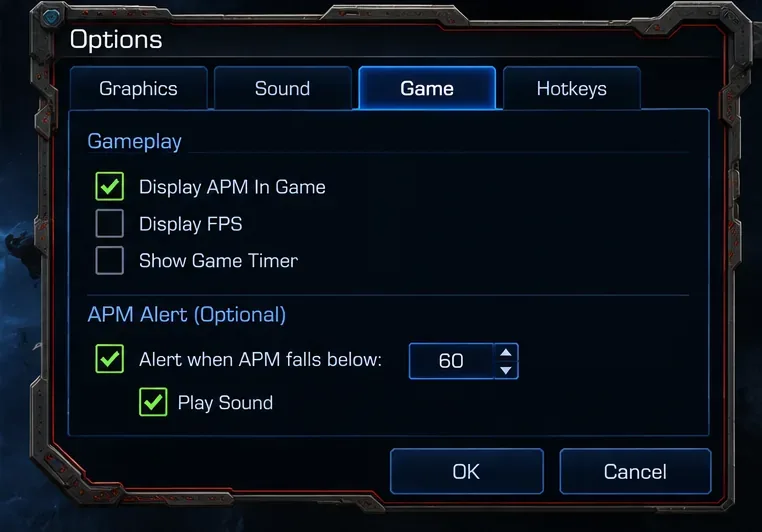
繰り返し鳴る警告音が気になる場合は、音を無効にするか、APM低下警告をオフにして、画面上のAPM表示は有効にしたままにしてください。プレイヤーが警告音をカウンターの一部だと勘違いすることがあるため、この区別は重要です。
「オプション」→「ゲーム」に戻り、APM表示コントロールが有効になっていることを確認してください。変更を確定せずにメニューを閉じた場合、設定が保持されていない可能性があります。再度オプションを適用し、新しい試合を開始してください。
このカウンターはゲーム内表示を目的としています。リアルタイムの数値がBattle.netランチャーのオーバーレイやメニューウィジェットのように常時表示されることを期待しないでください。この機能が欠けているかどうかを判断する前に、プレイ可能なマッチを開始してコマンドを実行してみてください。
StarCraftには、観戦機能とリプレイ機能も備わっています。これらのインターフェースでは、さまざまな統計情報や比較ビューを表示できます。リプレイを視聴したり、他のゲームを観戦したりする場合、表示されるコントロールは、実際にプレイしているときに使用するシンプルなリアルタイムカウンターと一致しない場合があります。トラブルシューティングを行うには、まず標準のAPM表示を有効にして、通常のゲームをテストしてください。
クライアントが英語を使用していない場合は、設定名が翻訳されます。ゲームオプションで、APM(1分あたりのアクション数)に相当する現地語を検索してください。正確な英語表記よりも、その機能自体が重要です。
単純な表示切り替えであれば通常は再起動は不要ですが、設定が有効になっているにもかかわらずHUDが更新されない場合は、再起動が妥当な次のステップとなります。StarCraft: Remasteredを完全に終了し、Battle.netから再度起動して、該当オプションを再度確認し、もう一度テストしてください。
ゲームインターフェースの一部が欠落、ちらつき、または隠れている場合は、通信、キャプチャ、またはGPUユーティリティからの無関係なオーバーレイを一時的に無効にして、StarCraft単体でテストしてください。これは表示の競合に関するトラブルシューティング手順であり、内蔵のAPMカウンターを使用するための必須手順ではありません。
このカウンターは、特定のゲームメカニクス目標と組み合わせることで最も効果を発揮します。例えば、偵察中に生産活動を維持する練習や、小規模な戦闘中に労働者の生産を維持する練習などが挙げられます。各ゲーム終了後、マルチタスクが求められる場面で、自分の有効な行動が一貫していたかどうかを自問自答してみましょう。
以下の4つの条件すべてが満たされている場合、機能の設定は正常に完了しています。
これらの条件が満たされていれば、内蔵のAPMカウンターは正常に動作しており、外部オーバーレイは不要です。そこから、低APM警告が練習に役立つのか、それとも単にノイズを増やすだけなのかを個別に判断してください。最も効果的な設定は、適切な判断を妨げることなくペースを監視できる設定です。
このガイドは、2026年10月7日時点で入手可能なBlizzard所有の資料に基づいて検証されています。Blizzardのパッチ1.18ノートは、ネイティブAPM表示オプションを確認する主要な情報源です。Blizzardのリマスター版発売資料は、最新版StarCraftクライアントのコンテキストを確認しています。APM表示が削除または置き換えられたことを示す、より新しいBlizzardの公式発表は見つかりませんでした。Blizzardはこの正確な切り替えに関する画面ごとのサポートページを公開していないため、言語や今後のクライアント改訂版によって、メニューの文言やレイアウトに若干の違いが生じる可能性があります。
Stardew Valleyで餌を取り付ける方法をステップバイステップで学びましょう。基本的な餌を作り、適切な釣り竿を選び、PC、コンソール、またはモバイルで餌を取り付けて、より早く魚を釣りましょう。
実用的なグラフィック設定、アップスケーリング、レイテンシ、フレームレート制限オプションを使用して、ミドルレンジGPUでMarvel Rivalsを高フレームレートでプレイできるように調整し、1080pと1440pの解像度に対応させましょう。
テレビゲームモードを有効にする、HDMIケーブルで直接接続をテストする、プロコントローラーの有線通信を確認する、オンライン遅延とディスプレイ遅延を分離するなどの方法で、『大乱闘スマッシュブラザーズ SPECIAL』の入力遅延を軽減できます。
SteamとEAアプリにおけるApex Legendsの起動オプションの場所、EAが公式に公開しているドキュメントの内容、そしてautoexec.cfgコマンドを安全に操作する方法について学びましょう。
EA SPORTS FCでは、解説、スタジアムの雰囲気、音楽のバランスを調整して、審判の笛が聞き取りやすくなるようにしました。バージョンに応じたヒントやチェック機能も搭載しています。
League of Legendsの攻撃移動クリックに、Aキー、Shiftキー+右クリック、マウスのサイドボタン、左クリックを比較し、お好みのキーバインドを設定してテストしてください。
キャリアプロフィールの合計値を使用して、Overwatch 2の総合的な試合勝率を確認し、適切なフィルターを選択して、ヒーローの勝率と試合結果を混同しないようにしてください。
クラッシュ・ロワイヤルをプレイする際に、橋と相手陣地の両方を鮮明に表示できる最適なタブレット設定を見つけましょう。縦向き、デフォルト、全画面表示、アスペクト比モードを安全に比較できます。
Rocket Leagueには、ゲーム内チャット禁止通知のオン/オフを切り替えるための公式な設定はありません。テキストチャット、通報、Epic Launcherの通知設定で実際にオフになる項目について学びましょう。
Dead by Daylightのキラーの最適な視野角設定を見つけるには、87°と103°を比較し、ゲームプレイ上の優位性を保証するものではなく、快適な視界を選択してください。








