PUBG Mobile Android低音量問題を即解決!音が小さいのを完全攻略【2026最新版】

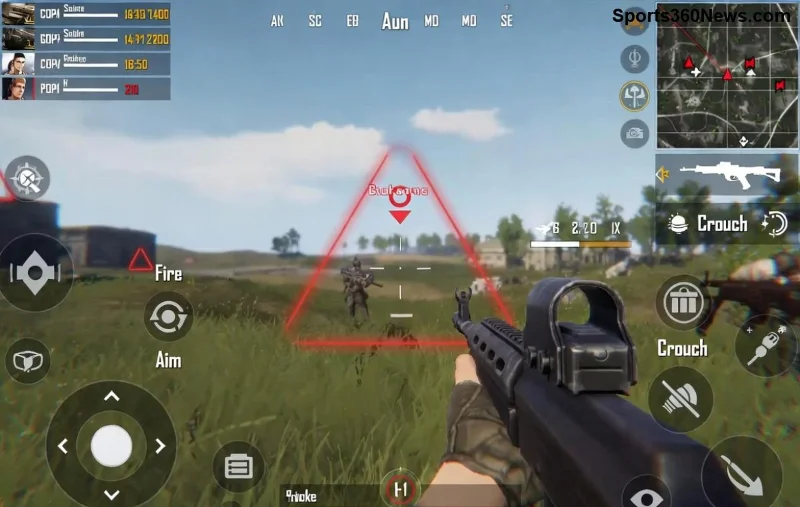
🚀 PUBG Mobile Android版で銃声や足音が聞こえにくい低音量問題に悩んでいませんか?この問題は多くのゲームプレイヤーが直面するもので、勝率を大きく左右します。でも安心してください!このガイドでAndroid低音量問題を簡単に解決。ステップバイステップで進めれば、クリアなサウンドで敵を倒せますよ😊
PUBG Mobile Android低音量問題のイラスト

なぜPUBG Mobile Androidで音量が小さい?主な原因

低音量の原因は主に以下の通り。まずはこれを把握して効率的に対処しましょう。

  • ✅ ゲーム内オーディオ設定が低い
  • ✅ デバイス全体のメディア音量制限
  • ✅ アプリキャッシュの蓄積
  • ✅ バッテリー最適化による制限
  • ✅ 古いアプリバージョン

方法1️⃣:ゲーム内設定でPUBG Mobile音量を最大化

最も簡単なスタート!PUBG Mobile起動後、設定メニューから調整。

  1. 右上の歯車アイコンをタップ
  2. サウンドタブを選択
  3. 全体音量、マスター音量、効果音、UI音声を100%にスライド
  4. Musicを下げるかオフ(BGMがメイン音を邪魔しない)
  5. Voice Chatを調整(不要ならオフ)

これで即効果!足音がクリアに聞こえます👍

方法2️⃣:Androidデバイスの音量設定を最適化

ゲーム外の設定が原因の場合も多いです。以下の手順でチェック。

設定項目 推奨値 手順
メディア音量 最大 音量ボタン長押し → メディアを選択
通知/着信音量 最大 設定 → 音とバイブレーション
Do Not Disturb オフ クイック設定パネル確認
絶対音量 オフ 開発者オプション有効化後

Bluetoothヘッドセット使用時はペアリング解除→再接続も試して!

PUBG Mobile Android音量設定画面

方法3️⃣:アプリキャッシュクリアと更新でリフレッシュ

蓄積データが音量を圧迫。Android設定から即解決。

  1. 設定 → アプリ → PUBG Mobileを選択
  2. ストレージ → キャッシュをクリア
  3. データもクリア(セーブデータはクラウド)
  4. Google PlayからPUBG Mobile最新版更新

最新パッチでオーディオ最適化が強化されています⭐

方法4️⃣:バッテリー最適化とパフォーマンス設定を解除

Androidの省電力機能が音量を制限。PUBG Mobileを例外に。

  1. 設定 → バッテリー → アプリ最適化
  2. PUBG Mobileを選択 → 最適化しない
  3. ゲームブースターアプリ(Game Launcher)使用推奨

SamsungやXiaomiユーザーならビルトインゲームモードをオン!
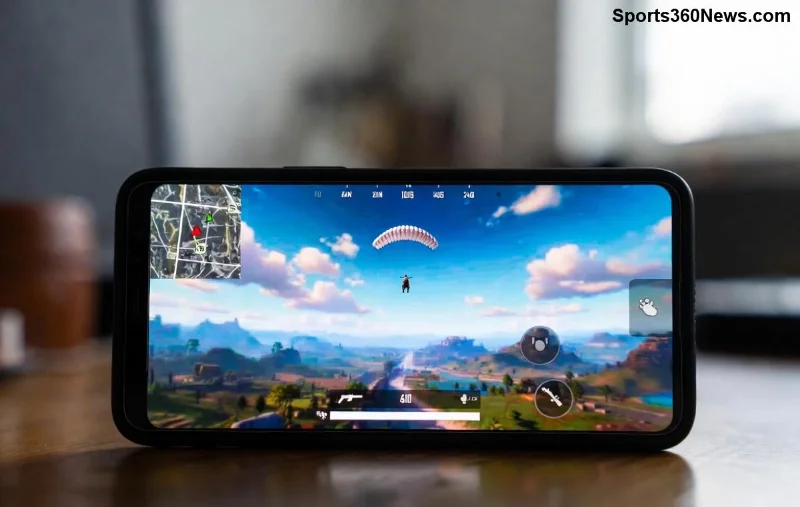
PUBG Mobile低音量修正後の効果音イラスト

上級Tips:さらにクリアな音を実現

  • 🎧 外部DACや高品質イヤホン接続(USB-C対応)
  • 開発者オプション → オーディオコーデックをHi-Resに
  • サードパーティツール(GFX Tool)は公式非推奨だが、音質向上設定あり
  • 再インストール:最終手段でデータバックアップ必須

これらでPUBG Mobile Android低音量問題は99%解決!

まだ解決しない?追加チェックポイント

・スピーカー汚れ掃除
・OS更新確認(Android最新版)
・公式フォーラム相談:PUBG Mobile公式サイト

まとめ:今すぐ試してチキンをゲット!

上記ステップを順に試せば、PUBG Mobileの銃声・足音が爆音に!低音量問題から解放され、ランクマで無双しましょう🔥 実践後、コメントで結果共有を!次はグラフィック最適化ガイドもお楽しみに😉


コメントを残す

PUBG HUDでリアルタイムサーバー遅延を確認する方法

PUBG HUDでリアルタイムサーバー遅延を確認する方法

PUBGのネットワーク統計HUDを有効にして、試合中のping値とパケットロスを監視しましょう。HUDの場所、数値の意味、そしてHUDでは診断できない問題について解説します。

VALORANTでカスタムクロスヘアコードをインポートする方法:手順、オプション、および修正方法

VALORANTでカスタムクロスヘアコードをインポートする方法:手順、オプション、および修正方法

VALORANTのクロスヘアコードのインポート方法、プリセットと手動設定および観戦者用コピーの比較方法、一般的なインポート問題の解決方法を学びましょう。

ミッドレーンローミングをマスターする:リーグ・オブ・レジェンドでキャリーする方法

ミッドレーンローミングをマスターする:リーグ・オブ・レジェンドでキャリーする方法

リーグ・オブ・レジェンドのミッドレーンで、ウェーブのセットアップ、安全なロームタイミングの選択、サイドレーンの読み、プレッシャーを目標達成につなげる方法を学びましょう。

改造ワールドにおけるMinecraftのエヴォーカー呪文エラーの修正方法

改造ワールドにおけるMinecraftのエヴォーカー呪文エラーの修正方法

安全なバニラテスト、バージョンチェック、ログレビュー、そしてMODやデータパックの競合を特定するための段階的な手順を用いて、MinecraftのEvoker呪文の問題を解決します。

Brawl Starsの読み込みが92%で止まってしまう場合の対処法

Brawl Starsの読み込みが92%で止まってしまう場合の対処法

サービス通知、ネットワークテスト、安全なアップデート、Androidキャッシュ、アカウントを保護した再インストールなど、順序立てたチェックリストを使用して、Brawl Starsの読み込みが92%で止まってしまう問題を解決します。

暗いマップで生存者を見つけるための、Dead by Daylightの最適なビジュアルフィルター設定

暗いマップで生存者を見つけるための、Dead by Daylightの最適なビジュアルフィルター設定

『Dead by Daylight』の最適なビジュアルフィルター設定は、まずガンマ値を少し上げ、色とコントラストをニュートラルにし、暗い隅、霧、明るい光がないか簡単に確認することから始まります。

Apex LegendsでAutoexecの起動オプションを有効にする方法

Apex LegendsでAutoexecの起動オプションを有効にする方法

Apex Legendsの起動オプションのSteamおよびEAアプリのフィールドを見つけ、EAのドキュメントに記載されているFPSコマンドを使用し、+exec autoexec.cfgが未検証のままになっている理由を確認してください。

ドックに接続したNintendo SwitchでスマブラSPをプレイする際の入力遅延を軽減する方法

ドックに接続したNintendo SwitchでスマブラSPをプレイする際の入力遅延を軽減する方法

Nintendo Switchドックで『大乱闘スマッシュブラザーズ SPECIAL』をプレイする際の入力遅延を軽減するには、TVゲームモード、HDMI直接接続テスト、コントローラーチェック、オンライン遅延のトラブルシューティングなどを行います。

EA SPORTS FCで審判の笛をはっきりと聞き取るための最適なオーディオ設定

EA SPORTS FCで審判の笛をはっきりと聞き取るための最適なオーディオ設定

EA SPORTS FCで審判の笛の音をよりクリアにするための最適なオーディオ設定を見つけましょう。スタジアムの雰囲気と解説を調整し、出力やタイミングの問題を解決してください。

クラッシュ・ロワイヤルでクリアなブリッジ視界を確保するための最適なタブレット画面比率設定

クラッシュ・ロワイヤルでクリアなブリッジ視界を確保するための最適なタブレット画面比率設定

Clash Royaleに最適なタブレットの画面比率設定を見つけ、Androidの画面サイズ調整オプションを比較し、iPadでアリーナをトリミングせずにフルスクリーン表示できるかどうかを確認してください。