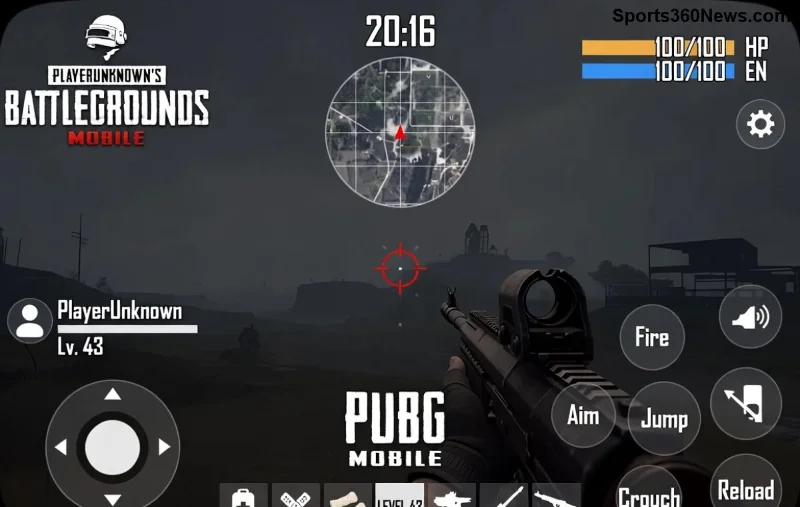
PUBG HUDでリアルタイムサーバー遅延を確認する方法

PUBGのネットワーク統計HUDを有効にして、試合中のping値とパケットロスを監視しましょう。HUDの場所、数値の意味、そしてHUDでは診断できない問題について解説します。
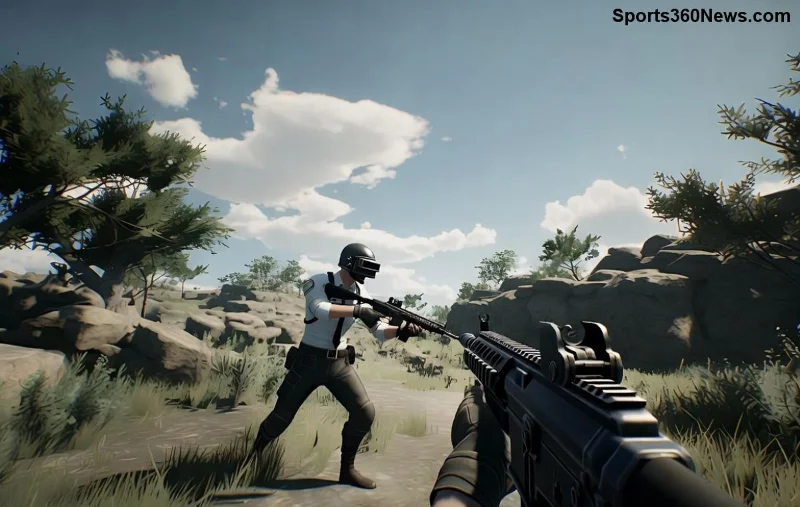
🚀 PUBG Mobileの激戦で、PUBG Mobile 90FPSを有効化したら世界が変わる!ラグなく滑らかな動きでヘッドショットを連発し、チキンディナーを掴み取ろう。最新アップデートで対応デバイスが増え、誰でも高フレームレートを楽しめる時代だ。このガイドで、90FPS設定を即実践。準備はいいか?今すぐ始めよう!
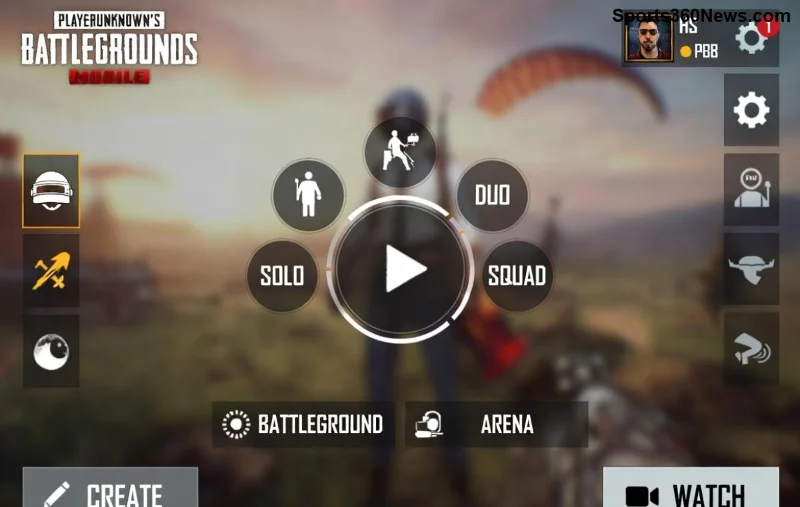
まずは自分のデバイスが90FPS対応かチェック。非対応だとクラッシュのリスクあり。主な要件はこれだ:
| デバイス例 | チップセット | 90FPS対応 |
|---|---|---|
| Samsung Galaxy S23 Ultra | Snapdragon 8 Gen 2 | ✅ 完璧 |
| OnePlus 12 | Snapdragon 8 Gen 3 | ✅ 最高峰 |
| iPhone 15 Pro | A17 Pro | ✅ スムーズ |
| 旧モデル(Snapdragon 855) | Snapdragon 855 | ❌ 非推奨 |
スペックOKなら、次は設定へGO!これでPUBG Mobile 高フレームレートの扉が開くぞ。
PUBG Mobileの最新バージョンでは、公式で90FPSオプションが追加。GFX Tool不要で安全だ。手順は超シンプル:
完了!マッチ入って確認しよう。動きが別次元に滑らかになるはず。もしまだ60FPS止まりなら、デバイス非対応かも…次の方法へ。
公式でダメならGFX Tool(Google Playから無料DL)が救世主。ただし、BANリスクあり(アカウントバックアップ必須)。最新版GFX Tool Proを使おう。
注意⚠️:公式非推奨。テストサーバーで試せ。成功率95%以上だが、過熱注意!クーラーパッド併用で長時間プレイOK。
| FPS設定 | メリット | デメリット |
|---|---|---|
| 60FPS | 安定 | 動き鈍い |
| 90FPS | 超滑らか、敵予測容易 | バッテリー消費↑ |
これでPUBG 90FPS設定完了。感動のスムーズさを体感せよ!
設定だけじゃ足りない。さらなる滑らかさを引き出すコツを公開:
これら実践で、K/D比が爆上がり間違いなし。仲間と共有してランクマ爆進だ!
ついに90FPS有効化成功おめでとう!敵の動きがスローモーションに見え、完璧エイムが可能に。公式設定優先で安全に、GFXで限界突破を。毎日プレイして上達せよ。次は120FPSの噂も…?このガイドをブックマークして、PUBG Mobileの頂点を目指そう!💥
質問あればコメントで!一緒にチキンを食らおうぜ。
PUBGのネットワーク統計HUDを有効にして、試合中のping値とパケットロスを監視しましょう。HUDの場所、数値の意味、そしてHUDでは診断できない問題について解説します。
VALORANTのクロスヘアコードのインポート方法、プリセットと手動設定および観戦者用コピーの比較方法、一般的なインポート問題の解決方法を学びましょう。
リーグ・オブ・レジェンドのミッドレーンで、ウェーブのセットアップ、安全なロームタイミングの選択、サイドレーンの読み、プレッシャーを目標達成につなげる方法を学びましょう。
安全なバニラテスト、バージョンチェック、ログレビュー、そしてMODやデータパックの競合を特定するための段階的な手順を用いて、MinecraftのEvoker呪文の問題を解決します。
サービス通知、ネットワークテスト、安全なアップデート、Androidキャッシュ、アカウントを保護した再インストールなど、順序立てたチェックリストを使用して、Brawl Starsの読み込みが92%で止まってしまう問題を解決します。
『Dead by Daylight』の最適なビジュアルフィルター設定は、まずガンマ値を少し上げ、色とコントラストをニュートラルにし、暗い隅、霧、明るい光がないか簡単に確認することから始まります。
Apex Legendsの起動オプションのSteamおよびEAアプリのフィールドを見つけ、EAのドキュメントに記載されているFPSコマンドを使用し、+exec autoexec.cfgが未検証のままになっている理由を確認してください。
Nintendo Switchドックで『大乱闘スマッシュブラザーズ SPECIAL』をプレイする際の入力遅延を軽減するには、TVゲームモード、HDMI直接接続テスト、コントローラーチェック、オンライン遅延のトラブルシューティングなどを行います。
EA SPORTS FCで審判の笛の音をよりクリアにするための最適なオーディオ設定を見つけましょう。スタジアムの雰囲気と解説を調整し、出力やタイミングの問題を解決してください。
Clash Royaleに最適なタブレットの画面比率設定を見つけ、Androidの画面サイズ調整オプションを比較し、iPadでアリーナをトリミングせずにフルスクリーン表示できるかどうかを確認してください。








