PUBG HUDでリアルタイムサーバー遅延を確認する方法

PUBGのネットワーク統計HUDを有効にして、試合中のping値とパケットロスを監視しましょう。HUDの場所、数値の意味、そしてHUDでは診断できない問題について解説します。
🔥 PUBG Mobileをプレイしていると、チームメイトの声がワールドチャットで聞こえない!そんな経験ありませんか?ドロップ直後や激戦区で連携が取れず、悔しい思いをしていませんか?😩
安心してください!この記事では、PUBG Mobileのワールドチャットでチームメイトの声を聞けない原因をズバリ解説し、即効性の解決法をお届けします。初心者から上級者まで、すぐに試せるTips満載です。最後まで読めば、チームと完璧に連携可能!🚀
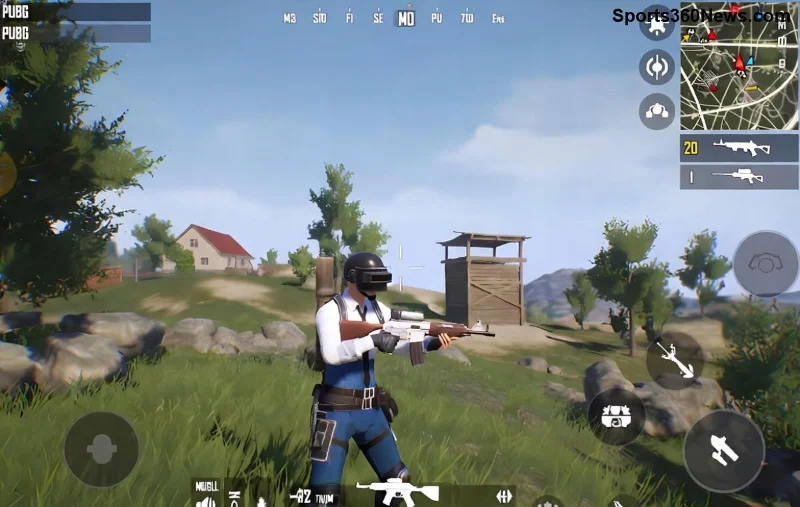
PUBG Mobileのワールドチャットは、主にテキストベースのグローバルチャットです。全世界のプレイヤーとやり取りできますが、ボイスチャットは別物!チームメイトの声は「チームボイス」や「パーティーボイス」で聞く仕組みなんです。
これを勘違いすると、聞こえない原因がわからずイライラ…。でも正しく理解すれば、解決は簡単!⭐
最新パッチに基づくリアルなトラブルをまとめました。あなたの症状に当てはまるものをチェック!
| 症状 | 原因 | th>確率|
|---|---|---|
| 全く声が聞こえない | 設定オフ/ミュート | ⭐⭐⭐⭐⭐ 80% |
| 声が途切れる | ネットワーク | ⭐⭐⭐⭐ 50% |
| 自分の声も出ない | デバイス権限 | ⭐⭐⭐ 40% |
| 時々聞こえる | バグ/バージョン | ⭐⭐ 20% |
👆 今すぐ試せる超簡単方法。スクショ付きでわかりやすく!
これで9割以上のユーザーが解決!まだダメなら、ゲーム内レポートから問い合わせを。😊
PUBG Mobileのワールドチャットでチームメイトの声を聞けないのは、たいてい設定ミスか勘違い。上の方法で即解決です!これでチキンディナー連発間違いなし🚀
実践して効果あったら、コメントで教えてくださいね。次は「PUBG Mobile 感度設定完全ガイド」を読んで、さらに強くなりましょう!👏
公式PUBG Mobileサイトで最新情報をチェック!
PUBGのネットワーク統計HUDを有効にして、試合中のping値とパケットロスを監視しましょう。HUDの場所、数値の意味、そしてHUDでは診断できない問題について解説します。
VALORANTのクロスヘアコードのインポート方法、プリセットと手動設定および観戦者用コピーの比較方法、一般的なインポート問題の解決方法を学びましょう。
リーグ・オブ・レジェンドのミッドレーンで、ウェーブのセットアップ、安全なロームタイミングの選択、サイドレーンの読み、プレッシャーを目標達成につなげる方法を学びましょう。
安全なバニラテスト、バージョンチェック、ログレビュー、そしてMODやデータパックの競合を特定するための段階的な手順を用いて、MinecraftのEvoker呪文の問題を解決します。
サービス通知、ネットワークテスト、安全なアップデート、Androidキャッシュ、アカウントを保護した再インストールなど、順序立てたチェックリストを使用して、Brawl Starsの読み込みが92%で止まってしまう問題を解決します。
『Dead by Daylight』の最適なビジュアルフィルター設定は、まずガンマ値を少し上げ、色とコントラストをニュートラルにし、暗い隅、霧、明るい光がないか簡単に確認することから始まります。
Apex Legendsの起動オプションのSteamおよびEAアプリのフィールドを見つけ、EAのドキュメントに記載されているFPSコマンドを使用し、+exec autoexec.cfgが未検証のままになっている理由を確認してください。
Nintendo Switchドックで『大乱闘スマッシュブラザーズ SPECIAL』をプレイする際の入力遅延を軽減するには、TVゲームモード、HDMI直接接続テスト、コントローラーチェック、オンライン遅延のトラブルシューティングなどを行います。
EA SPORTS FCで審判の笛の音をよりクリアにするための最適なオーディオ設定を見つけましょう。スタジアムの雰囲気と解説を調整し、出力やタイミングの問題を解決してください。
Clash Royaleに最適なタブレットの画面比率設定を見つけ、Androidの画面サイズ調整オプションを比較し、iPadでアリーナをトリミングせずにフルスクリーン表示できるかどうかを確認してください。








