
PUBG HUDでリアルタイムサーバー遅延を確認する方法

PUBGのネットワーク統計HUDを有効にして、試合中のping値とパケットロスを監視しましょう。HUDの場所、数値の意味、そしてHUDでは診断できない問題について解説します。
🎮 PSNのOnline ID(名前変更)をしたのに、ゲーム内で古い名前が表示されたまま…そんなイライラ、経験ありますよね? 多くのゲームプレイヤーが直面するこの問題ですが、原因は意外とシンプル。心配不要! このガイドでPSN名前変更がゲームに反映されないトラブルをステップバイステップで解決しましょう。すぐにゲームを快適に再開できますよ😊
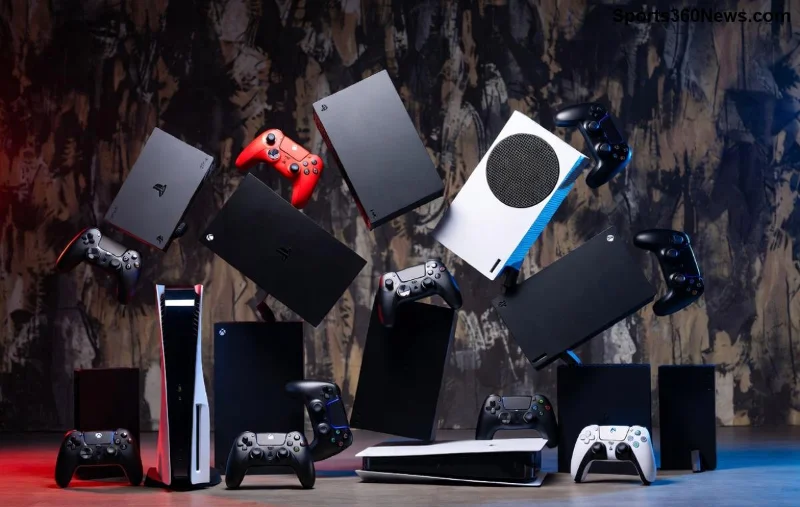
まずは問題の根本を押さえましょう。最新のPlayStationシステムでは、PSN名前変更が即時反映されないケースがいくつかあります。
これらを理解すれば、解決はすぐそこ! 次に実践的な対処法へ移りましょう。
まずはこれらを順番に実行。90%以上のユーザーがここで解決します!
これで反映されたら最高! まだダメなら次の高度編へ👍
PSN名前変更がゲームに反映されないはタイトルによって異なります。以下テーブルでまとめました。最新情報に基づき、対応状況をチェック!
| ゲームタイトル | 名前変更対応 | 特記事項・対処Tips |
|---|---|---|
| FIFAシリーズ | 対応(遅延あり) | ゲーム内「プロフィール更新」ボタン押下。再ログイン必須。 |
| Call of Duty | 対応 | マルチプレイヤーロビー退出後、再エントリー。 |
| Fortnite | 即時対応 | 稀にEpicアカウント同期で遅れ。公式サポート推奨。 |
| 古いシングルプレイゲーム | 非対応多 | 名前変更不可。プロフィール外表示のみ。 |
| Apex Legends | 対応 | Respawnサーバー同期待ち(最大24時間)。 |
あなたのプレイゲームはどれ? テーブル見てすぐ試せますね✨
基本でダメならこれ! より深い解決法です。
公式情報源:PlayStation Online ID変更ガイドを併用しましょう。
最終手段はPlayStationサポート。効果的に連絡するコツ:
サポートは迅速! 数時間で解決報告多数です👏
PSN名前変更がゲームに反映されない問題は、基本ステップでほぼクリア。原因理解→即行動でストレスゼロに。今日試して、新IDで勝利の舞を! さらに疑問? コメントでシェアしよう🎉 次回はPS5最適化Tipsをお届け予定です。
PUBGのネットワーク統計HUDを有効にして、試合中のping値とパケットロスを監視しましょう。HUDの場所、数値の意味、そしてHUDでは診断できない問題について解説します。
VALORANTのクロスヘアコードのインポート方法、プリセットと手動設定および観戦者用コピーの比較方法、一般的なインポート問題の解決方法を学びましょう。
リーグ・オブ・レジェンドのミッドレーンで、ウェーブのセットアップ、安全なロームタイミングの選択、サイドレーンの読み、プレッシャーを目標達成につなげる方法を学びましょう。
安全なバニラテスト、バージョンチェック、ログレビュー、そしてMODやデータパックの競合を特定するための段階的な手順を用いて、MinecraftのEvoker呪文の問題を解決します。
サービス通知、ネットワークテスト、安全なアップデート、Androidキャッシュ、アカウントを保護した再インストールなど、順序立てたチェックリストを使用して、Brawl Starsの読み込みが92%で止まってしまう問題を解決します。
『Dead by Daylight』の最適なビジュアルフィルター設定は、まずガンマ値を少し上げ、色とコントラストをニュートラルにし、暗い隅、霧、明るい光がないか簡単に確認することから始まります。
Apex Legendsの起動オプションのSteamおよびEAアプリのフィールドを見つけ、EAのドキュメントに記載されているFPSコマンドを使用し、+exec autoexec.cfgが未検証のままになっている理由を確認してください。
Nintendo Switchドックで『大乱闘スマッシュブラザーズ SPECIAL』をプレイする際の入力遅延を軽減するには、TVゲームモード、HDMI直接接続テスト、コントローラーチェック、オンライン遅延のトラブルシューティングなどを行います。
EA SPORTS FCで審判の笛の音をよりクリアにするための最適なオーディオ設定を見つけましょう。スタジアムの雰囲気と解説を調整し、出力やタイミングの問題を解決してください。
Clash Royaleに最適なタブレットの画面比率設定を見つけ、Androidの画面サイズ調整オプションを比較し、iPadでアリーナをトリミングせずにフルスクリーン表示できるかどうかを確認してください。








