
PUBG HUDでリアルタイムサーバー遅延を確認する方法

PUBGのネットワーク統計HUDを有効にして、試合中のping値とパケットロスを監視しましょう。HUDの場所、数値の意味、そしてHUDでは診断できない問題について解説します。
PlayStation 5のストレージがいっぱい?新しいSSDを追加して、ゲームをサクサク遊ぼう!😊 PS5 SSD フォーマットは意外と簡単で、完了すればロード時間が劇的に短縮。最新の互換M.2 SSDを使って、容量を爆増させよう。このガイドで、初心者でも失敗知らずのセットアップをマスター!
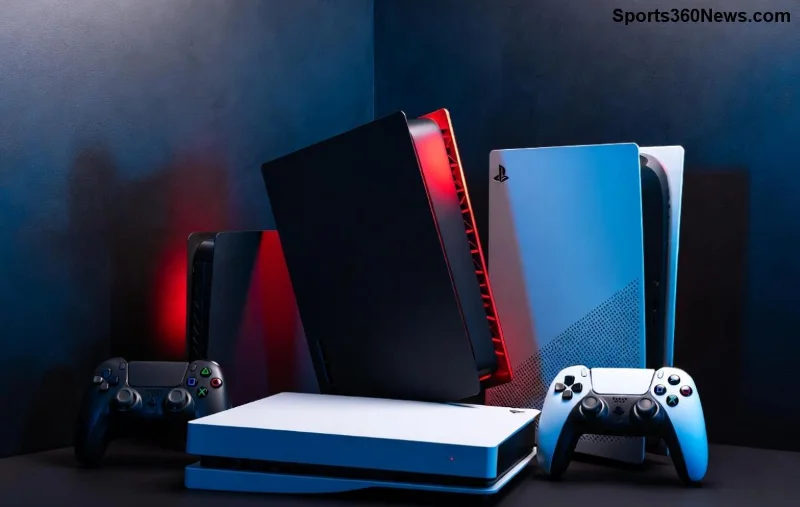
PS5は内部ストレージが825GB(使用可能約667GB)と魅力的ながら、大作ゲームで瞬く間に埋まる。新しいSSDを拡張ストレージとして使うには、必ずフォーマットが必須!これで:
公式スペック準拠のM.2 SSD(PCIe 4.0、容量250GB~8TB、ヒートシンク推奨)を選べばOK。互換リストはPlayStation公式サイトで最新確認を!
| アイテム | 詳細 | ポイント |
|---|---|---|
| 互換M.2 SSD | PCIe Gen4 x4、2280サイズ | ヒートシンク付き推奨(80mm以内) |
| 精密ドライバー | Phillips #1 | PS5付属推奨 |
| PS5本体 | スリムモデル対応 | 電源オフ状態 |
| USBメモリ(任意) | システムソフトウェア用 | セーフモード用 |
これで準備万端!次は取り付けへGO🚀
これでハードウェア完了!PS5 SSD インストールの第一歩だよ👍
ここでPS5 SSD フォーマットの本番。データ消去されるのでバックアップ必須⚠️
成功!拡張ストレージがリストに追加されるよ🎉 ゲームデータを移せば即高速化を実感。
| エラー | 原因 | 解決法 |
|---|---|---|
| 検出されない | 非互換SSD | 公式リスト確認、再挿入 |
| フォーマット失敗 | ヒートシンク大 | サイズ適合品交換 |
| 速度低下 | PCIe Gen3使用 | Gen4 SSD購入 |
セーフモード(電源ボタン長押し)でリセットも有効。公式ガイドこちら参照!
すべてヒートシンク付きで即戦力!購入前にスペックダブルチェックを。
これでPlayStation 5 SSD セットアップ完了!ロード待ちのイライラが消え、没入感MAXのプレイが可能に😍 さらにカスタムテーマやコントローラーTipsも次回特集予定。質問あればコメントで!一緒にPS5を極めよう🎮
PUBGのネットワーク統計HUDを有効にして、試合中のping値とパケットロスを監視しましょう。HUDの場所、数値の意味、そしてHUDでは診断できない問題について解説します。
VALORANTのクロスヘアコードのインポート方法、プリセットと手動設定および観戦者用コピーの比較方法、一般的なインポート問題の解決方法を学びましょう。
リーグ・オブ・レジェンドのミッドレーンで、ウェーブのセットアップ、安全なロームタイミングの選択、サイドレーンの読み、プレッシャーを目標達成につなげる方法を学びましょう。
安全なバニラテスト、バージョンチェック、ログレビュー、そしてMODやデータパックの競合を特定するための段階的な手順を用いて、MinecraftのEvoker呪文の問題を解決します。
サービス通知、ネットワークテスト、安全なアップデート、Androidキャッシュ、アカウントを保護した再インストールなど、順序立てたチェックリストを使用して、Brawl Starsの読み込みが92%で止まってしまう問題を解決します。
『Dead by Daylight』の最適なビジュアルフィルター設定は、まずガンマ値を少し上げ、色とコントラストをニュートラルにし、暗い隅、霧、明るい光がないか簡単に確認することから始まります。
Apex Legendsの起動オプションのSteamおよびEAアプリのフィールドを見つけ、EAのドキュメントに記載されているFPSコマンドを使用し、+exec autoexec.cfgが未検証のままになっている理由を確認してください。
Nintendo Switchドックで『大乱闘スマッシュブラザーズ SPECIAL』をプレイする際の入力遅延を軽減するには、TVゲームモード、HDMI直接接続テスト、コントローラーチェック、オンライン遅延のトラブルシューティングなどを行います。
EA SPORTS FCで審判の笛の音をよりクリアにするための最適なオーディオ設定を見つけましょう。スタジアムの雰囲気と解説を調整し、出力やタイミングの問題を解決してください。
Clash Royaleに最適なタブレットの画面比率設定を見つけ、Androidの画面サイズ調整オプションを比較し、iPadでアリーナをトリミングせずにフルスクリーン表示できるかどうかを確認してください。








