Dead by Daylightのサーバーホスト到達不能エラーを修正する方法

サービスチェック、接続テスト、ファイル検証、およびサポートへの連絡手順を明確に説明することで、『Dead by Daylight』のホスト到達不能エラーのトラブルシューティングを行います。
ゲームの最中、突然PS5の電源ランプが点滅し始めたら、心臓が止まりそう😱。あの白い光の点滅は、ただの小トラブルか、それとも深刻なハードウェア損傷のサインか? 心配無用! このガイドで、PS5点滅の原因を自分でチェックして、迅速に復旧。ゲーム時間を無駄にせず、最高のプレイ環境を取り戻そう⭐。
PS5点滅は、主に白いLEDランプが繰り返し点滅する現象。Sony公式によると、これはシステムエラーやハードウェア損傷を示すことが多い。点滅回数でエラーの種類がわかるんだ!
| 点滅回数 | エラー内容 | 可能性の高い原因 |
|---|---|---|
| 2回 | キーボード接続エラー | 周辺機器の問題(ハードウェア損傷低) |
| 3回 | システムソフトウェア異常 | ハードウェア損傷(メインボード、電源) |
| 4回 | ファン異常 | 冷却ファン故障(ハードウェア損傷高) |
| 5回 | USBポート異常 | ポート損傷 |
| 6回 | ディスプレイエラー | HDMI関連 |
| 7回 | Bluetooth異常 | ワイヤレスモジュール |
| 11回 | SSDアクセスエラー | M.2 SSDハードウェア損傷 |
これで点滅パターンをメモ📝。次に、基本チェックから始めよう!
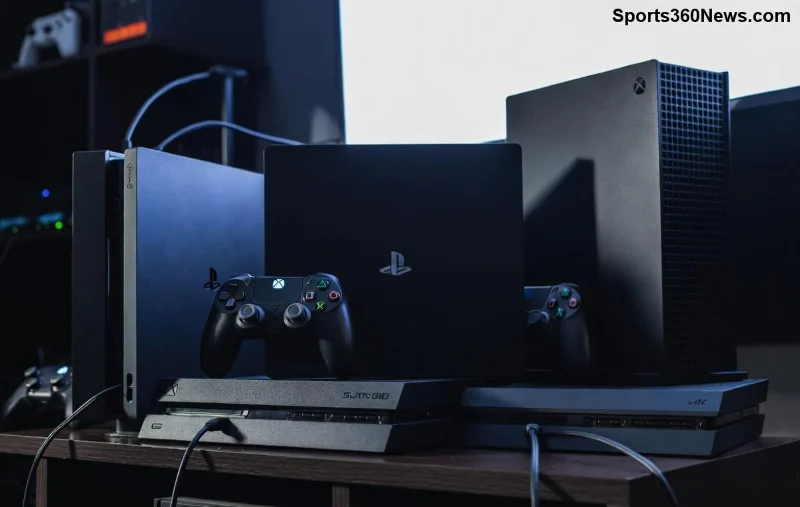
多くのPS5点滅は、実は電源トラブルが原因。ゲーム中断を防ぐ第一歩はこれ!
これで直るケースは全体の30%以上! 直らなかったら、次の診断へGO🚀。
PS5のセーフモードは、神機能。ハードウェアの異常を自動検知してくれるよ。
セーフモードでPS5点滅が続く場合、ハードウェア損傷の疑い大。公式サポートページをチェック:PlayStation公式セーフモードガイド。
上級者向けだが、ゲーム愛なら挑戦! 保証外になるので、自信がない人はスキップ😅。
分解時は静電気防止マットを使おう⚠️。
| 損傷部品 | 症状 | 修理費用(目安) | DIY可能? |
|---|---|---|---|
| 電源ユニット | 3回点滅 | 10,000〜20,000円 | △(上級者) |
| 冷却ファン | 4回点滅 | 5,000〜15,000円 | ○ |
| メインボード | 複数エラー | 30,000円〜新品交換 | × |
| M.2 SSD | 11回点滅 | 交換品5,000円〜 | ○ |
費用を抑えたいなら、信頼できる修理店へ。Amazonで互換パーツも人気👍。
チェックで直ったら、二度とPS5点滅させないために:
これでハードウェア損傷を99%防げる!
全て試してもダメなら、プロに任せよう。保証内なら無償修理のチャンスあり。Sonyサポートに点滅回数を伝えて相談:PlayStationサポート。
修理店選びのコツ:レビュー高評価、純正パーツ使用店を選ぶ👏。
これでPS5点滅の悪夢から解放! チェックを終えたら、コントローラーを握って大好きなゲームの世界へダイブしよう🎮。あなたのPS5が永遠に輝き続けることを祈るよ✨。質問があればコメントで!
サービスチェック、接続テスト、ファイル検証、およびサポートへの連絡手順を明確に説明することで、『Dead by Daylight』のホスト到達不能エラーのトラブルシューティングを行います。
コンパクトで最新のTFTアイテムチートシートオーバーレイを設定し、Riotの最新のサードパーティアプリのルールを確認し、ボードを覆い隠すことなくレシピが読みやすい状態を保ちましょう。
Paladinsの「ベンダーを読み込んでいます」画面を修正する方法を、サービス停止、Steamファイル、ネットワーク接続、アップデート、PCの競合などを段階的にチェックして解説します。
Stardew Valleyで餌を取り付ける方法をステップバイステップで学びましょう。基本的な餌を作り、適切な釣り竿を選び、PC、コンソール、またはモバイルで餌を取り付けて、より早く魚を釣りましょう。
実用的なグラフィック設定、アップスケーリング、レイテンシ、フレームレート制限オプションを使用して、ミドルレンジGPUでMarvel Rivalsを高フレームレートでプレイできるように調整し、1080pと1440pの解像度に対応させましょう。
テレビゲームモードを有効にする、HDMIケーブルで直接接続をテストする、プロコントローラーの有線通信を確認する、オンライン遅延とディスプレイ遅延を分離するなどの方法で、『大乱闘スマッシュブラザーズ SPECIAL』の入力遅延を軽減できます。
SteamとEAアプリにおけるApex Legendsの起動オプションの場所、EAが公式に公開しているドキュメントの内容、そしてautoexec.cfgコマンドを安全に操作する方法について学びましょう。
EA SPORTS FCでは、解説、スタジアムの雰囲気、音楽のバランスを調整して、審判の笛が聞き取りやすくなるようにしました。バージョンに応じたヒントやチェック機能も搭載しています。
League of Legendsの攻撃移動クリックに、Aキー、Shiftキー+右クリック、マウスのサイドボタン、左クリックを比較し、お好みのキーバインドを設定してテストしてください。
キャリアプロフィールの合計値を使用して、Overwatch 2の総合的な試合勝率を確認し、適切なフィルターを選択して、ヒーローの勝率と試合結果を混同しないようにしてください。








