Dead by Daylightのサーバーホスト到達不能エラーを修正する方法

サービスチェック、接続テスト、ファイル検証、およびサポートへの連絡手順を明確に説明することで、『Dead by Daylight』のホスト到達不能エラーのトラブルシューティングを行います。
PS5オーナーの皆さん、PS5 レストモードをフル活用していますか?このモードはダウンロード継続やコントローラー充電を可能にしつつ、省エネでゲームライフを豊かにする神機能。でも、設定ミスでデータ損失や過熱のリスクも…。このガイドでは、PS5 レストモードを安全に使うための最新テクニックをステップバイステップで解説!トラブルゼロで快適プレイを実現しましょう。👆
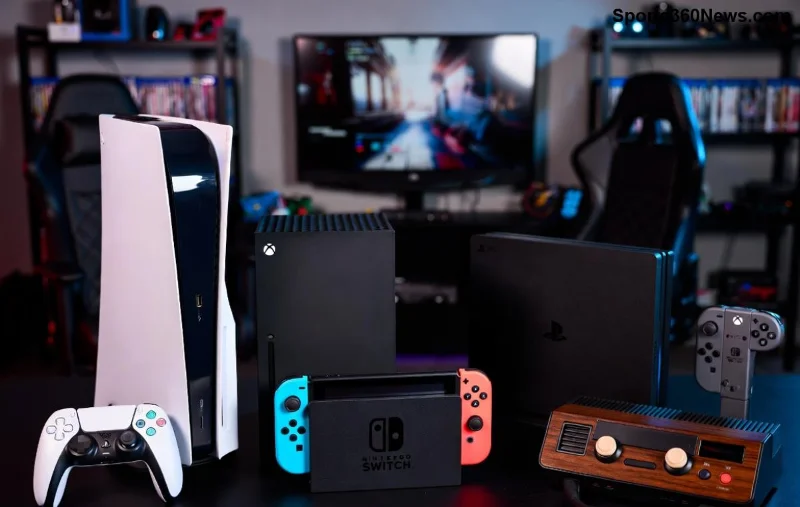
PS5 レストモード(休止モード)は、PS5を低消費電力状態にしつつ、バックグラウンドでタスクを継続させる機能です。主なメリット:
ただし、誤設定でHDD故障やデータ破損の恐れあり。公式推奨の安全運用が鍵!PlayStation公式サポートに基づく最新情報を基に解説します。
まずは基本設定から。メニュー操作はシンプルです。
| 設定項目 | 推奨設定 | 理由 |
|---|---|---|
| インターネット接続 | ON | 自動アップデート・ダウンロード継続 |
| USB電源 | 3時間 | 過熱防止・充電効率化 |
| ネットワークオン | ON | スマホ連携で便利 |
| メディア再生機能 | OFF(不要時) | 無駄電力カット |
このテーブルで一目瞭然!これでPS5 レストモードの基盤が固まります。次はリスク対策へ…。
最大の敵は「突然の電源オフ」と「過熱」。雷や停電時はコンセント直結を避け、サージプロテクター使用を。最新ファームウェア更新で安定性向上中です。
実例:ユーザーレポートで「USB常にオンで熱暴走」多発。3時間設定に変えるだけで解決!あなたも今すぐチェックを。
基本マスターしたら、これらを試して:
さらに、PS5 レストモード中にファームウェア更新が入ったら?通知確認後、再起動を。安定稼働率99%超えの秘訣です。
| トラブル | 原因 | 解決法 |
|---|---|---|
| ダウンロード止まる | インターネットOFF | 設定再確認 > ルーター再起動 |
| コントローラー充電なし | USB電源OFF | 3時間設定に変更 |
| PS5が熱い | 長時間/埃 | 清掃 & 休止時間短縮 |
| データ破損 | 強制オフ | クラウド同期 & バックアップ |
これでほとんどの問題クリア!万一はPS公式サポートへ。
PS5 レストモードは、賢く使えばゲーム時間を倍増させる味方。今日の設定変更で、明日からストレスフリーのプレイ環境を手に入れよう!さらに深掘りしたい?コメントで質問待ってます。あなたのPS5ライフを全力応援 🎮✨
サービスチェック、接続テスト、ファイル検証、およびサポートへの連絡手順を明確に説明することで、『Dead by Daylight』のホスト到達不能エラーのトラブルシューティングを行います。
コンパクトで最新のTFTアイテムチートシートオーバーレイを設定し、Riotの最新のサードパーティアプリのルールを確認し、ボードを覆い隠すことなくレシピが読みやすい状態を保ちましょう。
Paladinsの「ベンダーを読み込んでいます」画面を修正する方法を、サービス停止、Steamファイル、ネットワーク接続、アップデート、PCの競合などを段階的にチェックして解説します。
Stardew Valleyで餌を取り付ける方法をステップバイステップで学びましょう。基本的な餌を作り、適切な釣り竿を選び、PC、コンソール、またはモバイルで餌を取り付けて、より早く魚を釣りましょう。
実用的なグラフィック設定、アップスケーリング、レイテンシ、フレームレート制限オプションを使用して、ミドルレンジGPUでMarvel Rivalsを高フレームレートでプレイできるように調整し、1080pと1440pの解像度に対応させましょう。
テレビゲームモードを有効にする、HDMIケーブルで直接接続をテストする、プロコントローラーの有線通信を確認する、オンライン遅延とディスプレイ遅延を分離するなどの方法で、『大乱闘スマッシュブラザーズ SPECIAL』の入力遅延を軽減できます。
SteamとEAアプリにおけるApex Legendsの起動オプションの場所、EAが公式に公開しているドキュメントの内容、そしてautoexec.cfgコマンドを安全に操作する方法について学びましょう。
EA SPORTS FCでは、解説、スタジアムの雰囲気、音楽のバランスを調整して、審判の笛が聞き取りやすくなるようにしました。バージョンに応じたヒントやチェック機能も搭載しています。
League of Legendsの攻撃移動クリックに、Aキー、Shiftキー+右クリック、マウスのサイドボタン、左クリックを比較し、お好みのキーバインドを設定してテストしてください。
キャリアプロフィールの合計値を使用して、Overwatch 2の総合的な試合勝率を確認し、適切なフィルターを選択して、ヒーローの勝率と試合結果を混同しないようにしてください。








