
PUBG HUDでリアルタイムサーバー遅延を確認する方法

PUBGのネットワーク統計HUDを有効にして、試合中のping値とパケットロスを監視しましょう。HUDの場所、数値の意味、そしてHUDでは診断できない問題について解説します。
PlayStation 5(PS5)は最高のゲーム体験を提供しますが、子供の安全を守るためにペアレンタルコントロールが欠かせません。このガイドでは、PS5のペアレンタルコントロールを簡単に設定する方法を、最新の情報に基づいて詳しく解説します。👆 親御さん必見!子供が楽しく安全にゲームを楽しめるようにしましょう。
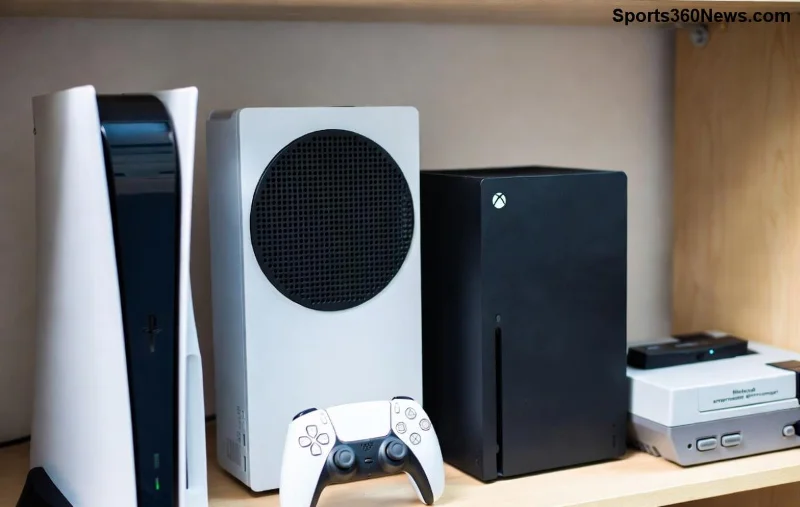
PS5のペアレンタルコントロールは、子供のオンライン活動を保護するための強力なツールです。主なメリットは以下の通り:
これらを設定することで、親子で安心してPS5を楽しめます。Sonyの公式ガイドライン(PlayStation公式)でも推奨されています。
まず、子供専用のPS5子アカウントを作成しましょう。親アカウント(大人用)から管理します。
これでPS5ペアレンタルコントロールの基盤が完成!子供アカウントでログインすると、親の承認なしに変更できません。
親アカウントでログインし、「設定」→「ファミリーマネジメント」→対象の子供を選択。以下のカテゴリを設定します。
| 設定項目 | 詳細 | 推奨値 |
|---|---|---|
| 1日のプレイ時間 | 最大2〜8時間設定可能 | 平日2時間、週末4時間 |
| ベッドタイム | 就寝時間を指定 | 21:00〜翌7:00 |
| ダウンタイム | オフライン時間帯設定 | 学校時間(8:00〜17:00) |
これで子供の生活リズムを守れます。😊 時間切れになると自動でログアウト!
不適切な交流を防ぎ、安全なオンラインプレイを実現。
CERO A(全年齢)〜Z(18歳以上)に基づき、許可するゲームを設定。
「購入の管理」→「月間支出限度額」を設定(例:1,000円)。PlayStation Storeでの買い物を親承認制に。
外出先からPS5ペアレンタルコントロールをチェック!
これでいつでも子供を見守れます。👍
| 問題 | 解決策 |
|---|---|
| 設定が反映されない | PS5を再起動し、インターネット接続確認。 |
| 子供が制限を回避 | 親アカウントのパスワードを複雑にし、共有禁止。 |
| 時間超過アラートなし | 通知設定をオン(設定→通知)。 |
Sonyのサポートページ(公式サポート)でさらに詳しく。
PS5オフライン時は自動制限が効きませんが、親アカウントで事前設定を徹底。定期的にレビューを習慣化しましょう。
このガイドに従えば、PlayStation 5のペアレンタルコントロールが簡単に完了。子供の笑顔を守りながら、家族でゲームを楽しめます。設定後、実際にテストプレイして確認を!さらに詳しいカスタマイズが必要なら、公式ドキュメントを活用してください。安全なゲームライフを🎮✨
PUBGのネットワーク統計HUDを有効にして、試合中のping値とパケットロスを監視しましょう。HUDの場所、数値の意味、そしてHUDでは診断できない問題について解説します。
VALORANTのクロスヘアコードのインポート方法、プリセットと手動設定および観戦者用コピーの比較方法、一般的なインポート問題の解決方法を学びましょう。
リーグ・オブ・レジェンドのミッドレーンで、ウェーブのセットアップ、安全なロームタイミングの選択、サイドレーンの読み、プレッシャーを目標達成につなげる方法を学びましょう。
安全なバニラテスト、バージョンチェック、ログレビュー、そしてMODやデータパックの競合を特定するための段階的な手順を用いて、MinecraftのEvoker呪文の問題を解決します。
サービス通知、ネットワークテスト、安全なアップデート、Androidキャッシュ、アカウントを保護した再インストールなど、順序立てたチェックリストを使用して、Brawl Starsの読み込みが92%で止まってしまう問題を解決します。
『Dead by Daylight』の最適なビジュアルフィルター設定は、まずガンマ値を少し上げ、色とコントラストをニュートラルにし、暗い隅、霧、明るい光がないか簡単に確認することから始まります。
Apex Legendsの起動オプションのSteamおよびEAアプリのフィールドを見つけ、EAのドキュメントに記載されているFPSコマンドを使用し、+exec autoexec.cfgが未検証のままになっている理由を確認してください。
Nintendo Switchドックで『大乱闘スマッシュブラザーズ SPECIAL』をプレイする際の入力遅延を軽減するには、TVゲームモード、HDMI直接接続テスト、コントローラーチェック、オンライン遅延のトラブルシューティングなどを行います。
EA SPORTS FCで審判の笛の音をよりクリアにするための最適なオーディオ設定を見つけましょう。スタジアムの雰囲気と解説を調整し、出力やタイミングの問題を解決してください。
Clash Royaleに最適なタブレットの画面比率設定を見つけ、Androidの画面サイズ調整オプションを比較し、iPadでアリーナをトリミングせずにフルスクリーン表示できるかどうかを確認してください。








