PUBG HUDでリアルタイムサーバー遅延を確認する方法

PUBGのネットワーク統計HUDを有効にして、試合中のping値とパケットロスを監視しましょう。HUDの場所、数値の意味、そしてHUDでは診断できない問題について解説します。
PS5ユーザーなら一度は遭遇するかもしれない「Your Console Wasn't Turned Off Properly」エラー。突然画面に表示され、ゲームが中断されてイライラ…😩そんなコンソールが適切にオフにされていませんでしたのメッセージに悩まされていませんか?このエラーは主に電源の異常終了が原因ですが、最新のファームウェア更新や簡単リセットでほぼ確実に解決します。このガイドでは、ゲーム好きの皆さんがすぐに復旧できるPS5エラー修正方法をステップバイステップで解説。最後まで読めば、コントローラーを握りしめてプレイ再開です!
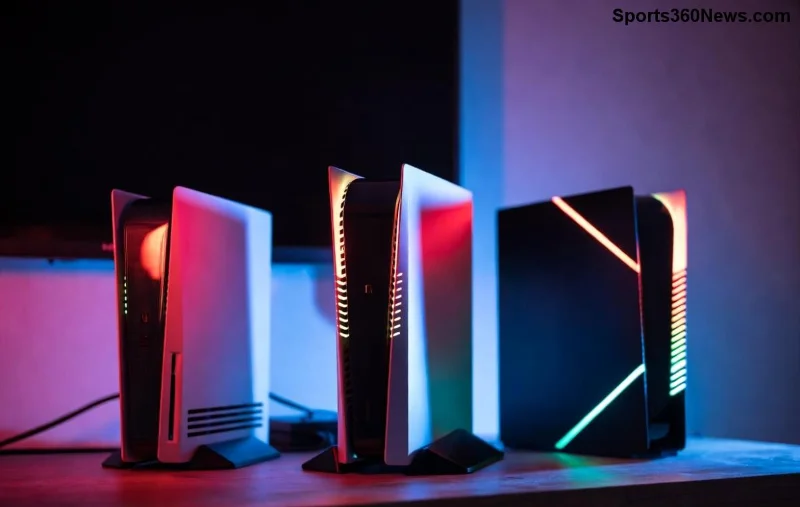
このエラーは、PS5が適切にシャットダウンされなかったことを示します。ゲーム中に突然の電源オフやシステムクラッシュが起きると発生しやすく、データ損失のリスクも。主な原因をまとめると:
これらを理解すれば、不安が吹き飛びます。次は即解決のPS5修正ステップへGO!
まずは最も簡単な方法から。コントローラーをオフにし、コンソールを完全シャットダウンしましょう。
これで80%以上のケースが解決。ダメなら次へ。
| 症状 | 推奨アクション | 成功率 |
|---|---|---|
| 電源オフ後エラー再発 | ステップ2:セーフモード | 高 |
| インターネット関連 | ルーター再起動 | 中 |
| 頻発する場合 | ファームウェア更新 | 最高 |
基本リセットで直らない場合、セーフモードが救世主。高度な修復ツールが使えます。
この方法で「コンソールが適切にオフにされていませんでした」が消えるはず。PlayStation公式サポートでも推奨されています。
最新のシステムソフトウェアが鍵。PS5のメニューから「設定」→「システム」→「システムソフトウェア」→「システムソフトウェアのアップデートと設定」で確認。
ネットワーク面では: - ルーター再起動👆。 - Wi-Fiを有線LANに変更(安定性UP)。 - PSNステータスを公式サイトでチェック。
稀にハードウェア問題も。以下のチェックを:
予防として、レストモードをオフに設定したり、定期バックアップを習慣に。データ損失を防ぎましょう!
上記でダメなら: - セーフモードの「7. データをすべて削除して初期化」(バックアップ必須⚠️)。 - Sonyサポートに連絡(シリアル番号準備)。
これで99%解決。ゲーム中断のストレスから解放されます👍。
「Your Console Wasn't Turned Off Properly」エラーは怖くない!ステップ1から試せば、すぐに解決。皆さんのPS5ライフがよりスムーズに。次はあのボス戦に挑めますね😄。コメントで体験共有を!さらに詳しいTipsは次回もチェックを。
PUBGのネットワーク統計HUDを有効にして、試合中のping値とパケットロスを監視しましょう。HUDの場所、数値の意味、そしてHUDでは診断できない問題について解説します。
VALORANTのクロスヘアコードのインポート方法、プリセットと手動設定および観戦者用コピーの比較方法、一般的なインポート問題の解決方法を学びましょう。
リーグ・オブ・レジェンドのミッドレーンで、ウェーブのセットアップ、安全なロームタイミングの選択、サイドレーンの読み、プレッシャーを目標達成につなげる方法を学びましょう。
安全なバニラテスト、バージョンチェック、ログレビュー、そしてMODやデータパックの競合を特定するための段階的な手順を用いて、MinecraftのEvoker呪文の問題を解決します。
サービス通知、ネットワークテスト、安全なアップデート、Androidキャッシュ、アカウントを保護した再インストールなど、順序立てたチェックリストを使用して、Brawl Starsの読み込みが92%で止まってしまう問題を解決します。
『Dead by Daylight』の最適なビジュアルフィルター設定は、まずガンマ値を少し上げ、色とコントラストをニュートラルにし、暗い隅、霧、明るい光がないか簡単に確認することから始まります。
Apex Legendsの起動オプションのSteamおよびEAアプリのフィールドを見つけ、EAのドキュメントに記載されているFPSコマンドを使用し、+exec autoexec.cfgが未検証のままになっている理由を確認してください。
Nintendo Switchドックで『大乱闘スマッシュブラザーズ SPECIAL』をプレイする際の入力遅延を軽減するには、TVゲームモード、HDMI直接接続テスト、コントローラーチェック、オンライン遅延のトラブルシューティングなどを行います。
EA SPORTS FCで審判の笛の音をよりクリアにするための最適なオーディオ設定を見つけましょう。スタジアムの雰囲気と解説を調整し、出力やタイミングの問題を解決してください。
Clash Royaleに最適なタブレットの画面比率設定を見つけ、Androidの画面サイズ調整オプションを比較し、iPadでアリーナをトリミングせずにフルスクリーン表示できるかどうかを確認してください。








