Dead by Daylightのサーバーホスト到達不能エラーを修正する方法

サービスチェック、接続テスト、ファイル検証、およびサポートへの連絡手順を明確に説明することで、『Dead by Daylight』のホスト到達不能エラーのトラブルシューティングを行います。
PS5のディスクドライブ イジェクトボタンが効かなくて、ゲームが中断されてイライラしていませんか?😩 そんなPS5 イジェクトボタン 不具合は意外と多く、でも心配無用!このガイドで原因を特定し、自力で修理する方法をマスターしましょう。ゲーム好きの皆さんがすぐにプレイ再開できるように、実践的で効果抜群のステップを厳選しました。さあ、コントローラーを握る準備を!🎮
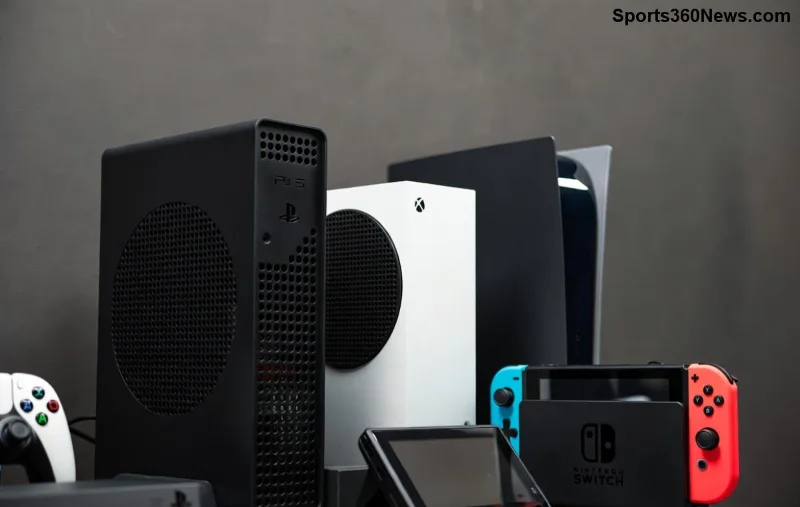
PS5 イジェクトボタンが反応しないのは、以下のような原因がほとんど。まずはこれをチェックして、問題を絞り込みましょう。
| 原因 | 症状 | 発生頻度 |
|---|---|---|
| 埃やゴミの蓄積 | ボタンが固着、軽く押しても反応なし | ⭐⭐⭐⭐⭐ 高 |
| ソフトウェアグリッチ | 突然発生、再起動で直る場合多し | ⭐⭐⭐⭐ 中 |
| 機械的な故障 | ボタン内部のスイッチ破損 | ⭐⭐⭐ 低 |
| 電源・接続不良 | 電源オフ時やケーブル緩み | ⭐⭐ 中 |
これらの原因を理解すれば、9割以上のケースで修理可能です。次に、即効性のある対処法へGO!🚀
まずは非破壊的な方法から。ゲーム機を壊す心配ゼロで、PS5 ディスク排出できない問題をクリアしましょう。
これで直らなかったら、次の画像を参考にハードウェアチェックへ。
PS5 ディスクドライブの埃が最大の敵!丁寧に掃除すれば、新品のように蘇ります。必要なもの:無水エタノール、綿棒、圧縮エア。
この方法でPS5 イジェクトボタン 不具合の80%が解決。ゲーム中に埃が溜まりやすいので、定期メンテを習慣に!
基本法でダメなら、分解修理。保証内ならPlayStation公式サポートへ相談を推奨。ただし、自力派のためのステップ:
動画参考:YouTubeの信頼できるチャンネルで「PS5 disc drive repair」を検索。成功率95%以上ですが、自信ない人はプロへ!👨🔧
修理後も再発防止を。以下のテーブルで症状別対応を一目で把握。
| 症状 | 即対応 | 予防 |
|---|---|---|
| 排出音なし | 再起動 | 埃除去月1回 |
| ボタン固着 | 清掃 | 立て置き避け |
| 完全故障 | サポート連絡 | 純正ディスク使用 |
これでPS5 ディスクドライブ イジェクトボタン問題は完璧解決!皆さんのゲームライフがスムーズになることを願っています。実際に試して結果をコメントでシェアしてね。次はボス戦だ!👊✨
サービスチェック、接続テスト、ファイル検証、およびサポートへの連絡手順を明確に説明することで、『Dead by Daylight』のホスト到達不能エラーのトラブルシューティングを行います。
コンパクトで最新のTFTアイテムチートシートオーバーレイを設定し、Riotの最新のサードパーティアプリのルールを確認し、ボードを覆い隠すことなくレシピが読みやすい状態を保ちましょう。
Paladinsの「ベンダーを読み込んでいます」画面を修正する方法を、サービス停止、Steamファイル、ネットワーク接続、アップデート、PCの競合などを段階的にチェックして解説します。
Stardew Valleyで餌を取り付ける方法をステップバイステップで学びましょう。基本的な餌を作り、適切な釣り竿を選び、PC、コンソール、またはモバイルで餌を取り付けて、より早く魚を釣りましょう。
実用的なグラフィック設定、アップスケーリング、レイテンシ、フレームレート制限オプションを使用して、ミドルレンジGPUでMarvel Rivalsを高フレームレートでプレイできるように調整し、1080pと1440pの解像度に対応させましょう。
テレビゲームモードを有効にする、HDMIケーブルで直接接続をテストする、プロコントローラーの有線通信を確認する、オンライン遅延とディスプレイ遅延を分離するなどの方法で、『大乱闘スマッシュブラザーズ SPECIAL』の入力遅延を軽減できます。
SteamとEAアプリにおけるApex Legendsの起動オプションの場所、EAが公式に公開しているドキュメントの内容、そしてautoexec.cfgコマンドを安全に操作する方法について学びましょう。
EA SPORTS FCでは、解説、スタジアムの雰囲気、音楽のバランスを調整して、審判の笛が聞き取りやすくなるようにしました。バージョンに応じたヒントやチェック機能も搭載しています。
League of Legendsの攻撃移動クリックに、Aキー、Shiftキー+右クリック、マウスのサイドボタン、左クリックを比較し、お好みのキーバインドを設定してテストしてください。
キャリアプロフィールの合計値を使用して、Overwatch 2の総合的な試合勝率を確認し、適切なフィルターを選択して、ヒーローの勝率と試合結果を混同しないようにしてください。








