PS5オーナーの皆さん、ゲームライブラリがパンパンで困っていませんか?😩 M.2 SSDをインストールすれば、ストレージ容量を最大8TBまで爆増可能!ロード時間が短くなり、もっと多くのタイトルをインストールできます。今回は、PS5 M.2 SSD インストールの全手順を、初心者でも失敗ゼロでクリアできるようにステップバイステップで解説します。さあ、ゲームライフを革命化しましょう!🎮✨

なぜPS5にM.2 SSDが必要?メリットをチェック!
PS5の内蔵ストレージは825GB(使用可能約667GB)と心許ないですよね。新作ゲームは1本100GB超えがザラ。外部HDDではロードが遅く快適じゃない。そこでPS5 M.2 SSD増設が最適!
- ✅ 容量爆増:最大8TBで数百本インストール可能
- ⭐ 爆速ロード:PCIe 4.0対応でPS5の性能をフル活用
- 🎮 シームレスなゲーム体験:インストールしたゲームが内部ストレージ並みに高速
あなたも今すぐ拡張して、PS5 ストレージ拡張の喜びを実感しよう!次のセクションで必要なものを確認します。
必要なものリスト:これさえ揃えればOK!
PS5 M.2 SSD インストール前に、互換性を確認。Sony公式スペックに基づき、以下の条件を満たすSSDを選びましょう。
| 項目 | 要件 |
|---|---|
| インターフェース | PCIe 4.0 x4 (NVMe) |
| サイズ | 2230 / 2242 / 2260 / 2280 |
| 連続読み取り速度 | 5,500MB/s以上 |
| ヒートシンク | 必須(SSD単体で1mm以下厚み) |
| 推奨モデル | WD Black SN850X, Samsung 990 PRO |
注意:市販SSDに別途ヒートシンクを付けるより、ヒートシンク付きモデルをおすすめ。公式互換リストはSony公式サイトで最新確認を!
準備作業:安全第一でスタート!
- PS5の電源を切り、電源プラグを抜く。⚠️
- ファームウェアを最新に更新(拡張前に必須)。
- 静電気防止リストバンド(任意だが推奨)。
- 明るい場所で作業。ツール:プラスドライバー(T8またはT9星型)。
準備OK?それでは本番のPS5 SSD 取り付け方法へGO!失敗しないコツを次で伝授します。
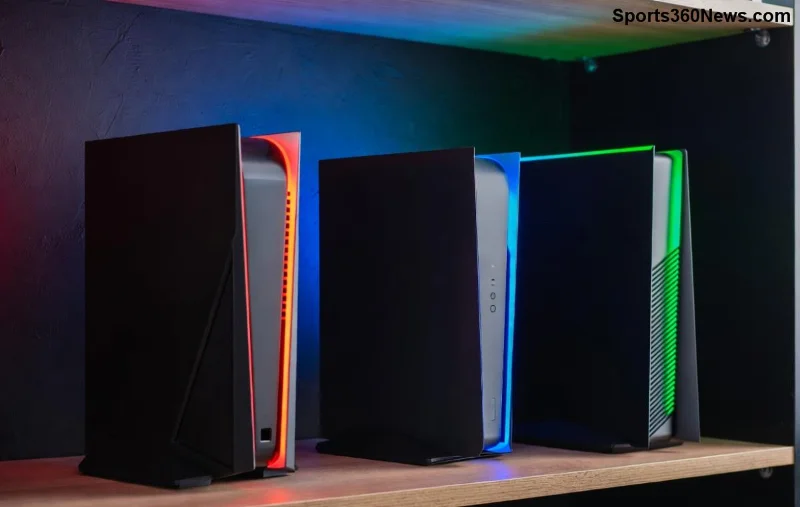
PS5 M.2 SSD インストール手順:1️⃣5分で完了!
デジタル版CFW(カバーを外すためのフック)が付属のPS5なら簡単。ディスクドライブ版は少し手間ですが、図解でクリア!
ステップ1: PS5を横向きに置き、カバーを外す
PS5を水平に置き、右側面(ディスクドライブ側)の白いカバーを指で持ち上げてスライド。1️⃣クリックで外れます。簡単すぎて拍手!👏
ステップ2: 金属カバーをネジ外し
T8星型ドライバーで金属プレートのネジ1本を反時計回りに外す。カバーを優しく持ち上げ、SSDスロットを露出。
ステップ3: M.2 SSDを挿入
SSDの金具をスロットの切り欠きに合わせ、30度傾けて挿入。カチッと音がしたら平らに押し込み、ネジで固定。ヒートシンクが熱をしっかり逃がします!

ステップ4: 組み立て直し&電源オン
カバーを元に戻し、電源を入れる。設定>ストレージでM.2 SSDが認識されたら成功!フォーマット(初回のみ数分)して使用開始。
これで完了!ロードテストで新SSDの速さを体感しよう。🎉
よくあるトラブルシューティング:エラー回避術
- ❌ 認識しない:ファームウェア更新かSSD互換確認。
- ❌ 熱暴走:ヒートシンク必須、空きスペース確保。
- ❌ ネジがきつい:トルクかけすぎ注意、指で軽く。
問題発生時はSonyサポートを。拡張後、ゲームインストールが楽しくなるはず!
拡張後の活用術:ゲームライフを最大化!
PS5 ストレージ拡張完了で、次は最適化を。
- ゲームを新SSDに移行(設定から簡単)。
- PS Plusコレクションをフル活用。
- 定期メンテ:不要データを削除。
これであなたもM.2 SSD PS5マスター!さらに大容量SSDで未来のゲームを待ち構えよう。質問があればコメントで!みんなの成功体験もシェアしてね。🚀