
PUBG HUDでリアルタイムサーバー遅延を確認する方法

PUBGのネットワーク統計HUDを有効にして、試合中のping値とパケットロスを監視しましょう。HUDの場所、数値の意味、そしてHUDでは診断できない問題について解説します。
PS4のDualShock 4コントローラーを使っているゲーム好きなら、誰もが一度は遭遇するスティックドリフト。アナログスティックが勝手に動いて、精密な操作ができなくなるあのイライラ…😩 でも心配無用!このガイドで、スティックドリフトを簡単に直せます。最新の修理テクニックを使って、まるで新品のような操作感を取り戻しましょう。あなたのゲームライフを救う究極のDIYマニュアルです!
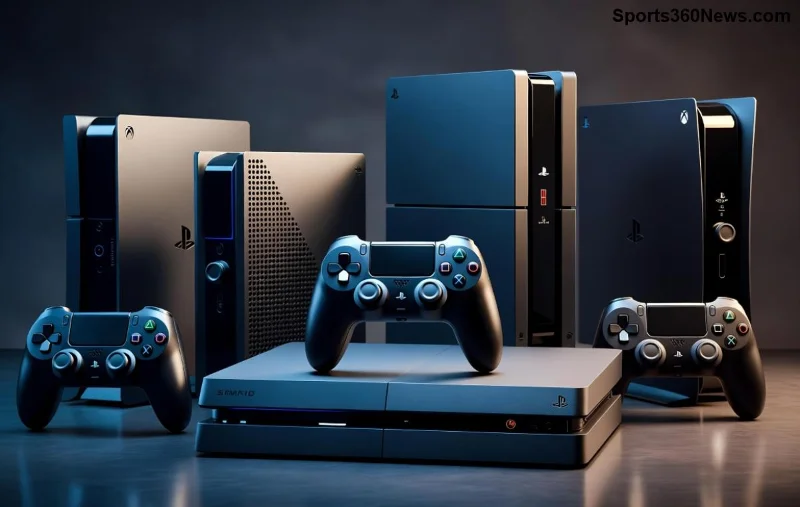
スティックドリフトは、PS4 DualShock 4の左・右アナログスティックが触れていないのに自動で入力される現象。FPSやレーシングゲームで致命的です。主な原因は:
ソニーの公式発表でも、DualShock 4の耐久性問題が指摘されており、最新の修理コミュニティ(例: iFixit)ではこれを自力解決が推奨されています。放置するとコントローラー全体の寿命が縮むので、早めの対応を!
初心者でもOKのシンプルツールで始められます。以下は必須アイテムのテーブルです。
| アイテム | 用途 | 推奨 |
|---|---|---|
| 精密ドライバーセット | ネジ外し | Phillips #00 |
| イソプロピルアルコール | 掃除 | 99%濃度 |
| 綿棒・歯ブラシ | 汚れ除去 | 柔らかいもの |
| ポテンショメーター(交換用) | 部品交換 | Alps RKJXVシリーズ |
| 導電性グリス | 潤滑 | 非導電性推奨 |
| プラスチック製ピック | ケース開け | 傷防止 |
これらを揃えれば、PS4 DualShock 4 修理はプロ級。AmazonやAliExpressで簡単に手に入ります。安全第一で、静電気防止リストバンドもおすすめ!
まずは分解なしでチャレンジ!90%の軽度ドリフトがこれで解決します。
これで直らなければ、次へ。多くのゲームファンが「新品みたい!」と絶賛する簡単メソッドです😊。
分解に自信があればこちら。所要時間30分。
動画参考: iFixitガイド。これでアナログスティック修正成功率95%以上!
摩耗が深刻なら部品交換がベスト。最新の互換品で耐久性アップ。
交換後、スティックドリフト再発率激減。プロ並みの操作感で、APEXやFFを極めましょう🎮✨。
テーブルでリスク比較:
| 方法 | 難易度 | 成功率 | 費用 |
|---|---|---|---|
| 掃除 | 低 | 90% | 数百円 |
| グリス | 中 | 95% | 1,000円 |
| 交換 | 高 | 99% | 2,000円〜 |
PS4 DualShock 4のスティックドリフトはDIYで完璧に直せます。掃除から交換まで、このガイドに従えばゲームの没入感が爆上がり!👏 直ったコントローラーでハイスコア更新を。質問があればコメントを!次はカスタムMODガイドも予定中…お楽しみに😉。
PUBGのネットワーク統計HUDを有効にして、試合中のping値とパケットロスを監視しましょう。HUDの場所、数値の意味、そしてHUDでは診断できない問題について解説します。
VALORANTのクロスヘアコードのインポート方法、プリセットと手動設定および観戦者用コピーの比較方法、一般的なインポート問題の解決方法を学びましょう。
リーグ・オブ・レジェンドのミッドレーンで、ウェーブのセットアップ、安全なロームタイミングの選択、サイドレーンの読み、プレッシャーを目標達成につなげる方法を学びましょう。
安全なバニラテスト、バージョンチェック、ログレビュー、そしてMODやデータパックの競合を特定するための段階的な手順を用いて、MinecraftのEvoker呪文の問題を解決します。
サービス通知、ネットワークテスト、安全なアップデート、Androidキャッシュ、アカウントを保護した再インストールなど、順序立てたチェックリストを使用して、Brawl Starsの読み込みが92%で止まってしまう問題を解決します。
『Dead by Daylight』の最適なビジュアルフィルター設定は、まずガンマ値を少し上げ、色とコントラストをニュートラルにし、暗い隅、霧、明るい光がないか簡単に確認することから始まります。
Apex Legendsの起動オプションのSteamおよびEAアプリのフィールドを見つけ、EAのドキュメントに記載されているFPSコマンドを使用し、+exec autoexec.cfgが未検証のままになっている理由を確認してください。
Nintendo Switchドックで『大乱闘スマッシュブラザーズ SPECIAL』をプレイする際の入力遅延を軽減するには、TVゲームモード、HDMI直接接続テスト、コントローラーチェック、オンライン遅延のトラブルシューティングなどを行います。
EA SPORTS FCで審判の笛の音をよりクリアにするための最適なオーディオ設定を見つけましょう。スタジアムの雰囲気と解説を調整し、出力やタイミングの問題を解決してください。
Clash Royaleに最適なタブレットの画面比率設定を見つけ、Androidの画面サイズ調整オプションを比較し、iPadでアリーナをトリミングせずにフルスクリーン表示できるかどうかを確認してください。








