PlayStation 4でWarzoneをプレイするのは完全に無料で、手順もわずかです。Call of Duty: Warzoneは基本プレイ無料のバトルロイヤルゲームなので、ディスクを購入したり、ゲーム自体に料金を支払う必要はありません。PlayStation Storeからダウンロードしてサインインし、出撃するだけです。このガイドでは、ストレージの確認からPS4での最初のマッチへの参加まで、すべてを順を追って説明します。
始める前に、どのような作業が必要になるかを把握しておくと良いでしょう。ダウンロードファイルが大きく、初回起動時には追加データがインストールされるため、少し準備をしておくと作業がスムーズに進みます。以下に必要なものの概要と、詳しい手順を説明します。
必要なもの
- PlayStation 4(標準モデル、スリムモデル、Proモデルいずれでも)でWarzoneは動作します。
- 十分な空き容量を確保してください。インストール容量が大きいため、安全のために約150GBの空き容量を確保しておくことをお勧めします。内蔵ストレージがいっぱいになった場合は、外付けUSBドライブを使用すると便利です。
- 安定したインターネット接続が必要です。Warzoneはオンライン専用ゲームであり、大容量のファイルをダウンロードする必要があり、定期的なアップデートも発生します。
- 無料のActivisionアカウントを作成すれば、プラットフォーム間で統計情報、アンロックアイテム、フレンド情報を連携できます。セットアップ時に数秒で作成可能です。
- PlayStation Plusは不要です。Warzoneは基本プレイ無料なので、PS Plusのサブスクリプションなしでもオンラインでプレイできます。
PS4でWarzoneを動作させる方法
-
ステップ1:始める前に必要なものを確認する
PS4の準備が整っていることを確認してください。十分な空き容量(空き容量を確保したり、外付けドライブを追加したりすると便利です)、安定したインターネット接続、そして無料のActivisionアカウントが必要です。Warzoneは基本プレイ無料なので、PlayStation Plusへの加入は不要です。唯一のハードルはダウンロードサイズだけです。
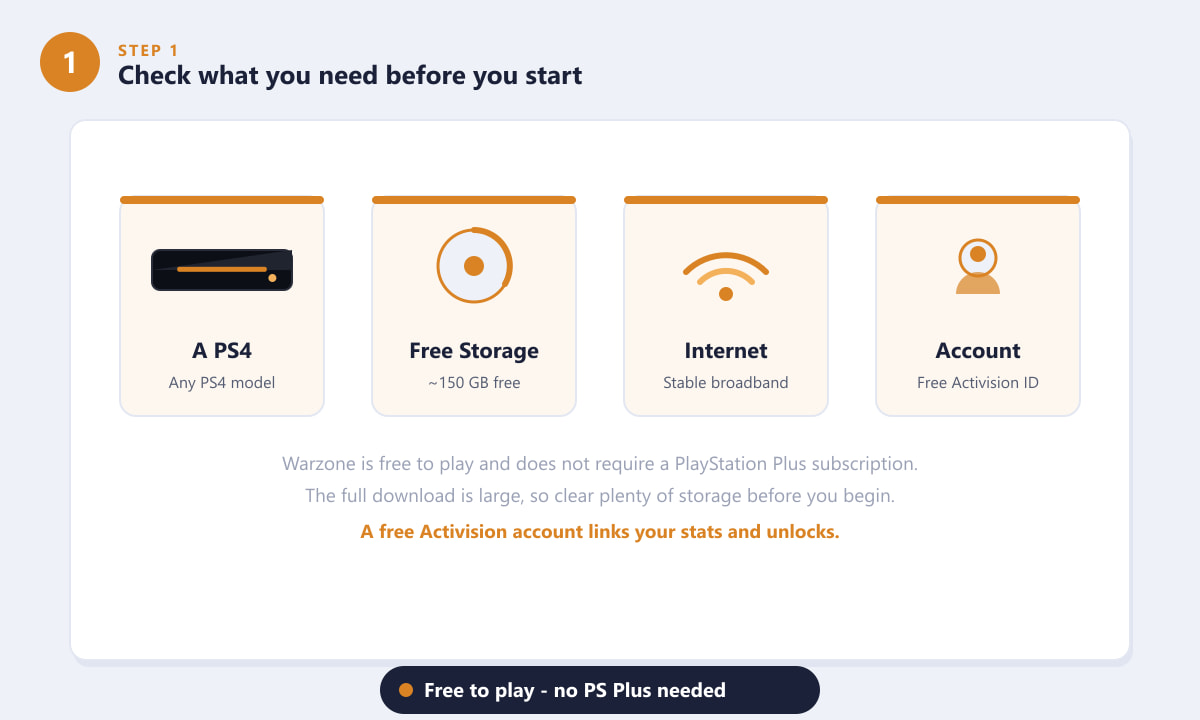
必要なのは、PS4本体、約150GBの空き容量、インターネット接続、そして無料のActivisionアカウントだけです。 -
ステップ2:PlayStation Storeを開いて検索する
PS4のホーム画面からPlayStation Storeを開きます。検索機能を使って「Call of Duty: Warzone」と入力します。検索結果に、Activisionが無料バトルロイヤルタイトルとして掲載しているゲームが表示されるはずです。それを選択してストアページを開きます。
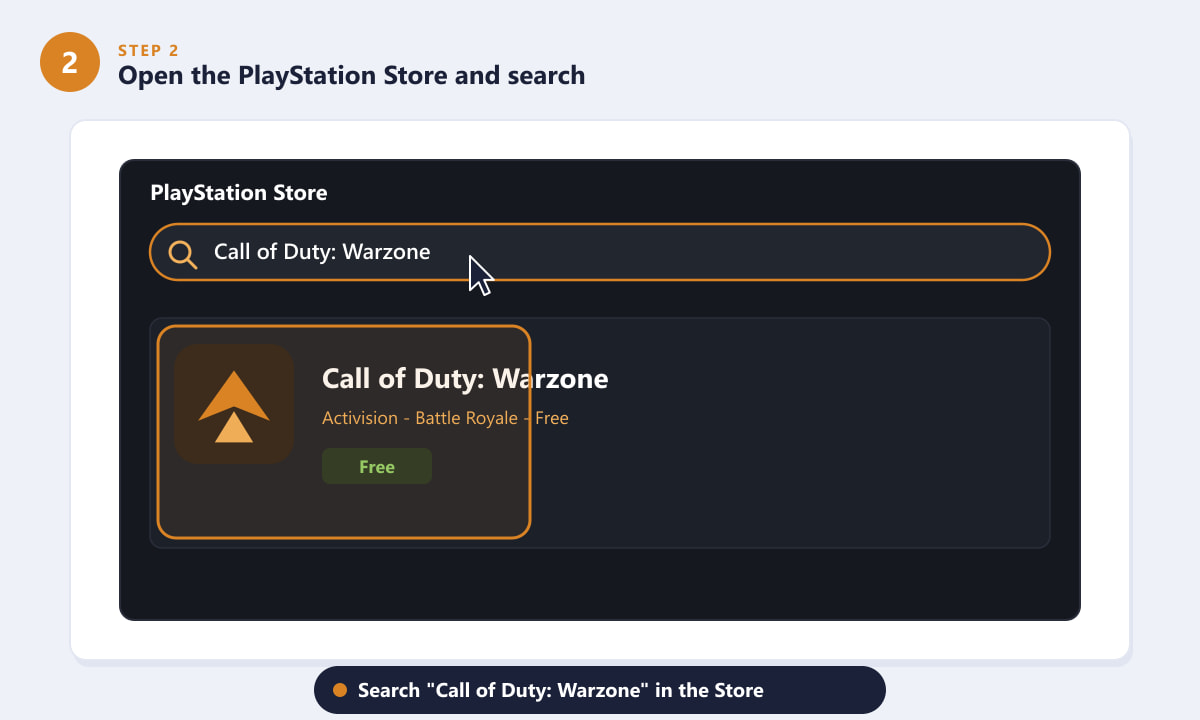
PlayStation Storeで「Call of Duty: Warzone」を検索し、検索結果を開いてください。 -
ステップ3:ゲームを選択してダウンロードを開始します
ストアページで「ダウンロード」を押してください。Warzoneは無料なので、チェックアウトや支払いは不要です。インストールはすぐに開始されます。ファイルサイズが非常に大きいため、PS4は起動したままにしておいてください。ダウンロードを高速化するには、本体をレストモードにして一晩かけてダウンロードすることもできます。ただし、電源設定でレストモードでのダウンロードが有効になっていることを確認してください。
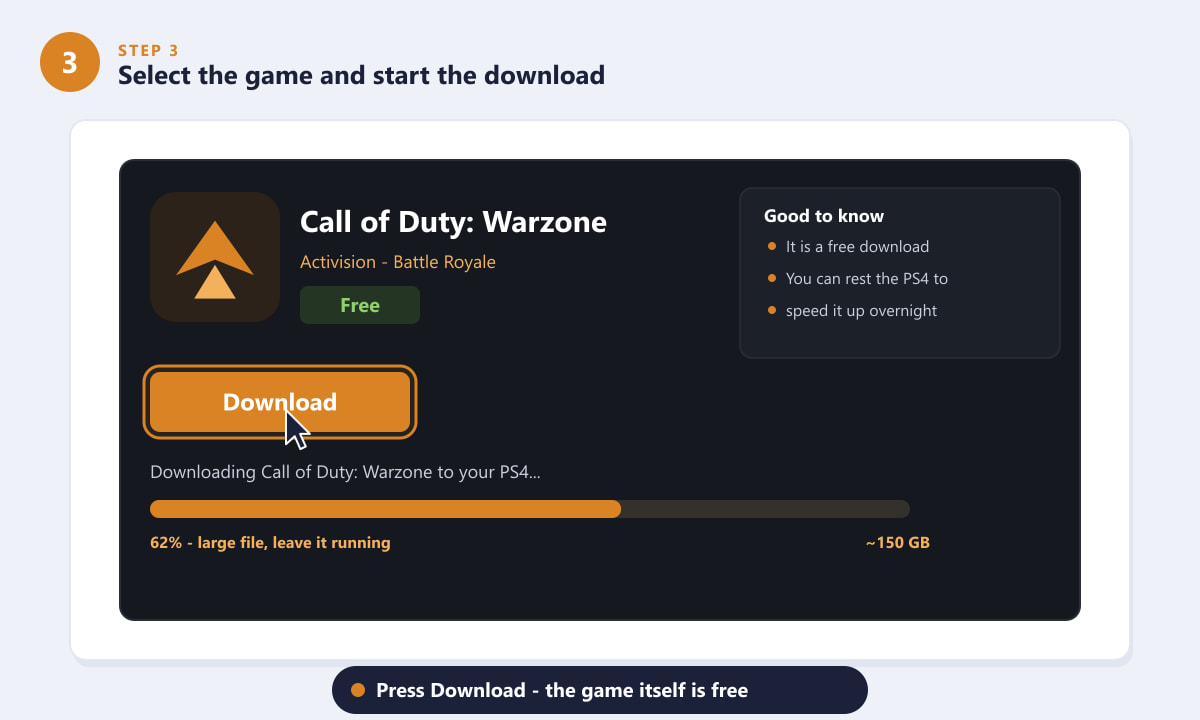
「ダウンロード」ボタンを押してください。ゲームは無料で、大きなファイルがPS4にインストールされます。 -
ステップ4:Warzoneを起動し、Activisionにサインインします。
ダウンロードが完了したら、PS4のゲームライブラリからWarzoneを探して起動してください。初回起動時には、追加データのインストールやアップデートの適用が行われる場合がありますので、しばらくお待ちください。その後、Activisionアカウントをリンクするよう求められます。既存のActivision IDでサインインするか、無料のアカウントを作成してください。これにより、ゲームの進行状況、ロードアウト、フレンドリストがプロフィールに紐付けられます。
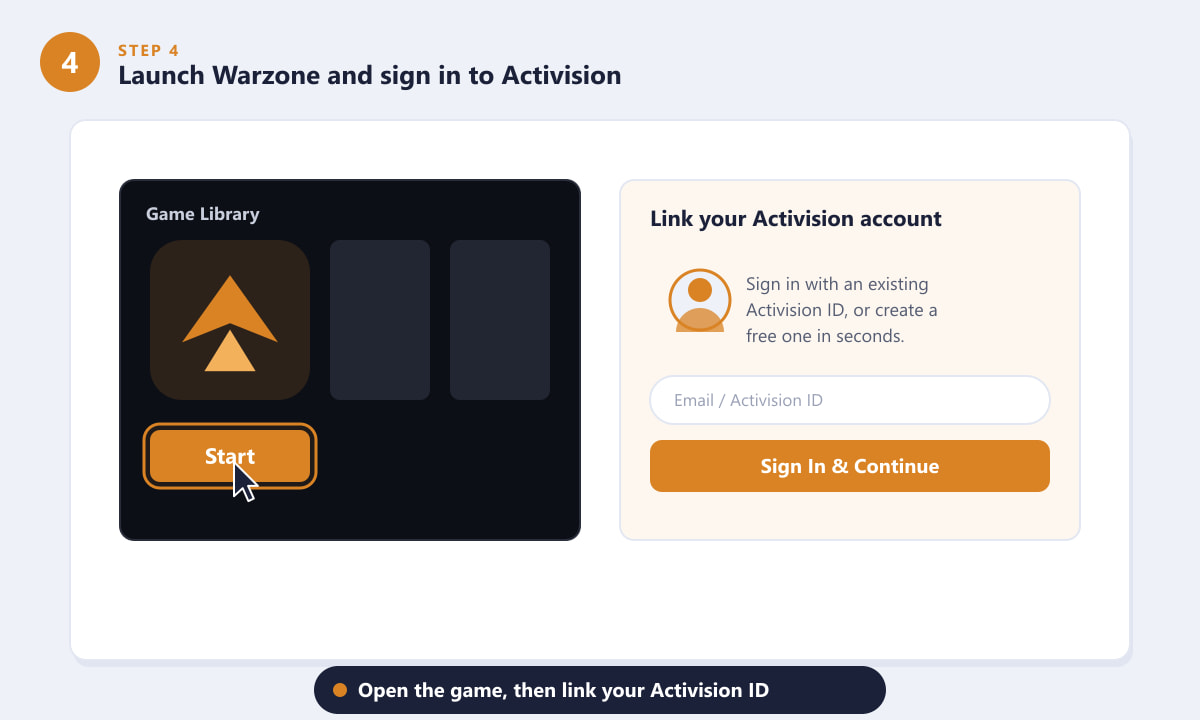
ライブラリからゲームを起動し、サインインするか、無料のActivisionアカウントを作成してください。 -
ステップ5:設定を調整して試合に参加する
最初の試合の前に、設定メニューで少し時間を取ってください。オーディオとコントローラーのレイアウトを設定し、ストレージ容量が限られている場合は、オプションの高解像度データパックをスキップまたは削除することもできます。次に、標準のバトルロイヤルまたはよりスピーディーなリサージェンスのいずれかのモードを選択し、「展開」を押してマップに降下します。
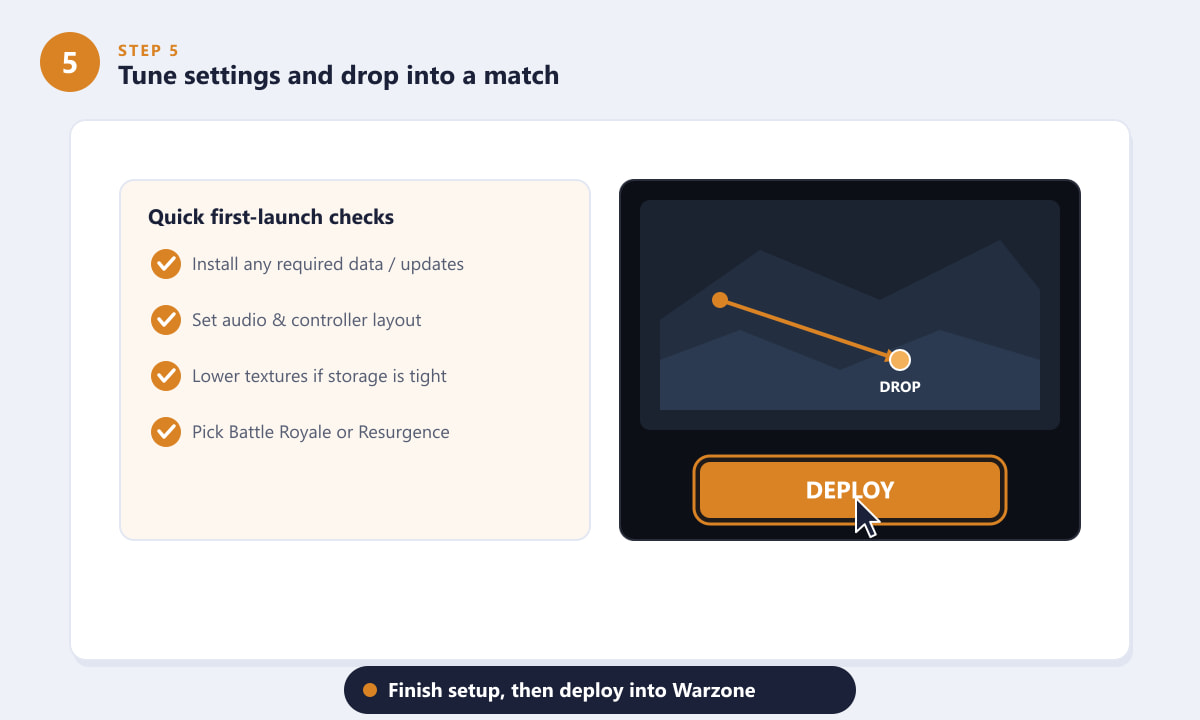
設定を調整し、モードを選択して、最初のWarzoneマッチに挑みましょう。
よりスムーズなセットアップのためのヒント
- レストモードでダウンロードしてください。省電力設定で「インターネットに接続したままにする」と「ネットワーク経由でPS4の電源を入れる」を有効にすると、本体がスリープ状態でもインストールが続行されます。
- 有線接続を使用してください。イーサネットケーブルは、初期ダウンロードとライブ試合の両方において、Wi-Fiよりもはるかに安定しています。
- ダウンロードを開始する前に、まず空き容量を確保してください。プレイしなくなったゲームは削除するか、外付けUSBドライブに移動してください。
- アップデートは常にインストールしておきましょう。Warzoneは頻繁にパッチが配信されるため、速やかにインストールすることでマッチメイキングから締め出される事態を回避できます。
トラブルシューティング
ダウンロードが停止しているか、非常に遅い
通知エリアからダウンロードを一時停止して再開するか、ルーターを再起動するか、PS4をイーサネットケーブルで接続してください。レストモードでダウンロードすると、帯域幅が解放され、速度が向上することがよくあります。
ストレージ容量が足りません
使用していないゲームやアプリを削除するか、拡張ストレージとしてフォーマットされた外付けUSBハードドライブを接続してください。Warzoneのインストールには、大きな連続した空き容量が必要です。
ゲームがクラッシュするか、起動しない
最新のアップデートがインストールされていることを確認してから、セーフモードからPS4のデータベースを再構築してください。ゲームの再インストールは最終手段ですが、破損したファイルを修復できます。
よくある質問
WarzoneはPS4で無料ですか?
はい。『コール オブ デューティ ウォーゾーン』はPlayStation 4で無料でプレイできます。PlayStation Storeから無料でダウンロードでき、基本ゲームを購入する必要は一切ありません。
PS4でWarzoneをプレイするには、PlayStation Plusが必要ですか?
いいえ。Warzoneは基本プレイ無料のタイトルなので、PlayStation Plusのサブスクリプションがなくてもオンラインでプレイできます。
PS4版Warzoneはどれくらいのストレージ容量を必要としますか?
インストール容量が大きく、アップデートによってさらに大きくなるため、ダウンロード前に約150GBの空き容量を確保しておくことをお勧めします。
PS4版Warzoneを、他のプラットフォームの友達と一緒にプレイできますか?
はい。Warzoneはクロスプレイに対応しているので、全員がActivisionアカウントでサインインしていれば、XboxとPCのフレンドとチームを組んでプレイできます。
PS5にアップグレードした場合、これまでのセーブデータは引き継がれますか?
はい。PS5で同じActivisionアカウントでサインインすれば、クロスプログレッション機能により、ゲームの進行状況、アンロック要素、統計情報が引き継がれます。
最後に
PlayStation 4でWarzoneをプレイするには、ダウンロードに少し時間がかかるかもしれませんが、ゲーム自体は無料で、PS Plusへの加入も不要、PlayStation Storeから直接インストールできます。空き容量を確保し、ダウンロード(できればレストモードで)し、無料のActivisionアカウントをリンクし、設定を調整すれば、すぐにプレイできます。最新情報や公式ニュースについては、Call of Duty: Warzoneの公式サイトをご覧ください。









