PC版Warzoneのダウンロードはわずか数分で完了し、費用は一切かかりません。Call of Duty: Warzoneは基本プレイ無料のバトルロイヤルゲームなので、必要なのは無料アカウント、ランチャー、そして十分なストレージ容量だけです。このガイドでは、PCのスペック確認からプレイ開始まで、Windowsでのダウンロード手順を詳しく解説します。
Warzoneは、公式ランチャーであるBattle.netデスクトップアプリまたはSteamからPCにダウンロードできます。どちらも同じ無料ゲームを提供しているので、既にインストールされている方を選んでください。いずれの場合もインストールファイルが大きいため、高速インターネット接続と十分な空き容量のあるSSDを用意しておくとスムーズです。
始める前に必要なもの
- Windows 10または11(64ビット版)搭載のゲーミングPC。
- 十分な空きストレージ容量が必要です。インストールには数十ギガバイトかかるため、SSDが理想的です。
- ダウンロードとアップデートには、安定したインターネット接続が必要です。
- 数分で作成できる無料のCall of Duty(Activision)アカウント。
- Battle.netアプリまたはSteamクライアントがインストールされていること。
PCでWarzoneを無料でダウンロードする方法
-
ステップ1:PCをチェックしてストレージ容量を解放する
ダウンロードする前に、お使いのPCがWindows 10または11の64ビット版で動作し、十分な空きディスク容量があることを確認してください。Warzoneは非常に大きなインストールが必要なため、可能であれば高速なSSDに空き容量を確保してください。従来のハードドライブよりもゲームの読み込みがはるかに速くなります。安定したインターネット接続も、数ギガバイトに及ぶダウンロードを中断なく完了させるのに役立ちます。
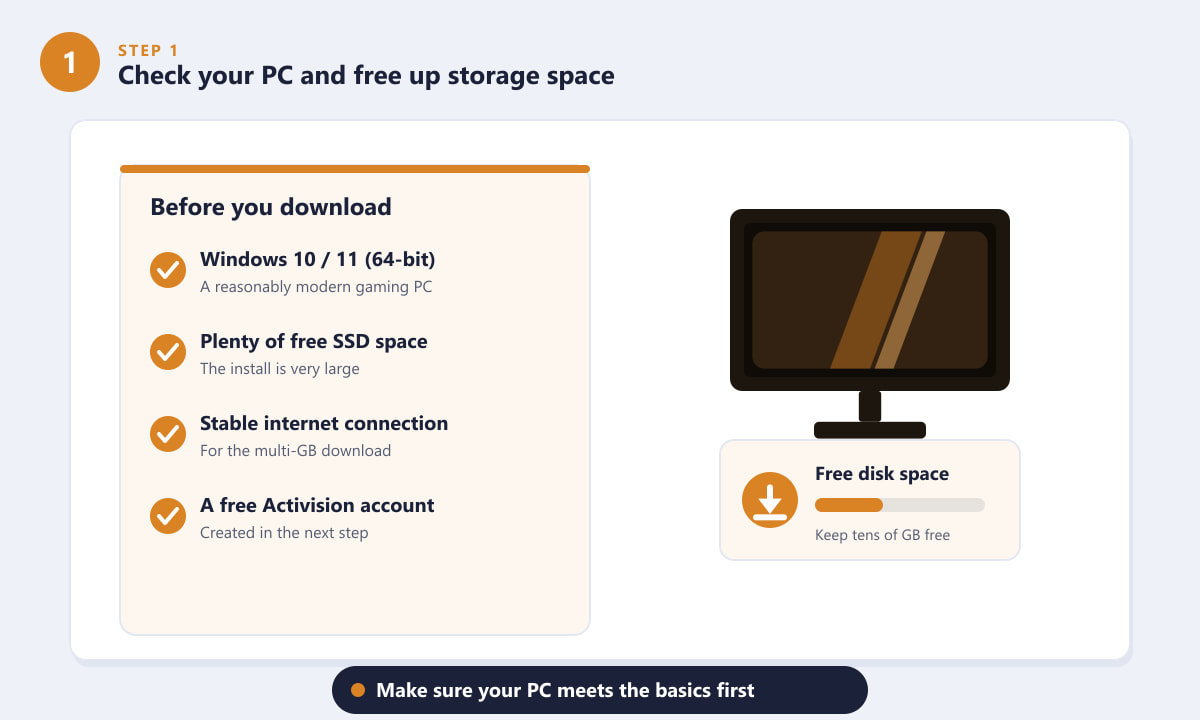
まず、お使いのPCが基本要件を満たしているか、十分な空き容量があるかを確認してください。 -
ステップ2:無料のCall of Duty(Activision)アカウントを作成する
Warzoneをオンラインでプレイするには、無料のCall of Duty(Activision)アカウントが必要です。まだアカウントをお持ちでない場合は、Call of Duty公式サイトにアクセスし、メールアドレス、ユーザー名、パスワードを入力して登録してください。1つのアカウントでBattle.netとSteamの両方でプレイでき、クロスプログレッション機能により進行状況やアンロックされたコンテンツが共有されます。
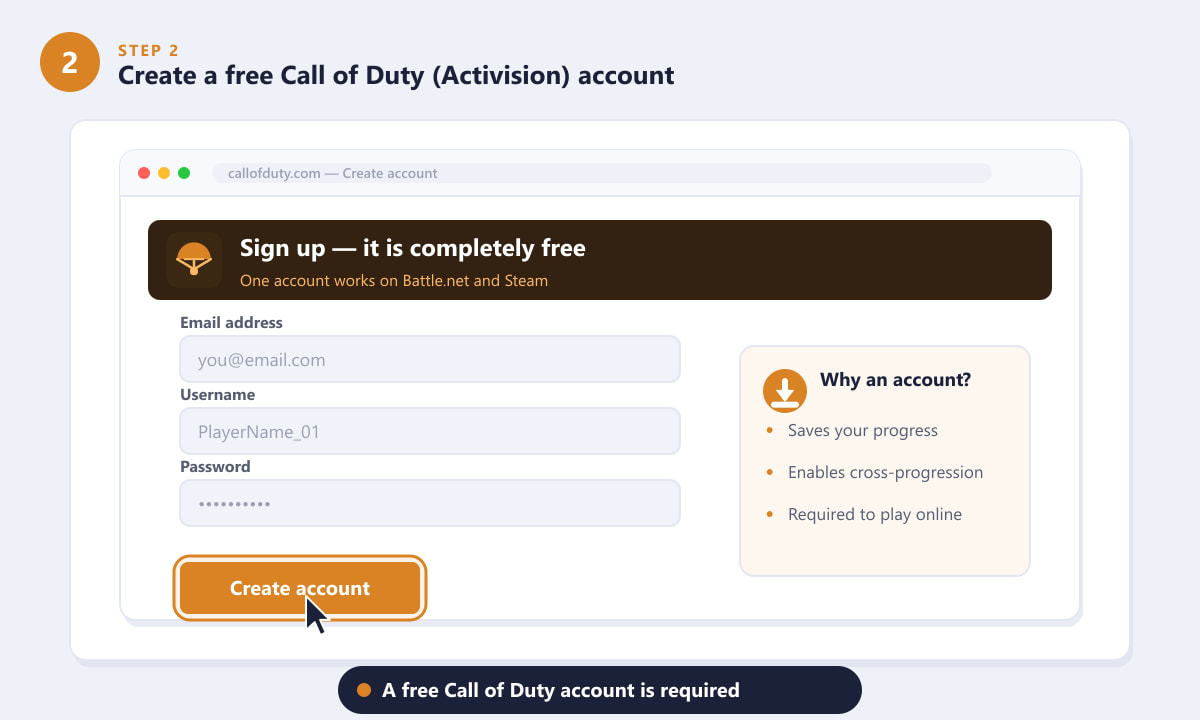
ゲームをインストールする前に、無料のCall of Dutyアカウントに登録してください。 -
ステップ3:ランチャーを選択します — Battle.netまたはSteam
Warzoneをどこにインストールするかを決めましょう。Battle.netアプリはBlizzard /Activisionの公式ランチャーですが、Steamは多くのPCプレイヤーが既に利用している人気の代替手段です。どちらも全く同じ無料ゲームをダウンロードできるので、どちらのアプリが好みかで選択できます。選択したランチャーをインストールして起動し、サインインしてください。
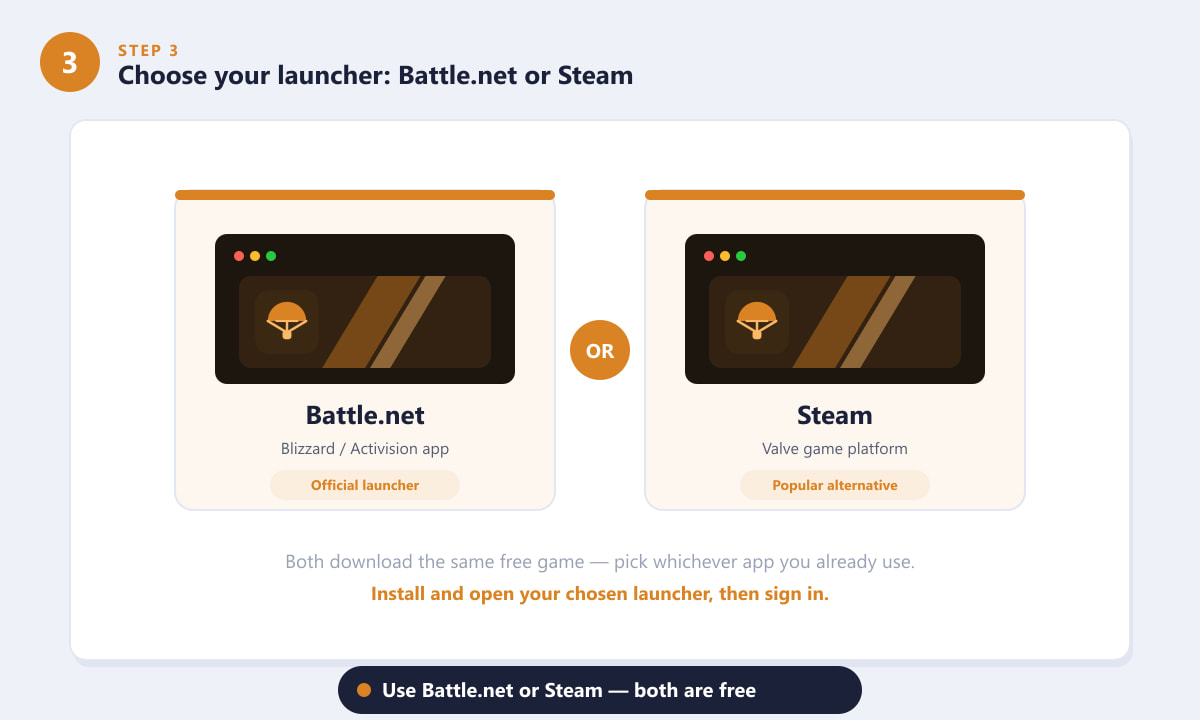
Battle.netかSteamのどちらかを選んでください。どちらもWarzoneを無料でインストールできます。 -
ステップ4:ストアでWarzoneを見つけて「インストール」をクリックします。
ランチャーで「Warzone」を検索し、「Call of Duty: Warzone」のゲームページを開きます。無料でプレイできるため、料金は一切かかりません。価格は「無料」と表示されます。「インストール」(または「入手」)ボタンをクリックして開始します。Steamでは「ゲームをプレイ」または「インストール」、Battle.netでは「インストール」と表示されます。
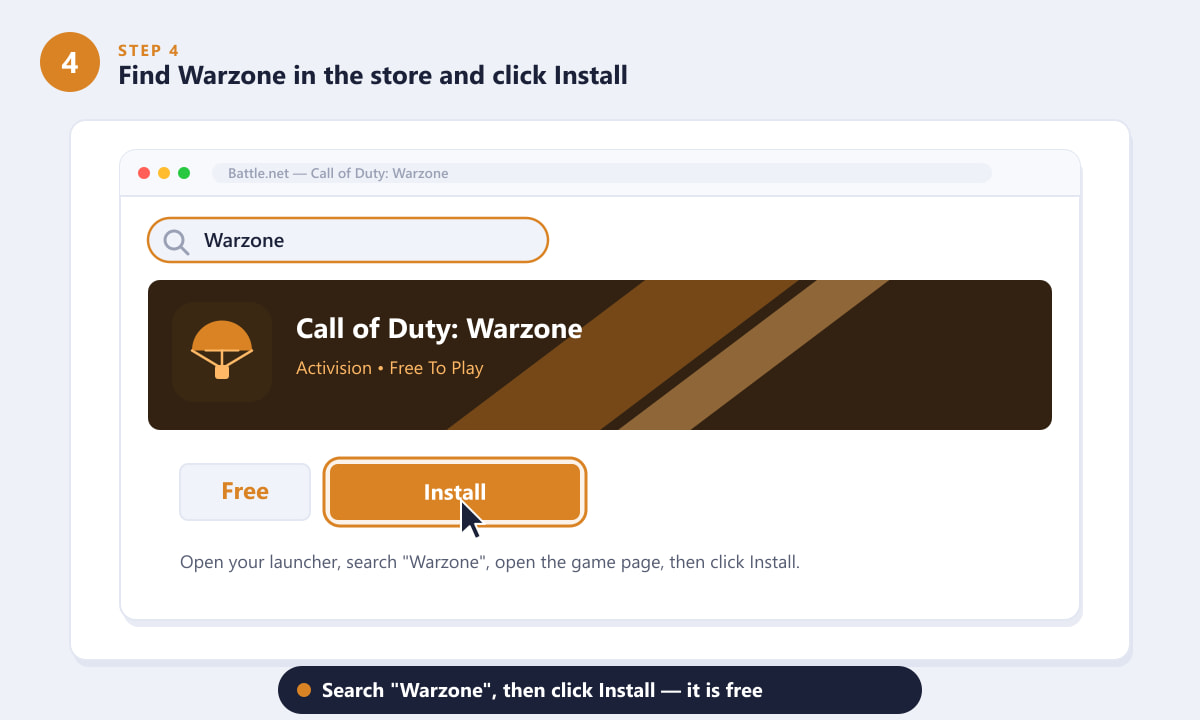
「Warzone」を検索し、「インストール」をクリックしてください。ゲームは無料です。 -
ステップ5:インストール場所を選択してダウンロードします
通常、ゲームのインストール先を指定するよう求められます。十分な空き容量のあるドライブを選択してください。読み込み速度を速めるため、SSDの使用を強くお勧めします。インストール先を確認し、ダウンロードが開始されるまで待ちます。インストールファイルが大きいため、ランチャーを開いたままにして、特にインターネット接続が遅い場合は、ダウンロードが完了するまでしばらくお待ちください。
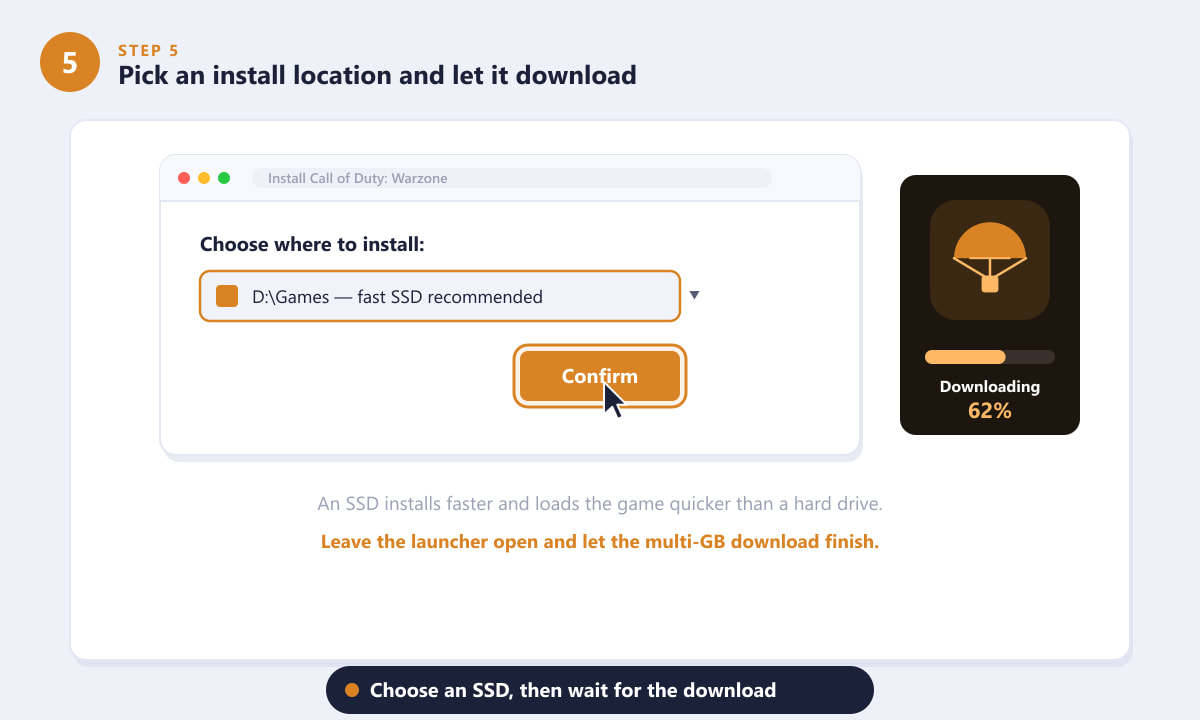
SSDを選択し、保存場所を確認して、ダウンロードが完了するまでお待ちください。 -
ステップ6:起動、サインイン、アップデート完了、そしてプレイ
ダウンロードが完了したら、ランチャーからWarzoneを起動してください。プロンプトが表示されたら、Call of Duty(Activision)アカウントにサインインしてください。初回起動時には、ゲームが最新のアップデートと必要なデータパックをダウンロードすることが多いので、それも完了するまでお待ちください。準備が整ったら、「プレイ」ボタンを押して、アクションに飛び込みましょう。
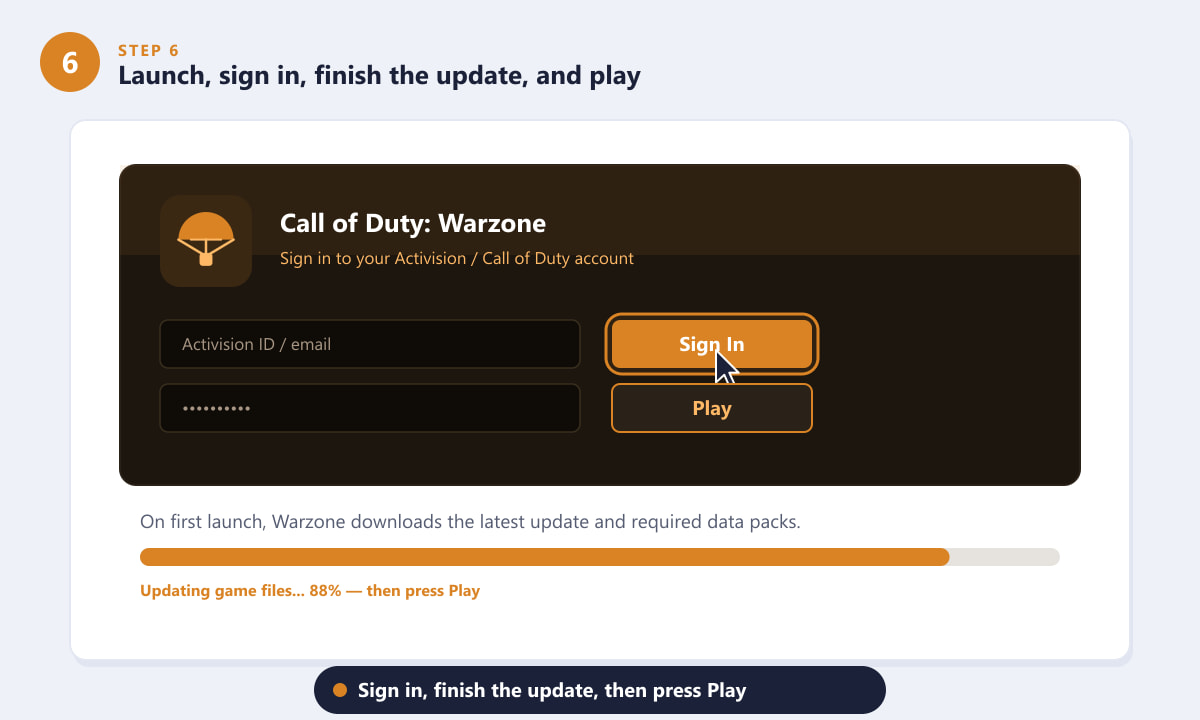
ログインして、初回起動時のアップデートを完了したら、「再生」ボタンを押してください。
スムーズなインストールのためのヒント
- SSDにインストールしてください。Warzoneは、機械式ハードディスクよりもソリッドステートドライブからテクスチャを読み込み、ストリーミングする方がはるかに高速です。
- 可能であれば有線接続を使用してください。イーサネット接続は大容量ファイルのダウンロードを安定させ、ファイル破損の原因となる接続切れを防ぎます。
- 余裕を持ってください。アップデートによってインストールサイズは時間とともに大きくなるため、ドライブに十分な空き容量を確保しておきましょう。
- アカウントは1つにまとめてください。同じCall of Dutyアカウントでログインすれば、PC、コンソール、モバイルなど、どのプラットフォームでも進行状況を共有できます。
トラブルシューティング
ダウンロードが停止しているか、非常に遅い
ランチャーでダウンロードを一時停止して再開し、アプリを再起動して、他のデバイスが帯域幅を占有していないことを確認してください。有線接続に切り替えたり、バックグラウンドで動作しているアプリを閉じたりすると、問題が解決することがよくあります。
発射装置にはスペースが足りないと表示されています
ストレージ容量を確保するか、より空き容量のある別のドライブを選択してください。Warzoneは大きな連続した空き容量を必要とするため、ごみ箱を空にし、必要に応じて使用していないゲームを削除してください。
インストールは完了しましたが、ゲームが起動しません。
ランチャーの「スキャンと修復」(Battle.net)または「ゲームファイルの整合性を確認」(Steam)オプションを実行し、グラフィックドライバーが最新であることを確認してから、PCを再起動してください。
よくある質問
WarzoneはPC版で本当に無料でダウンロードできるのですか?
はい。『コール オブ デューティ ウォーゾーン』は基本プレイ無料のゲームなので、Battle.netまたはSteam経由でPCにダウンロードしてインストールするのに費用は一切かかりません。必要なのは無料のコール オブ デューティ アカウントだけです。
WarzoneはBattle.netとSteamのどちらでダウンロードすべきでしょうか?
どちらも公式で、同じ無料ゲームをインストールできます。Activisionランチャーを使いたい場合はBattle.netを、他のゲームで既にSteamを使っている場合はSteamを選択してください。
WarzoneのPC版のダウンロードサイズはどれくらいですか?
インストールファイルは非常に大きく、通常は数十ギガバイトにもなり、アップデートのたびに容量が増加します。インストールを開始する前に、十分な空きSSD容量と安定したインターネット接続を確保してください。
インストール後、プレイするために他に何か必要なものはありますか?
無料のCall of Duty(Activision)アカウントにログインして、初回起動時のアップデートが完了するまでお待ちください。その後、「プレイ」ボタンを押して試合に参加できます。
最後に
PC版Warzoneを無料でダウンロードするのは簡単です。ストレージ容量を確認し、無料のCall of Dutyアカウントを作成し、Battle.netまたはSteamを選択してゲームをインストールし、最初のアップデートを完了するだけです。基本プレイ無料なので、実際にかかる費用はダウンロード時間と必要なディスク容量だけです。最新情報や公式ダウンロードについては、Call of Duty: Warzoneの公式サイトをご覧ください。