PCにRiot ClientをインストールすることがLeague of Legendsをプレイするための第一歩です。最新のインターネット接続環境であれば、インストールは10分もかかりません。Riot ClientはRiot Gamesの統合ランチャーであり、一度インストールすれば、League of Legends、Teamfight Tactics、VALORANT、Wild Riftを1つのアプリからインストールして切り替えることができます。
始める前に必要なもの
- Windows 10またはWindows 11搭載PC(Riot ClientはWindows 7または8をサポートしなくなりました)
- 最低12GBの空きディスク容量が必要です(Riot Client自体は容量が小さく、League of Legendsは約9GB必要です)。
- マシンの管理者権限が必要です。インストーラーは、アンチチートドライバーであるRiot Vanguardをセットアップするために管理者権限を必要とします。
- インストール後にゲームファイルをダウンロードするための安定したインターネット接続が必要です。
PCにRiotクライアントをインストールする方法
-
ステップ1:リーグ・オブ・レジェンドの公式サイトにアクセスする
ブラウザを開いてleagueoflegends.comにアクセスしてください。上部のナビゲーションにある「無料でプレイ」をクリックするか、ホームページの目立つ「今すぐダウンロード」ボタンを探してください。非公式または改変されたインストーラーを避けるため、必ずRiot Gamesの公式サイトからダウンロードしてください。
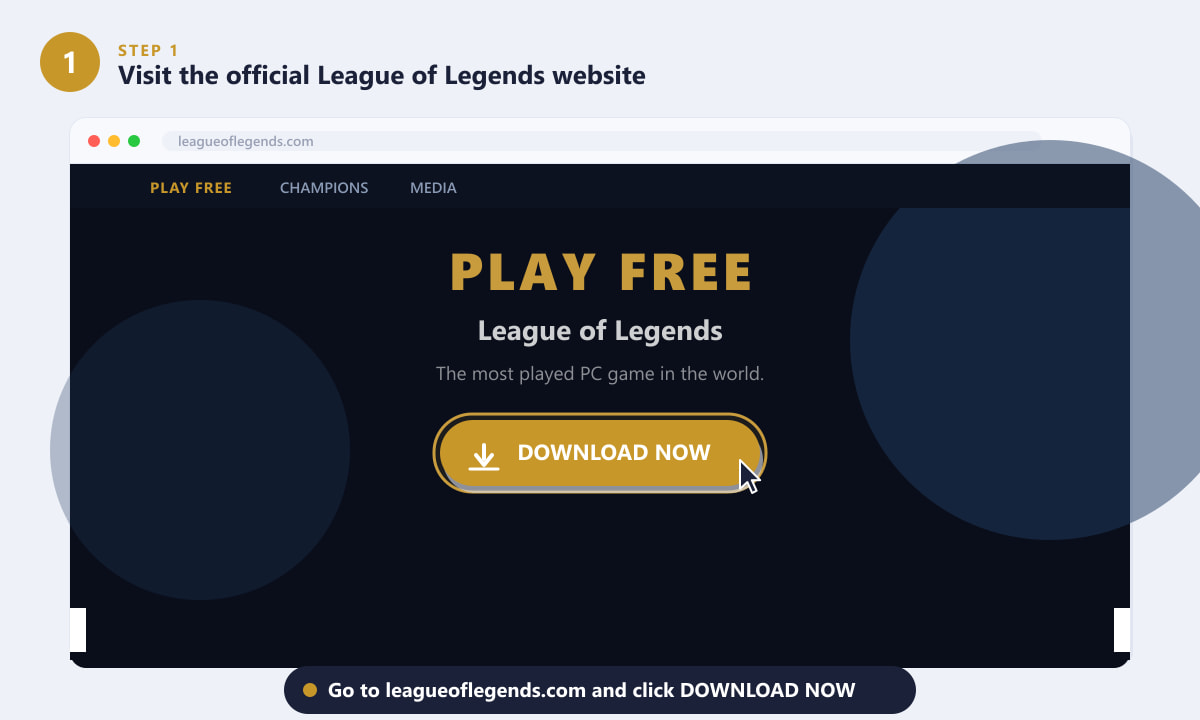
leagueoflegends.com にアクセスして、金色の「今すぐダウンロード」ボタンをクリックしてください。 -
ステップ2:ダウンロードしたインストーラーファイルを実行します。
お使いのブラウザは、 Install_League_of_Legends.exeのような名前の小さなファイル(約 50 MB)を保存します。ダウンロードフォルダにあるこのファイルを探すか、ブラウザのダウンロードバーにある「ファイルを開く」をクリックして、ダブルクリックしてください。Windows は、アプリによる変更を許可するかどうかを尋ねるユーザー アカウント制御 (UAC) のプロンプトを表示します。「はい」をクリックして続行してください。これは、Riot Games が検証したインストーラーでは想定される動作であり、安全です。
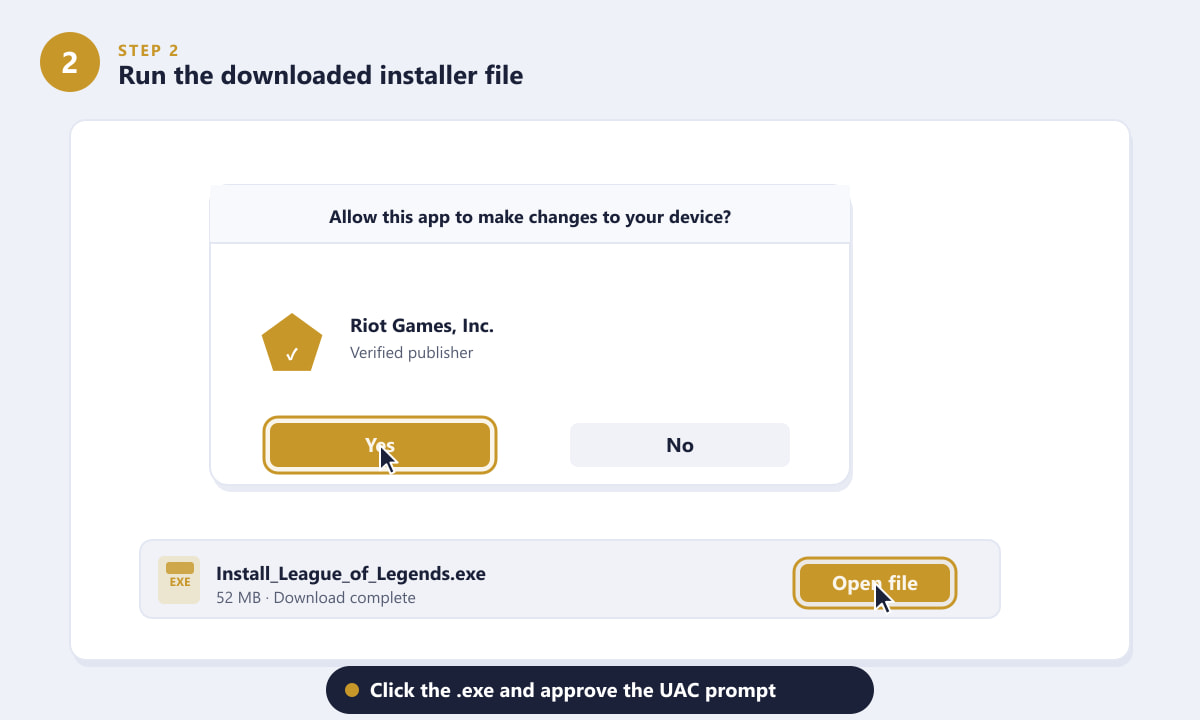
UACダイアログが表示されたら「はい」をクリックしてください。インストーラーはRiot Games, Inc.によって署名されています。 -
ステップ3:Riotクライアントのインストールが完了するまでお待ちください。
セットアップウィザードは、ファイルのコピー、Riot Vanguard(カーネルレベルのアンチチート)のインストール、およびRiot Clientコアシェルのダウンロードを行います。進行状況を示す黒いウィンドウには、パーセンテージカウンターが表示されます。処理全体は、PCの速度にもよりますが、通常1~3分かかります。インストーラーウィンドウの実行中は閉じないでください。閉じるとVanguardが破損し、手動での修復が必要になる場合があります。
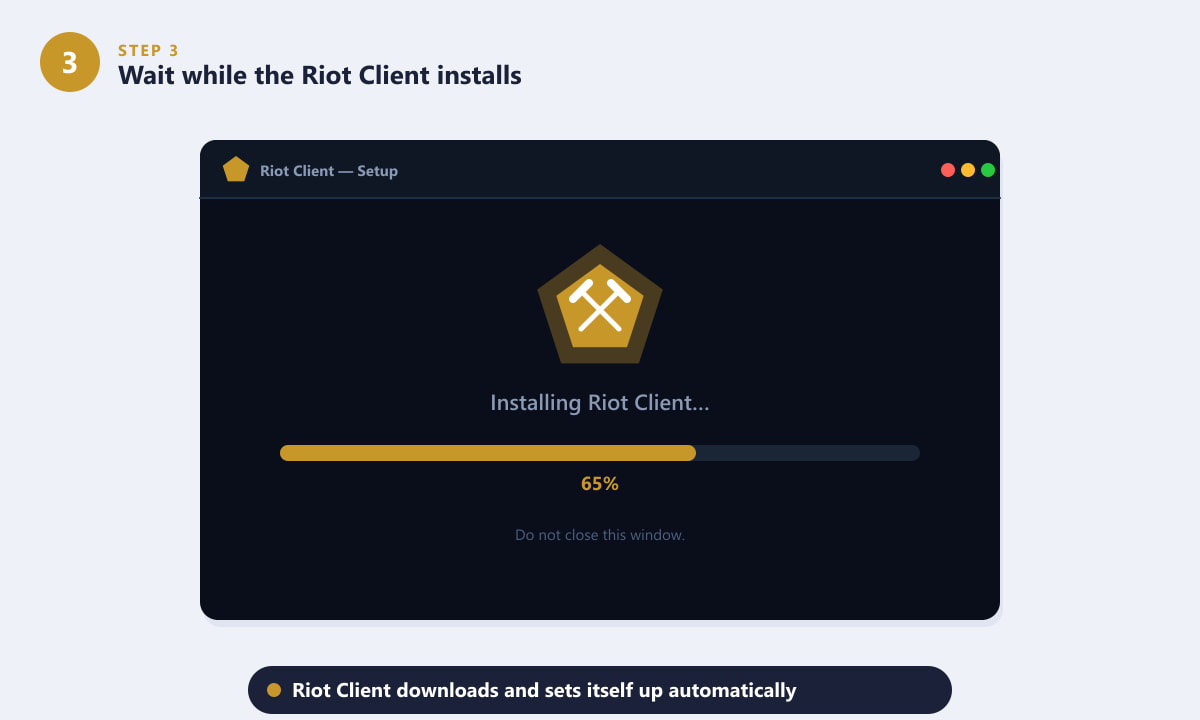
暗い設定ウィンドウにはリアルタイムの進行状況が表示されます。そのまま放置して完了させてください。 -
ステップ4:Riotアカウントにログインするか、無料のアカウントを作成します。
Riot Clientを初めて起動すると、サインイン画面が表示されます。すでにRiotアカウントをお持ちの場合は、ユーザー名とパスワードを入力して「サインイン」をクリックしてください。Riotゲームを初めてプレイする場合は、「アカウント作成」をクリックしてください。アカウント作成は完全に無料で、わずか1分で完了します。Riotアカウントがあれば、すべてのRiotタイトルにアクセスできます。つまり、1つの登録でLeague of Legends、VALORANT、TFTなど、多くのタイトルをプレイできます。
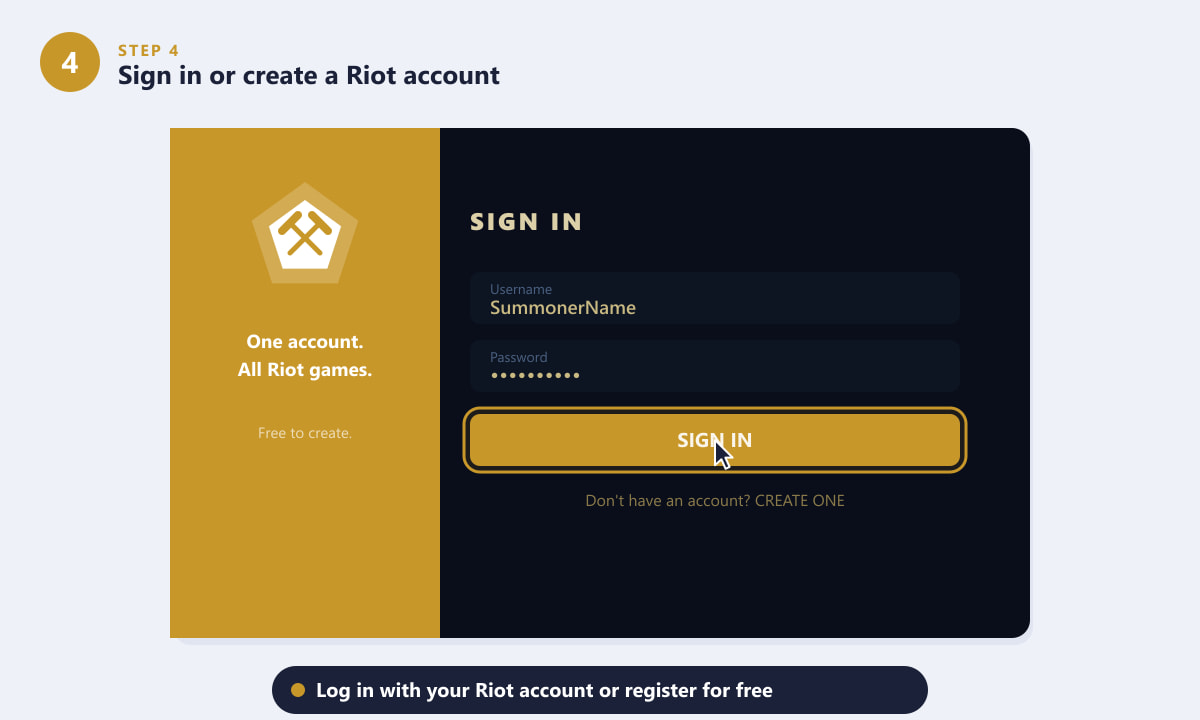
サインインまたは無料登録してください。Riotアカウントは1つで全てのRiotゲームで利用できます。 -
ステップ5:Riotクライアントからリーグ・オブ・レジェンドをインストールする
ログイン後、Riot Clientのゲームライブラリが表示されます。左側のサイドバーでLeague of Legendsを選択してください(デフォルトで選択されているはずです)。中央パネルの大きな「インストール」ボタンをクリックします。クライアントが残りのゲームファイル(約9GB)をダウンロードしてインストールします。クライアント下部のダウンロードバーで進捗状況を確認できます。ダウンロードが完了すると、「インストール」ボタンが「プレイ」に変わり、ゲームを開始できます。
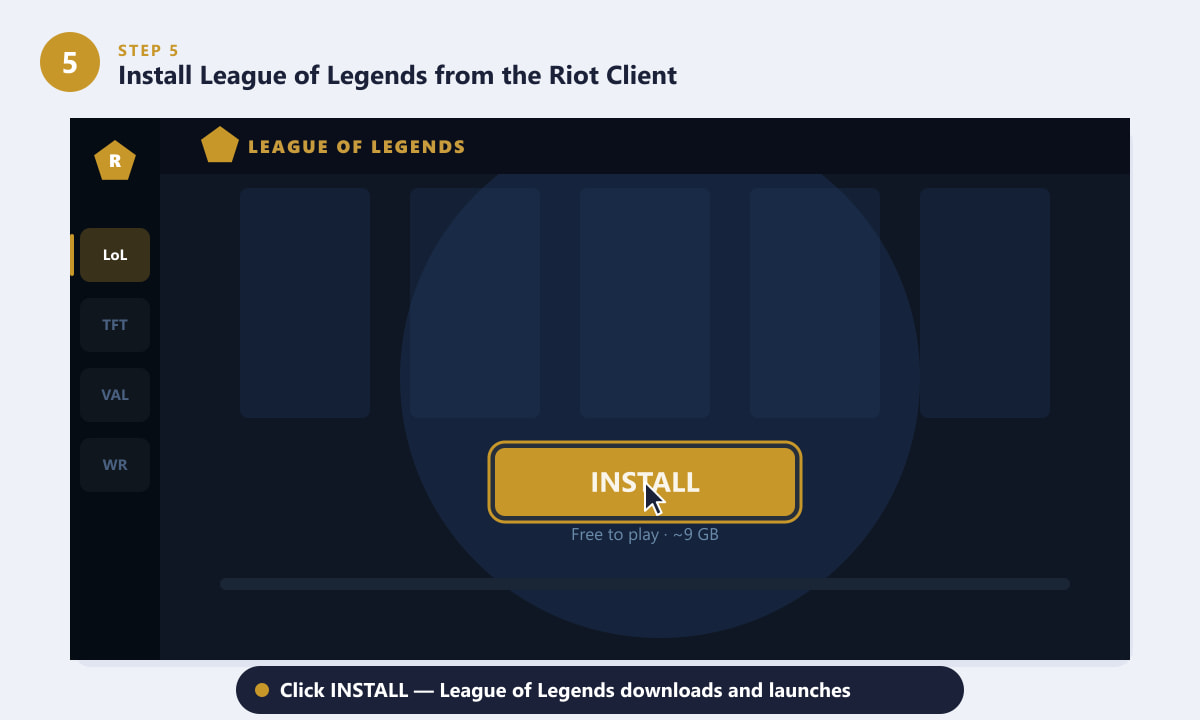
サイドバーから「リーグ・オブ・レジェンド」を選択し、「インストール」をクリックしてゲームのダウンロードを開始してください。
役立つヒント
- PCの電源を入れたまま、インターネットに接続しておいてください。Riot Clientを閉じたり、インターネット接続が切断されたりすると、ゲームのダウンロードは一時停止しますが、クライアントを再度開くと中断したところから再開されます。
- インストール場所を変更します。初回インストーラー実行時に、別のドライブを選択するオプションがあります。これは、Cドライブの空き容量が少ない場合に便利です。
- Vanguardを起動時に自動的に開始するようにしましょう。Riot VanguardはWindowsサービスとして動作し、PC起動時に自動的に起動します。Vanguardが無効になっていると、ランクマッチやその他のモードをプレイできなくなるため、スムーズなプレイ体験のために有効にしておくことをお勧めします。
- ファイアウォールとウイルス対策ソフト。一部のセキュリティソフトはVanguardを警告表示したり、ダウンロードを一時停止したりする場合があります。ダウンロードが停止した場合は、
C:\Riot Games\ウイルス対策ソフトでRiot Clientフォルダ(デフォルト設定)を一時的にホワイトリストに追加してください。 - 他のRiot Gamesのゲームはオプションです。VALORANT、TFT、Wild Riftはインストールする必要はありません。League of Legendsのみインストールしてください。各ゲームにはクライアント内に専用のインストールボタンがあります。
よくある問題のトラブルシューティング
インストーラーがすぐに停止するか、エラーが表示されます
十分なディスク容量(最低12GBの空き容量)があること、およびWindows Defenderまたはウイルス対策ソフトがインストーラーの実行をブロックしていないことを確認してください。通常のダブルクリックで起動できない場合は、 .exeファイルを右クリックして「管理者として実行」を選択してください。
Riot Vanguardがインストールできない、またはエラーが表示される
VanguardはWindows 10バージョン1903以降(およびセキュアブートとTPM 2.0が有効になっているWindows 11)が必要です。システムがこれらの要件を満たしていない場合は、まず[設定] > [Windows Update]からWindowsを更新してください。
ダウンロードが一定のパーセンテージで止まっています
Riot Clientを閉じて再度開くと、ダウンロードが自動的に再開されます。それでもダウンロードが停止したままの場合は、VPN(使用している場合)を無効にしてからクライアントを再起動してみてください。また、 RiotサポートページにあるHextech Repair Toolを実行して、停止したインストールを診断および修復することもできます。
Riot Clientは起動するが、画面が真っ黒になる。
これは通常、グラフィックドライバーが古いことが原因です。GPUドライバー(NVIDIA、AMD、またはIntel)を更新してから、PCを再起動し、Riot Clientを再度開いてください。
よくある質問
Riot Clientは無料でダウンロードできますか?
はい。Riotクライアントとリーグ・オブ・レジェンドはどちらも完全に無料でダウンロードしてプレイできます。スキンなどの装飾アイテムを購入する場合のみ料金が発生しますが、それらの購入は完全に任意です。
Windows 10にRiot Clientをインストールできますか?
はい。Riot Clientは、Windows 10(バージョン1903以降)およびWindows 11を公式にサポートしています。2024年現在、Windows 7、8、8.1はサポートしていません。
VALORANTを既にインストールしている場合でも、Riot Clientを再インストールする必要がありますか?
いいえ。VALORANT(またはその他のRiot Gamesのゲーム)が既にインストールされている場合は、Riot Clientも既にインストールされています。Riot Clientを開き、左側のサイドバーでLeague of Legendsを選択して「インストール」をクリックするだけで、クライアント自体を新たにダウンロードする必要はありません。
PCにRiot Clientをインストールするにはどれくらい時間がかかりますか?
クライアントシェルのインストールには約1~3分かかります。League of Legendsのゲームファイル全体(約9GB)のダウンロードには、インターネット接続速度によって5分から1時間以上かかる場合があります。
Riot Clientのインストール先を後から移動することはできますか?
Riot Gamesは公式の「インストール場所変更」ツールを提供していません。最も安全な方法は、Riot Clientをアンインストールしてから再インストールし、新しいインストール時に希望のドライブを選択することです。アカウントデータと進行状況はサーバー側に保存されるため、何も失われることはありません。
プレイ準備完了
PCにRiotクライアントをインストールするのは、たった5つの簡単なステップです。公式League of Legendsウェブサイトから小さなインストーラーをダウンロードし、実行してUACプロンプトを承認します。Riotクライアントが自動的にセットアップされるのを待ち、サインインするか無料のRiotアカウントを作成し、クライアント内からLeague of Legendsをインストールします。ゲームのダウンロードが完了すると「プレイ」ボタンが点灯し、ゲームを開始できます。サモナーズリフトでの幸運を祈ります。









