PC版Valorantのダウンロードは完全に無料で、正しい手順さえ知っていればわずか数分で完了します。Riot Gamesの公式サイトから小さなインストーラーをダウンロードすれば、Riot Clientがゲーム全体のダウンロードを処理し、Vanguardアンチチートシステムがバックグラウンドで自動的にセットアップされます。ストアアカウントやクレジットカード情報は一切不要です。
始める前に必要なもの
ダウンロードする前に、お使いのPCが対応機種であることをご確認ください。ValorantはWindows 10またはWindows 11(64ビット版のみ)で動作します。Windows 7および8はサポート対象外です。また、無料のRiot Gamesアカウント(下記のサインイン手順で作成できます)と、ゲーム本体をインストールするための約22GBの空きディスク容量が必要です。Windows 11では、アンチチートシステムであるRiot Vanguardをロードするために、BIOSでセキュアブートとTPM 2.0を有効にする必要があります。
PCにValorantをダウンロードする方法
-
ステップ1:お使いのPCが要件を満たしていることを確認してください
Valorantは、それほど高性能ではないハードウェアでも動作するように設計されています。最低限のスペックは、2009年頃のデュアルコアCPU、Intel HD 4000グラフィックス、4GBのRAMで、30FPS程度の動作が可能です。スムーズな60FPSを実現するには、少なくともIntel i3-4150または同等のCPUと、GeForce GT 730のような専用GPUが必要です。Windows 11システムでは、 Riot VanguardがTPM 2.0とセキュアブートの両方を必要とするため、UEFI/BIOS設定でTPM 2.0とセキュアブートが有効になっていることを確認してください。
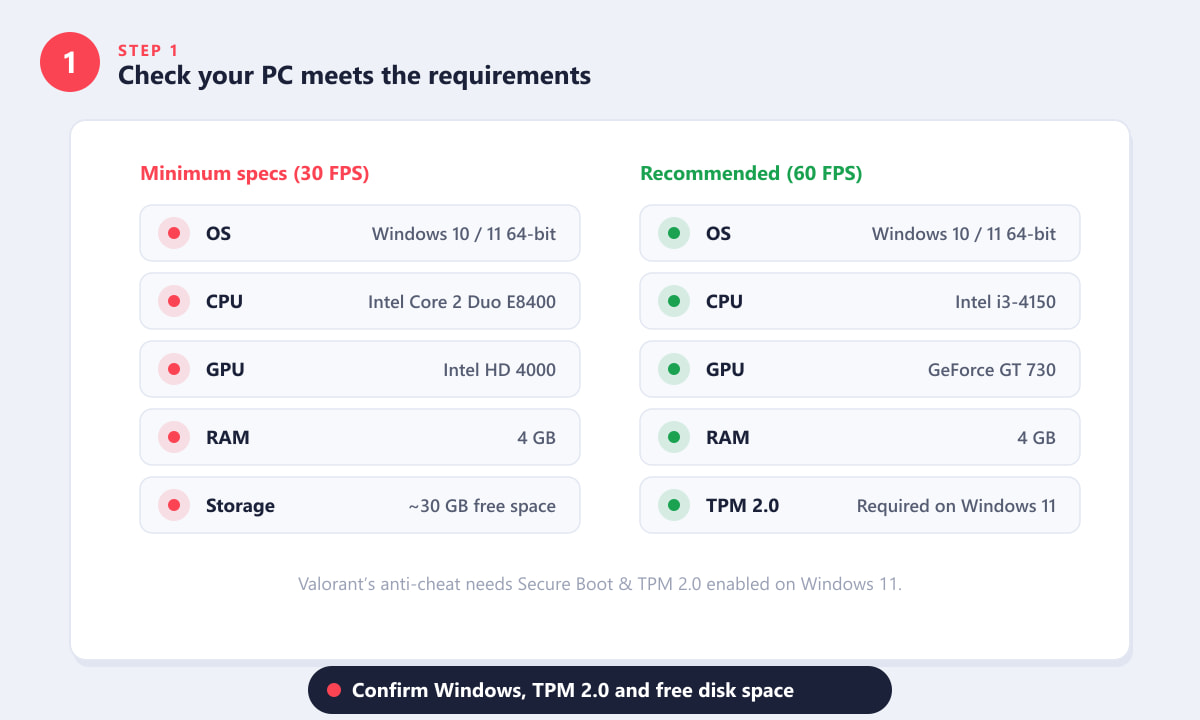
最低動作環境(左)では約30FPS、推奨動作環境(右)では60FPS以上を目指しています。 -
ステップ2:Valorantの公式サイトにアクセスする
ブラウザを開いてplayvalorant.comにアクセスしてください。ページ中央にある大きな「Play Free」ボタンをクリックしてください。ValorantはRiot Gamesの公式サイトからのみダウンロードしてください。サードパーティのミラーサイトからはマルウェアや古いインストーラーがダウンロードされる可能性があります。
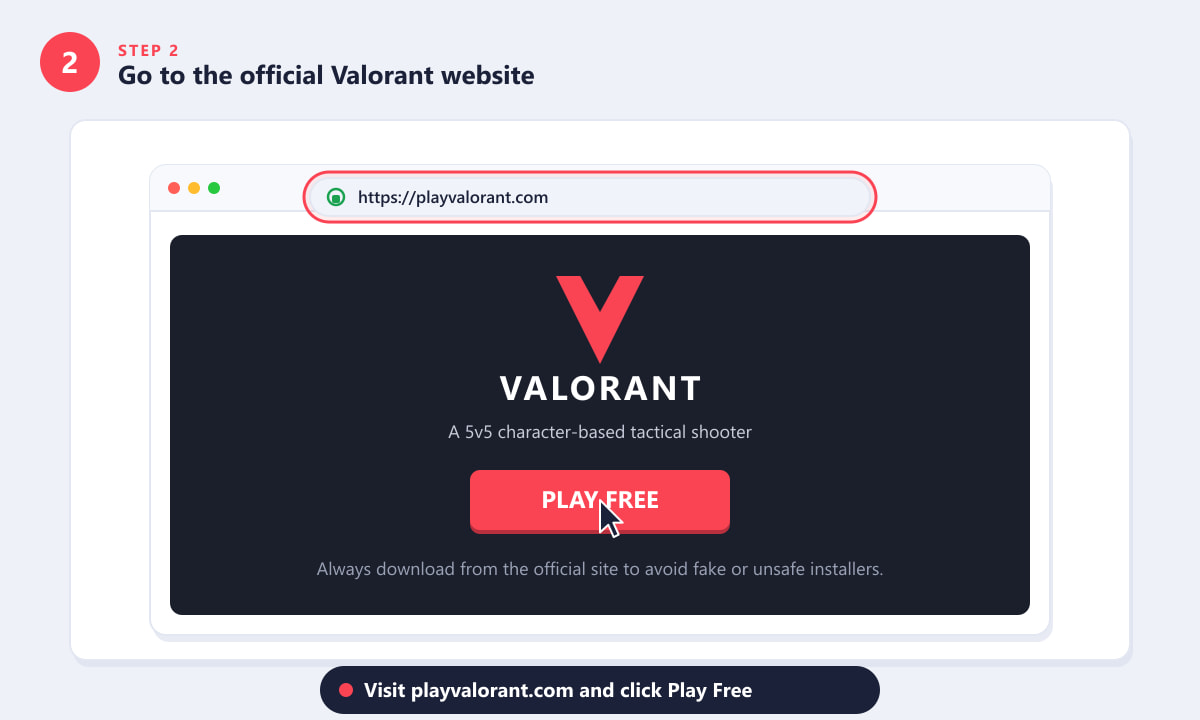
playvalorant.comにアクセスし、「無料でプレイ」をクリックしてダウンロードを開始してください。 -
ステップ3:Riot Gamesアカウントにログインまたは新規作成する
「無料でプレイ」をクリックすると、Riot Gamesの認証ページにリダイレクトされます。League of Legends、Teamfight Tactics、またはその他のRiotタイトルで既にアカウントをお持ちの場合は、Riot IDとパスワードを入力してサインインしてください。新規プレイヤーは「アカウントを作成」をクリックし、ユーザー名とパスワードを選択して、メールアドレスを確認してください。アカウントは無料で、すべてのRiotゲームで共有されます。
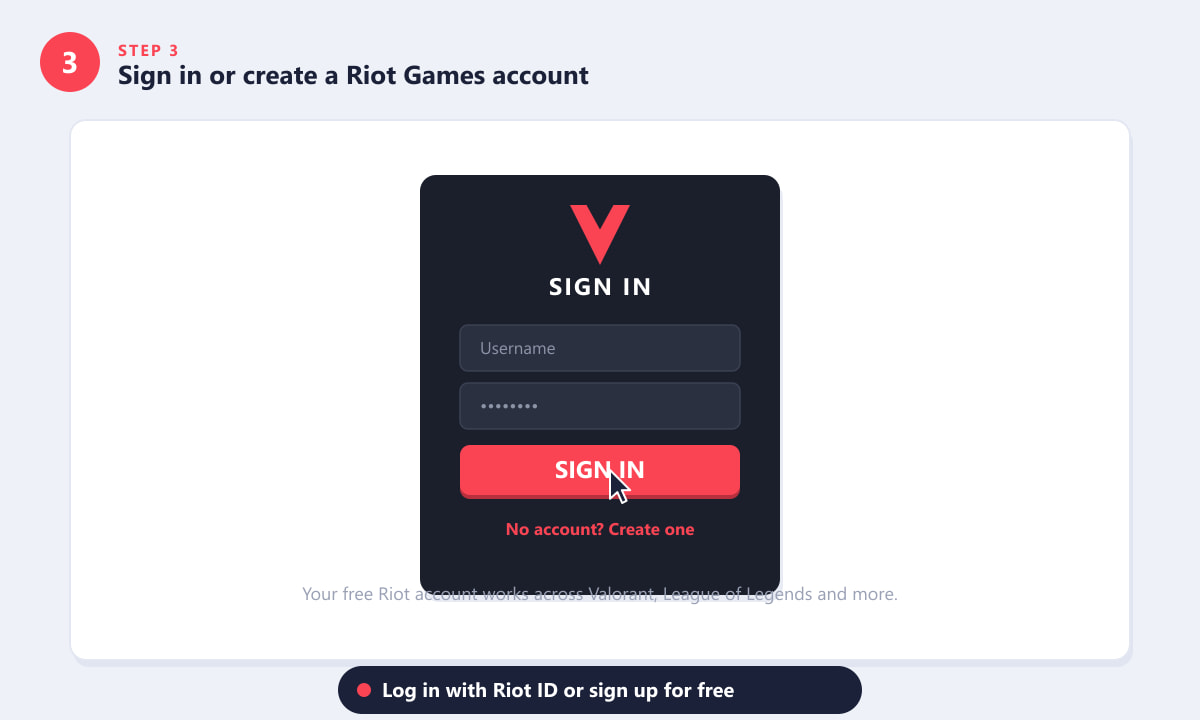
既存のRiotアカウントを使用するか、無料で新規アカウントを作成してください。作成には1分もかかりません。 -
ステップ4:Riot Clientインストーラーをダウンロードして実行します。
ログイン後、サイトからインストーラーのダウンロードリンクが表示されます。インストーラーは「Install VALORANT.exe」のような小さな実行ファイル(100MB未満)です。ファイルを保存し、ダブルクリックして実行します。Windowsユーザーアカウント制御のプロンプトが表示されたら承認し、インストールフォルダを選択してください。Riot Clientがダウンロードおよびインストールされ、すぐにValorantゲームの全ファイル(約22GB)のダウンロードが開始されます。ダウンロード時間は接続速度によって異なりますが、標準的なブロードバンド回線では通常20~60分です。
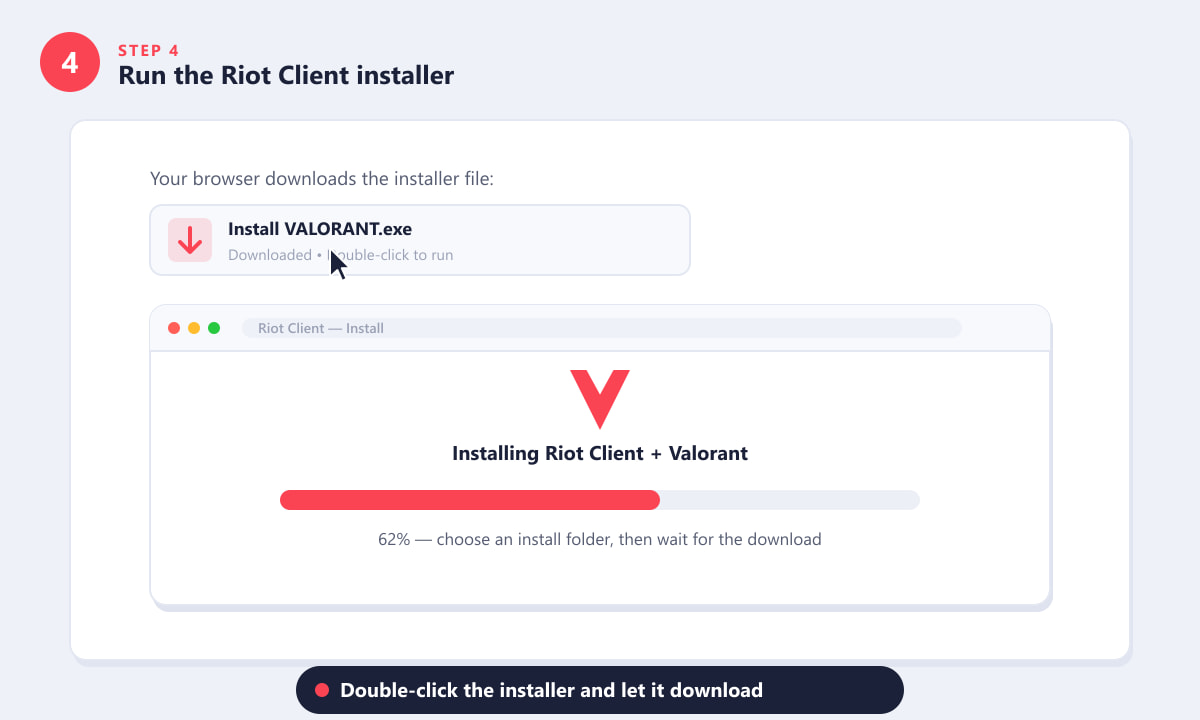
ダウンロードしたインストーラーをダブルクリックしてRiotクライアントを起動し、ゲームのダウンロードを開始します。 -
ステップ5:Riot Vanguardを許可して再起動します
Riot Clientのインストールが完了すると、 ValorantのカーネルレベルのアンチチートシステムであるRiot Vanguardがインストールされます。ポップアップが表示され、Vanguardが起動時にロードされるようにPCを再起動するよう求められます。「今すぐ再起動」をクリックするか、手動で再起動してください。再起動後、Vanguardはシステムトレイで自動的に実行されます。この一度限りの設定手順は必須です。Vanguardが実行されていないと、Valorantは起動しません。
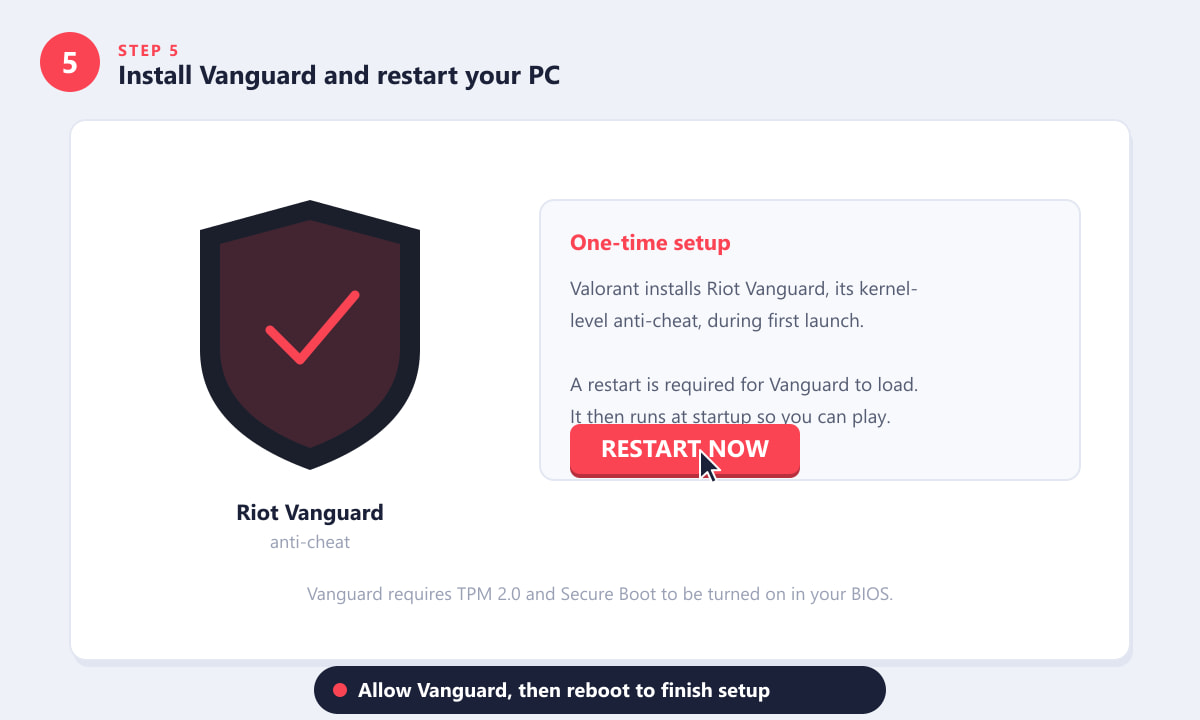
Vanguardのインストール後、一度PCを再起動してください。これはValorantをプレイするために必要です。 -
ステップ6:Riotクライアントを起動してプレイする
再起動後、Riot Clientが自動的に起動します(またはデスクトップで探してください)。左側のゲームリストからValorantを選択します。すべてのファイルがダウンロードされ、検証されると、「プレイ」ボタンが有効になります。このボタンをクリックしてゲームを起動します。ゲーム内でRiot IDを使用してログインし、サーバー地域を選択し、UnratedやSpike Rushなどのゲームモードを選択して、最初のマッチのキューに参加します。
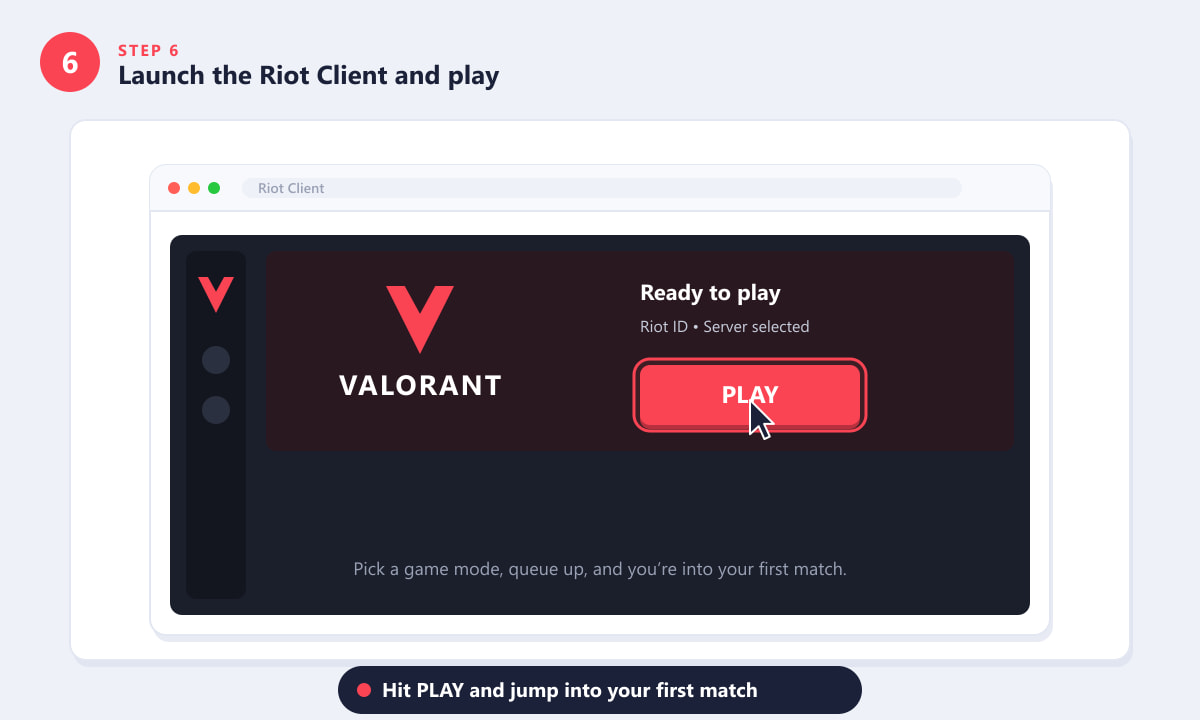
Riot Clientで「プレイ」をクリックしてValorantを起動し、最初の試合に飛び込もう。
役立つヒント
- Vanguardは常に実行状態にしておいてください。Riot Vanguardが無効または停止している場合、Valorantは起動しません。「Vanguardが実行されていません」というエラーが表示された場合は、システムトレイの盾のアイコンを右クリックして「再起動」を選択してください。
- 一時停止と再開。ダウンロードが中断された場合は、Riot Clientを再度開くだけで、中断した場所から再開されます。最初からやり直す必要はありません。
- インストールフォルダを移動してください。初回インストール時に、Valorantを別のドライブ(例えばSSD)にリダイレクトできます。後で移動するには、Riot Clientからアンインストールし、新しい場所に再インストールしてください。
- 地域選択。Valorantに初めてログインする際に、ゲーム内でサーバー地域を選択します。ping値が最も低くなるよう、お住まいの地域に最も近い地域を選択してください。
- 低スペックPCの場合。GPUの性能が不足している場合は、ゲーム内のグラフィック設定を「低」または「非常に低」に設定してください。ValorantはCPU負荷が高いゲームですが、内蔵グラフィックでも設定を下げれば快適に動作します。
トラブルシューティング
「無料でプレイ」ボタンでは何もダウンロードされません
playvalorant.comのページで、Riotアカウントにログインしていることを確認してください。ダウンロードは認証後に開始されます。それでもボタンが反応しない場合は、別のブラウザを試すか、一時的に広告ブロッカーを無効にしてください。
インストーラーがウイルス対策ソフトによって検出されました
一部のウイルス対策ソフトは、Vanguardのようなカーネルレベルのソフトウェアを不審なものとして検出します。ウイルス対策ソフトがインストーラーをブロックする場合は、一時的にインストールディレクトリを除外設定に追加してから、インストーラーを再実行してください。playvalorant.comから入手できる公式インストーラーは安全です。
Valorantによると、Vanguardは稼働していないとのことです。
タスクマネージャーを開き、「サービス」の下にある「vgc.exe」を探してください。見つからない場合は、PCを再起動してください。問題が解決しない場合は、Windowsの設定からVanguardをアンインストールし、Valorantを再起動してください。Vanguardは自動的に再インストールされます。
Windows 11:「お使いのPCは要件を満たしていません」
BIOS/UEFI設定でTPM 2.0とセキュアブートを有効にしてください。メニューの場所はマザーボードメーカーによって異なりますが、通常はセキュリティ設定またはブート設定にあります。両方を有効にした後、再起動してValorantを再度起動してみてください。
よくある質問
ValorantはPC版で無料でダウンロードできますか?
はい。Valorantは完全に無料でダウンロードしてプレイできます。初期費用は一切かかりません。ゲームはゲーム内ストアで販売される装飾アイテムで収益を得ていますが、それらのアイテムはゲームプレイには一切影響しません。
Valorantのダウンロードサイズはどれくらいですか?
初期インストーラーのサイズは100MB未満です。Riot Client経由でダウンロードするゲーム全体のサイズは約22GBです。定期的なパッチ適用により、毎回数百メガバイトが追加されます。
Riot ClientなしでValorantをインストールできますか?
いいえ。Riot Clientは必須です。Valorantのインストール、アップデート、Vanguardアンチチートを管理する役割を担っています。Riot Clientをバイパスするスタンドアロンインストーラーは存在しません。
ValorantはWindows 7または8で動作しますか?
いいえ。Valorantは公式にはWindows 10とWindows 11(64ビット版)のみをサポートしています。Riot Gamesが2023年に要件を更新した時点で、Windows 7と8はサポート対象外となりました。
Valorantをアンインストールするにはどうすればいいですか?
Riot Clientを開き、Valorantの横にある設定アイコン(歯車マーク)をクリックして、「アンインストール」を選択します。これによりゲームは削除されますが、Riot Clientは残ります。Vanguardも削除するには、Windowsの設定 > アプリに移動し、Riot Vanguardを見つけて、別途アンインストールしてください。
プレイ準備完了
PC版Valorantのダウンロードは、たった4つの簡単な手順で完了します。playvalorant.comにアクセスし、無料のRiotアカウントでサインインし、インストーラーを実行して、Riotクライアントがダウンロードを完了するまで待ちます。ほとんどのプレイヤーが行う唯一の追加手順は、Vanguardの再起動ですが、これは一度だけ行うものです。再起動が完了すれば、RiotクライアントからValorantが数秒で起動し、すぐにマッチングを開始できます。最新のパッチノートとゲームアップデートについては、Valorant公式サイトをご覧ください。









