Dead by Daylightのサーバーホスト到達不能エラーを修正する方法

サービスチェック、接続テスト、ファイル検証、およびサポートへの連絡手順を明確に説明することで、『Dead by Daylight』のホスト到達不能エラーのトラブルシューティングを行います。
ゲーム好きの皆さん、PlayStationコントローラー(特にDualSense)のパフォーマンスを最大限に引き出したいと思いませんか?⭐ ファームウェア更新は、ボタンの反応速度向上や新機能追加、接続安定化を実現します。このガイドでは、PCでPlayStationコントローラーのファームウェアを更新する方法を、初心者でも迷わず進められるよう詳しく解説。すぐに試して、最高のゲーム体験を手に入れましょう!
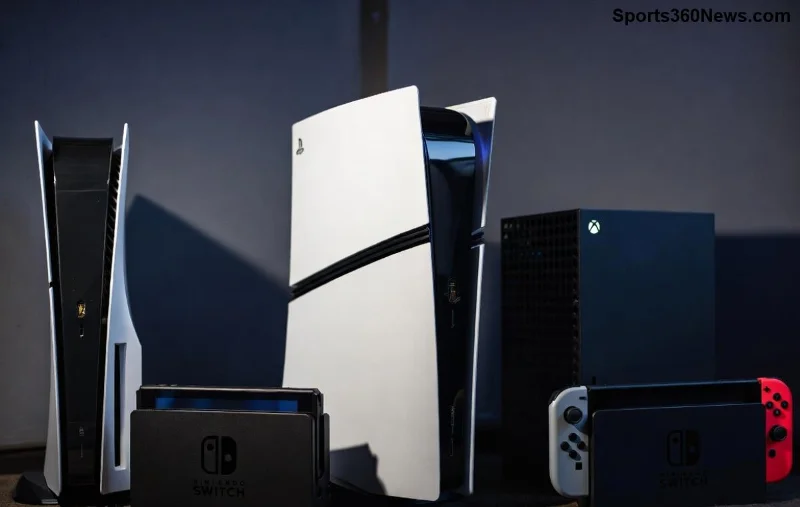
PlayStationコントローラーのファームウェアを最新に保つことで、DualSenseのハプティックフィードバックやアダプティブトリガーがさらに精密に。バッテリー持ちも改善され、長時間のバトルでもストレスフリー👍。古いファームウェアだと接続エラーや入力ラグが発生しやすいので、定期更新をおすすめします。最新ツールを使えば、PCからたった数分で完了!
まずは環境を整えましょう。以下の
| 項目 | 詳細 |
|---|---|
| PC環境 | Windows 10/11(64bit推奨) |
| コントローラー | DualSenseまたはDualShock 4(USBケーブル接続必須) |
| USBケーブル | データ転送対応のもの(純正推奨) |
| インターネット | ツールダウンロード用 |
| 管理者権限 | PCでアップデーター実行時必要 |
これで準備OK!次はダウンロードへ移りましょう。
PlayStation公式サイトから最新の「DualSense ワイヤレスコントローラー用ファームウェアアップデーター」を入手。
公式ダウンロードページ(PlayStationサポート)へアクセス。ZIPファイルをダウンロードし、解凍します。常に最新版を確認してね!
USBケーブルでPlayStationコントローラーをPCに接続。コントローラーのPSボタンとSHAREボタンを同時に7秒長押ししてペアリングモードに(LEDが点滅)。PCが認識したら、次のステップへ🚀。
解凍したフォルダ内の「FirmwareUpdaterForDualSense.exe」を右クリック→「管理者として実行」。画面の指示に従い:
完了したら「コントローラーを外してください」と表示。成功!🎉
コントローラーを抜き差しし、PSボタンを押してLEDが正常点灯するかチェック。ゲーム起動して入力テストを。ラグがなくなったのを実感できるはずです。
更新でつまずいたら落ち着いて。主な対処法をまとめました。
| エラー症状 | 原因・解決法 |
|---|---|
| コントローラー検出されない | USBケーブル交換 or 別のポート使用。ドライバ更新(デバイスマネージャー確認)。 |
| 更新失敗(エラーコード) | PC再起動後再試行。古いツール削除して最新版DL。 |
| 接続不安定 | ペアリングモード再実行(PS+SHARE長押し)。 |
| Windows非対応 | 最新Windows Update適用。 |
それでもダメなら、PlayStationサポートへ相談を。ほとんどの場合、これで解決👍。
DualShock 4も専用アップデーターあり。公式サイトで「DualShock 4 firmware updater」を検索して同様手順。PC更新で両対応だから便利!
これであなたのPlayStationコントローラーが最新最強に変身!定期的にチェックして、常にベストパフォーマンスをキープしましょう。次はどんなゲームで試す?コメントで教えてね!
このガイドでスムーズに更新できたはず!ゲームの世界をさらに楽しんでください⭐。
サービスチェック、接続テスト、ファイル検証、およびサポートへの連絡手順を明確に説明することで、『Dead by Daylight』のホスト到達不能エラーのトラブルシューティングを行います。
コンパクトで最新のTFTアイテムチートシートオーバーレイを設定し、Riotの最新のサードパーティアプリのルールを確認し、ボードを覆い隠すことなくレシピが読みやすい状態を保ちましょう。
Paladinsの「ベンダーを読み込んでいます」画面を修正する方法を、サービス停止、Steamファイル、ネットワーク接続、アップデート、PCの競合などを段階的にチェックして解説します。
Stardew Valleyで餌を取り付ける方法をステップバイステップで学びましょう。基本的な餌を作り、適切な釣り竿を選び、PC、コンソール、またはモバイルで餌を取り付けて、より早く魚を釣りましょう。
実用的なグラフィック設定、アップスケーリング、レイテンシ、フレームレート制限オプションを使用して、ミドルレンジGPUでMarvel Rivalsを高フレームレートでプレイできるように調整し、1080pと1440pの解像度に対応させましょう。
テレビゲームモードを有効にする、HDMIケーブルで直接接続をテストする、プロコントローラーの有線通信を確認する、オンライン遅延とディスプレイ遅延を分離するなどの方法で、『大乱闘スマッシュブラザーズ SPECIAL』の入力遅延を軽減できます。
SteamとEAアプリにおけるApex Legendsの起動オプションの場所、EAが公式に公開しているドキュメントの内容、そしてautoexec.cfgコマンドを安全に操作する方法について学びましょう。
EA SPORTS FCでは、解説、スタジアムの雰囲気、音楽のバランスを調整して、審判の笛が聞き取りやすくなるようにしました。バージョンに応じたヒントやチェック機能も搭載しています。
League of Legendsの攻撃移動クリックに、Aキー、Shiftキー+右クリック、マウスのサイドボタン、左クリックを比較し、お好みのキーバインドを設定してテストしてください。
キャリアプロフィールの合計値を使用して、Overwatch 2の総合的な試合勝率を確認し、適切なフィルターを選択して、ヒーローの勝率と試合結果を混同しないようにしてください。








