PUBG HUDでリアルタイムサーバー遅延を確認する方法

PUBGのネットワーク統計HUDを有効にして、試合中のping値とパケットロスを監視しましょう。HUDの場所、数値の意味、そしてHUDでは診断できない問題について解説します。
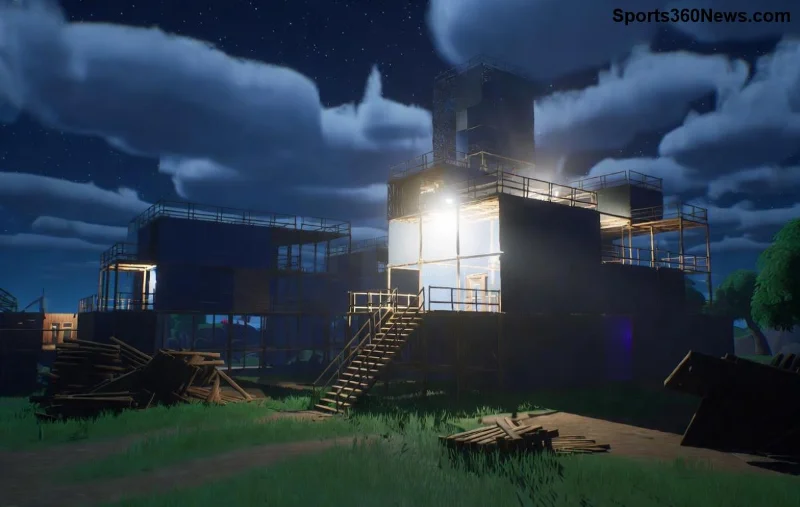
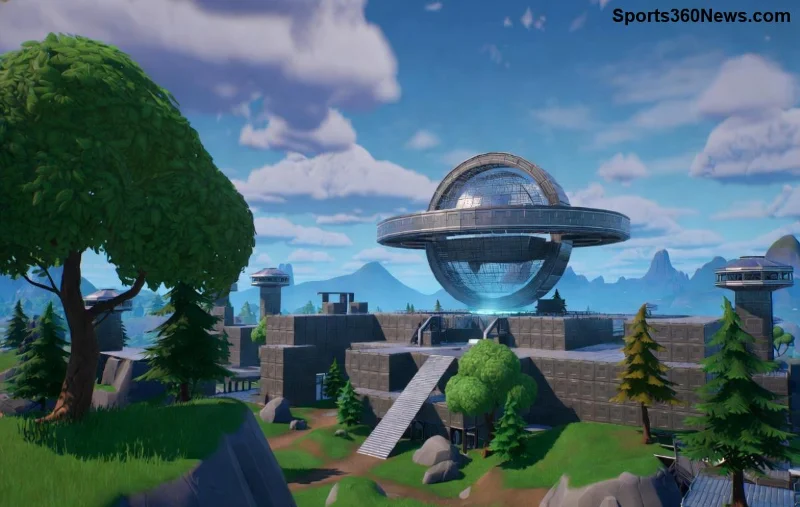
Fortniteファンなら誰もが経験したことがあるはずのあのイライラ…PCでFortniteテクスチャがロードされない問題!画面が白っぽくなったり、モデルが透明になったりして、せっかくのバトルロイヤルが台無しですよね。でも心配無用!このガイドで最新の修正方法をステップバイステップで解説します。あなたもすぐに快適プレイに戻れますよ👍 さあ、一緒に解決しましょう!
この問題は主に以下の要因で発生します。知っておくと対処が早いです⭐
これらを順番にチェックしていきましょう。まずは基本から!
一番の原因はドライバの古さ。NVIDIA/AMD/Intelの公式サイトから最新ドライバをダウンロードしましょう。
これで8割のユーザーが解決したという声多数。効果抜群です!
ファイル破損が原因かも?Epic Launcherで簡単に修復できます。
これでテクスチャが正しくロードされるはず。5分で終わる神手です😊
高設定がPCのスペックを超えている場合に起きやすい。設定を下げてみましょう。
| 設定項目 | 推奨値 |
|---|---|
| テクスチャ | Medium |
| ビュー距離 | Medium |
| エフェクト | Low |
| ポストプロセス | Low |
Fortnite設定 → ビデオ → これらを調整。パフォーマンス向上でテクスチャ安定!
dxdiag でDirectX確認ipconfig /flushdnsこれで隠れたエラーが消えます。次に進む前に試して!
Discord、NVIDIA ShadowPlayなどのオーバーレイが悪さをするケース多し。
Fortniteを管理者として実行も忘れずに。クリーン環境でプレイ!
OSやゲームの最新パッチでバグ修正済み。Windows UpdateとEpic Launcherで確認を。
PCスペック不足なら設定下げを徹底。ハイエンドでも起きるんですよ💦
不安定なネットがテクスチャロードを妨げる。VPN切断、Ethernet推奨。有線で安定プレイ!
上記でダメなら…Launcherからアンインストール → 再インストール。データは保持されます。
どうしても解決しない?公式サポートへ。Epic Gamesヘルプでチケット作成。ログ添付で早い解決!
上記のステップを順に試せば、99%のケースでPC Fortniteテクスチャが正常にロードされます。実際にこれでVictory Royale連発中です🔥 プレイ中にまた起きたら、このページをブックマーク!さらに快適なFortniteライフを。質問あればコメントでどうぞ😉
関連記事: Fortnite公式 で最新情報をチェック!
PUBGのネットワーク統計HUDを有効にして、試合中のping値とパケットロスを監視しましょう。HUDの場所、数値の意味、そしてHUDでは診断できない問題について解説します。
VALORANTのクロスヘアコードのインポート方法、プリセットと手動設定および観戦者用コピーの比較方法、一般的なインポート問題の解決方法を学びましょう。
リーグ・オブ・レジェンドのミッドレーンで、ウェーブのセットアップ、安全なロームタイミングの選択、サイドレーンの読み、プレッシャーを目標達成につなげる方法を学びましょう。
安全なバニラテスト、バージョンチェック、ログレビュー、そしてMODやデータパックの競合を特定するための段階的な手順を用いて、MinecraftのEvoker呪文の問題を解決します。
サービス通知、ネットワークテスト、安全なアップデート、Androidキャッシュ、アカウントを保護した再インストールなど、順序立てたチェックリストを使用して、Brawl Starsの読み込みが92%で止まってしまう問題を解決します。
『Dead by Daylight』の最適なビジュアルフィルター設定は、まずガンマ値を少し上げ、色とコントラストをニュートラルにし、暗い隅、霧、明るい光がないか簡単に確認することから始まります。
Apex Legendsの起動オプションのSteamおよびEAアプリのフィールドを見つけ、EAのドキュメントに記載されているFPSコマンドを使用し、+exec autoexec.cfgが未検証のままになっている理由を確認してください。
Nintendo Switchドックで『大乱闘スマッシュブラザーズ SPECIAL』をプレイする際の入力遅延を軽減するには、TVゲームモード、HDMI直接接続テスト、コントローラーチェック、オンライン遅延のトラブルシューティングなどを行います。
EA SPORTS FCで審判の笛の音をよりクリアにするための最適なオーディオ設定を見つけましょう。スタジアムの雰囲気と解説を調整し、出力やタイミングの問題を解決してください。
Clash Royaleに最適なタブレットの画面比率設定を見つけ、Androidの画面サイズ調整オプションを比較し、iPadでアリーナをトリミングせずにフルスクリーン表示できるかどうかを確認してください。








