PCでフォートナイトをプレイするのは無料で、セットアップも30分以内で完了します。すべての手順はEpic Gamesの公式ランチャーを通して行います。アプリをダウンロードし、無料アカウントを作成し、フォートナイトをインストールし、いくつかの設定を調整したら、最初のバトルロイヤルマッチのキューに並びます。このガイドでは、初心者からできるだけ早く島に降り立つまで、すべての手順を詳しく解説します。
始める前に必要なもの
Fortniteはほとんどの最新PCで動作します。最低動作環境はWindows 10 64ビット、DirectX 11、8GBのRAM、ランチャー用に約6GBの空き容量です。ただし、ゲーム本体は約90GBあるため、十分な空き容量があることを確認してください。専用GPU(NVIDIA GTX 960または同等品)を使用すると、内蔵グラフィックスよりも明らかにスムーズなフレームレートが得られます。Fortniteはオンライン専用ゲームであるため、常にインターネット接続が必要です。
PCでフォートナイトをプレイする方法
-
ステップ1:Epic Games Launcherをダウンロードする
FortniteはEpic Gamesがパブリッシングしており、同社のランチャーからのみダウンロードできます。ウェブブラウザを開き、epicgames.com/ storeにアクセスして、「Windows版をダウンロード」をクリックしてください。ダウンロードされた小さなインストーラー(約100MB)を実行し、完了するまで待ちます。完了するとランチャーが自動的に起動します。
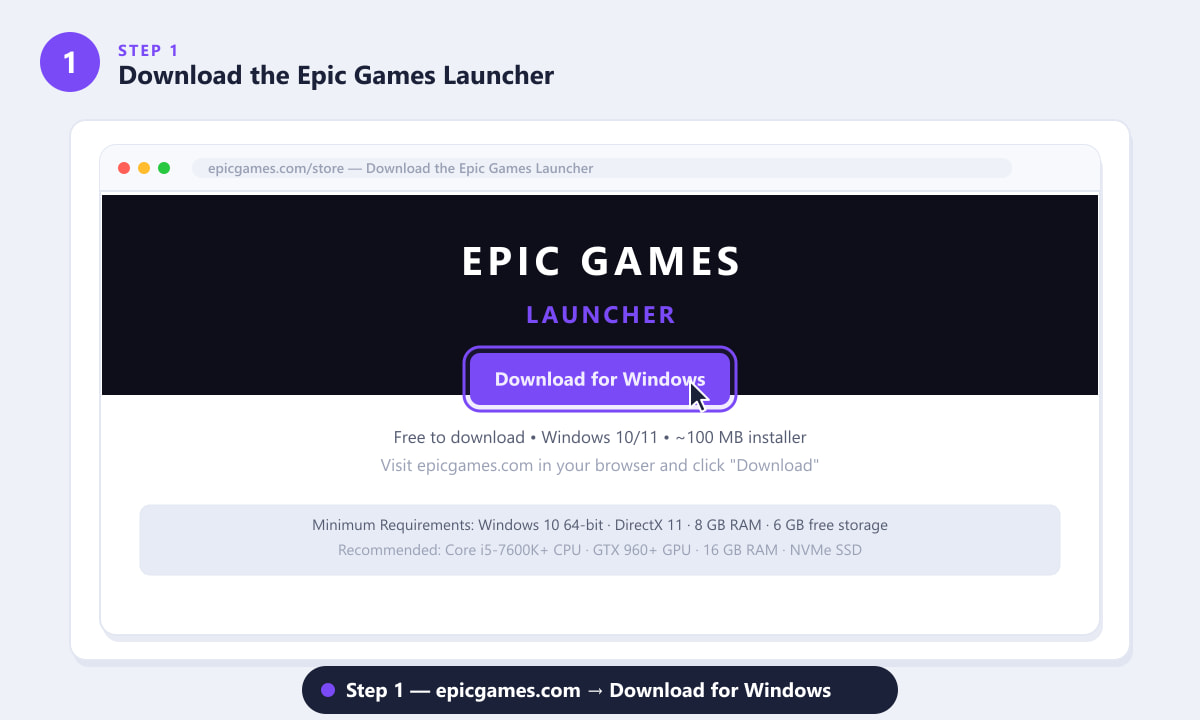
epicgames.comにアクセスし、「Windows版をダウンロード」をクリックすると、無料のEpic Games Launcherを入手できます。 -
ステップ2:無料のEpic Gamesアカウントを作成する
ランチャーを開くと、サインインを求められます。まだアカウントをお持ちでない場合は、「無料アカウントを作成」をクリックし、名前、メールアドレス、表示名、強力なパスワードを入力してください。Epic Gamesから送られてくるリンクからメールアドレスを確認し、サインインしてください。EpicアカウントはFortniteアカウントとしても機能し、PC、コンソール、モバイル版の進行状況、V-Bucks残高、コスメティックアイテムなどを保存します。
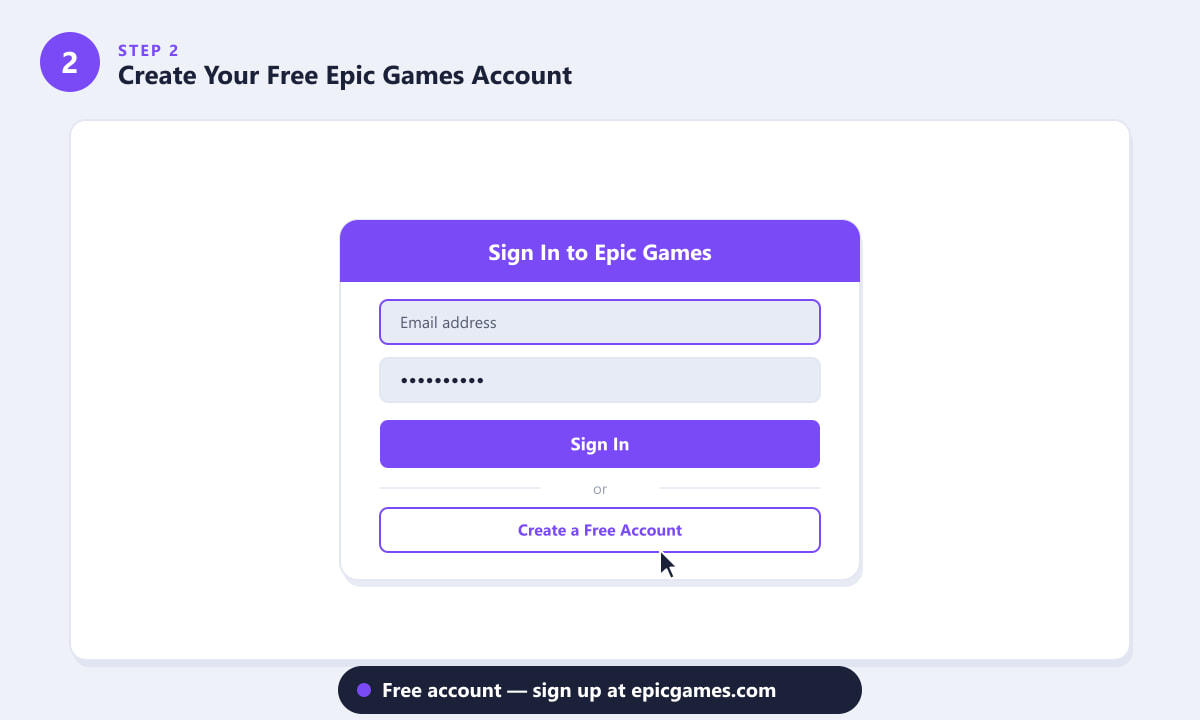
ログインするか、「無料アカウントを作成」をクリックしてください。アカウント作成には約2分かかります。 -
ステップ3:Epic Games LauncherからFortniteをインストールする
ログインしたら、左側のサイドバーにある「ライブラリ」をクリックします。Fortniteはデフォルトでここに表示されます。表示されない場合は、「ストア」タブに移動し、「Fortnite」を検索して「入手」(無料)をクリックしてください。ライブラリに戻り、 Fortniteタイルの「インストール」ボタンをクリックし、90GB以上の空き容量があるインストール場所を選択して確認します。ダウンロードはすぐに開始されます。ダウンロードには、インターネットの速度に応じて20分から数時間かかる場合があります。
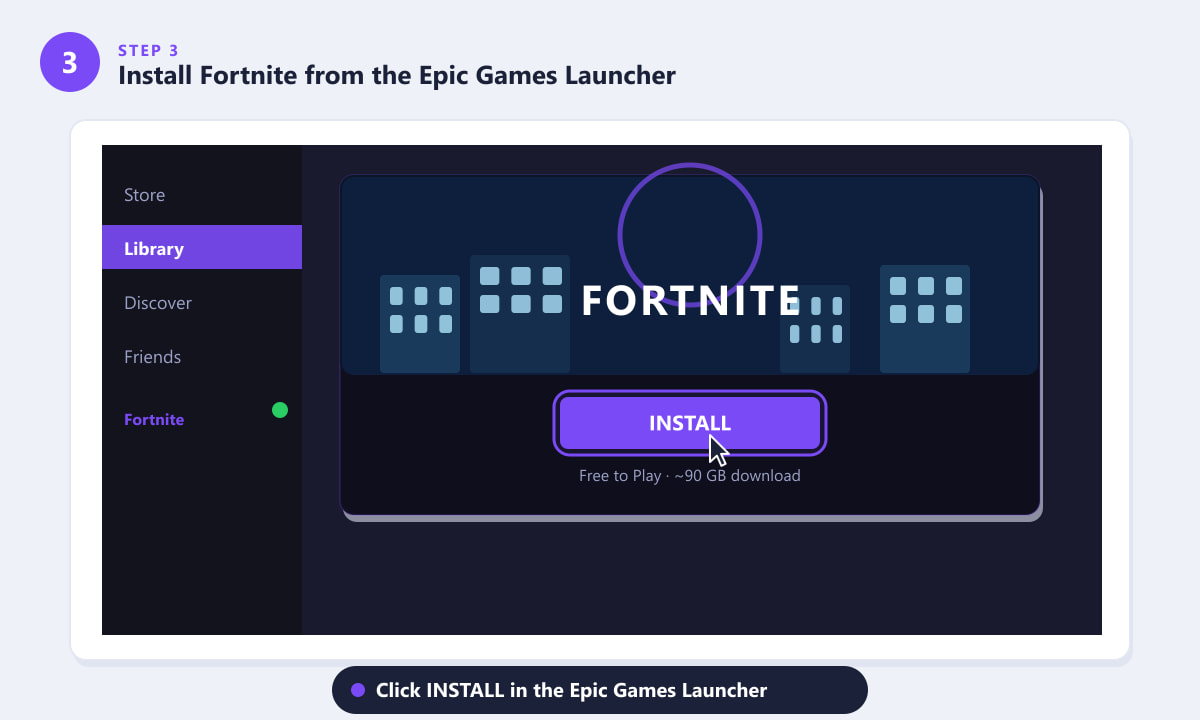
Epic GamesライブラリでFortniteを見つけて「インストール」をクリックしてください。無料でプレイでき、容量は約90GBです。 -
ステップ4:グラフィックとコントロールを調整する
試合に飛び込む前に、設定を少し確認しておきましょう。Fortniteを起動し、メインロビーに移動したら、Escキーを押して設定を開きます。「ビデオ」タブで、解像度をモニターのネイティブ解像度に設定し、グラフィック品質のプリセットを選択します。ミドルレンジのGPUであれば、「高」が適切なデフォルト設定です。 「入力」タブでは、キーを再割り当てできます。デフォルト設定でも問題なく動作しますが、多くのプレイヤーはより素早い反応のために建築をマウスボタンに割り当てています。変更は即座に反映されるため、必要に応じてセッション中に調整できます。
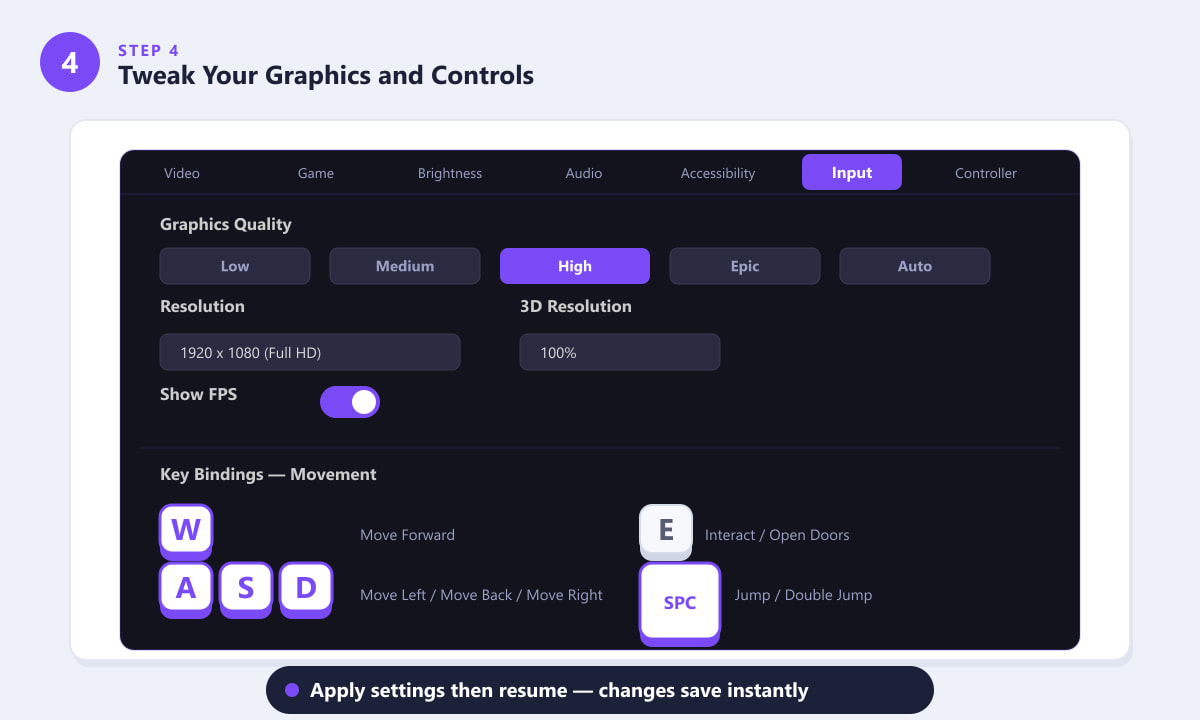
設定メニューを使用して、解像度、グラフィック品質、キーバインドを設定したり、FPSカウンターの表示/非表示を切り替えたりできます。 -
ステップ5:ゲームモードを選択して島に降り立つ
メインロビーから、画面上部のゲームモードセレクターをクリックします。最初のセッションでは、バトルロイヤル(プレイヤー100人、建築要素のあるクラシックモード)またはゼロビルド(ルールは同じですが、建築要素がなく、多くの初心者が好むモード)を選択します。PLAYをクリックしてマッチメイキングキューに入ります。マッチが始まると、バトルバスが島を横切って飛び出します。スペースキーを押して降下し、マウスで操縦し、もう一度スペースキーを押してグライダーを展開します。どこかに着陸して、資材と武器を集め始めましょう。
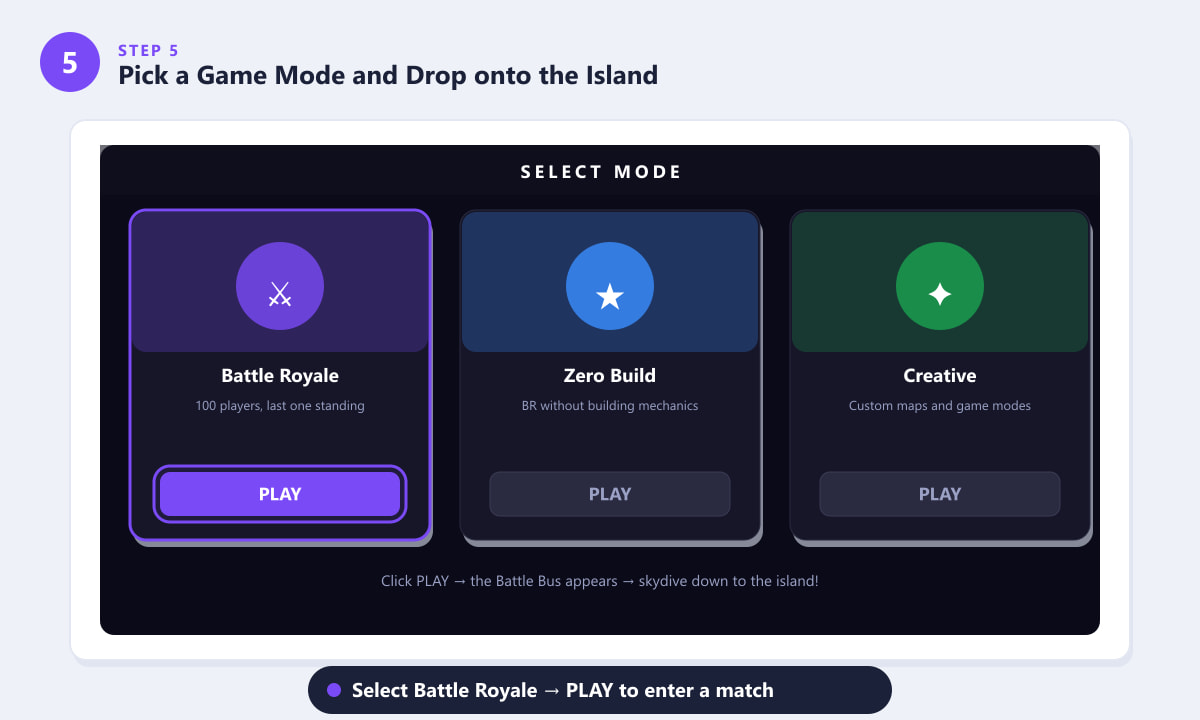
バトルロイヤルまたはゼロビルドを選択し、「プレイ」をクリックして、バトルバスからスカイダイビングしてゲームを開始してください。
最初の数試合のためのヒント
- バスのルートから離れた場所に早めに着地しましょう。ティルテッド・タワーのような交通量の多い場所は刺激的ですが、初心者には厳しい場所です。静かな場所に着地すれば、敵と対峙する前に物資の収集や建築を学ぶ時間を確保できます。
- 戦闘前に物資を回収しましょう。誰かと交戦する前に、必ず武器、弾薬、そして少なくとも1つの回復アイテム(包帯か救急キット)を拾っておきましょう。
- 動き続けろ。嵐は数分ごとにプレイ可能なエリアを縮小させる。ミニマップをよく見て、嵐に捕まる前に安全地帯へ移動しろ。
- ヘッドホンを使用しましょう。フォートナイトの音声には方向を示す手がかりが豊富に含まれているため、敵の姿を見る前に足音や銃声が聞こえることがよくあります。
- まずはゼロビルドを試してみてください。建築が難しく感じる場合は、ゼロビルドモードではその要素が完全に排除されているので、移動や射撃の練習に集中できます。
トラブルシューティング
Epic Games Launcherがインストールまたは起動しません
Windows が最新の状態であり、Visual C++ 再頒布可能パッケージがインストールされていることを確認してください。インストーラを右クリックして「管理者として実行」を選択してみてください。起動時にランチャーがクラッシュする場合は、 の内容を削除して%localappdata%\EpicGamesLauncher\Saved再起動してください。
Fortniteの動作が遅い、またはフレームレートが低い
設定>ビデオで、グラフィック品質のプリセットを「中」または「低」に下げてください。また、バックグラウンドで動作しているアプリケーション(ブラウザ、ストリーミングソフトなど)を閉じ、PCが過熱していないことを確認してください。ノートパソコンの場合は、バッテリー駆動ではなく電源に接続してください。
「順番待ち」画面で止まってしまいます。
これは通常、一時的なサーバー負荷の問題です。しばらく待ってからゲームを閉じ、Epic Games Launcherから再起動してください。キューの問題が続く場合は、Epic Games Launcher自体を再起動することで解決することがよくあります。
よくある質問
PC版フォートナイトは無料でプレイできますか?
はい。フォートナイトは完全に無料でダウンロードしてプレイできます。ゲームはオプションの装飾アイテム(スキン、エモート、バトルパス)の購入によって収益を得ていますが、これらはゲームプレイには一切影響しません。お金をかけなくてもゲームを十分に楽しむことができます。
PC版フォートナイトはどれくらいのストレージ容量が必要ですか?
約90GBの空きディスク容量を確保してください。Epic Gamesは今後のアップデートに備えて余裕を持たせることを推奨しているので、100GBの空き容量があれば安心です。SSDは必須ではありませんが、ロード時間を大幅に短縮できます。
グラフィックカードのないPCでフォートナイトをプレイできますか?
Intel IrisやAMD Radeon Graphicsなど、最近のCPUに内蔵されている統合グラフィックスでもFortniteは低設定でプレイできますが、フレームレートは低下します。NVIDIA GTX 960やAMD RX 480などの専用GPUを使用すれば、はるかに快適なプレイ体験が得られます。
バトルロイヤルとゼロビルドの違いは何ですか?
どちらも100人参加のサバイバルモードです。唯一の違いは、ゼロビルドでは試合中に壁、スロープ、床を建設することができない点です。ゼロビルドは覚えるべきシステムが1つ少ないため、多くの初心者にとって習得しやすいモードとなっています。
PC版とコンソール版の間で、ゲームの進行状況は引き継がれますか?
はい。フォートナイトはEpic Gamesアカウントを介したクロスプログレッションに対応しています。同じアカウントでログインしている限り、V-Bucks、スキン、バトルパスの進行状況、アンロック可能なアイテムは、PC、PlayStation、Xbox、Nintendo Switch、モバイル端末間で共有されます。
ドロップの準備はできましたか?
PC版フォートナイトを始めるのは、手順さえ分かれば簡単です。Epic Gamesランチャーをダウンロードし、無料アカウントを設定し、ゲームをインストールし、設定を調整して、マッチング待ちリストに登録するだけです。建築操作が難しそうに感じる場合は、ゼロビルドモードから始めるのがおすすめです。試合を重ねるごとに、マップ、武器、ゲームのテンポが自然に感じられるようになり、最初のビクトリーロイヤルも予想以上に早く訪れるでしょう。









