PCでClash of Clansをプレイすると、より大きな画面、正確な部隊配置のためのマウス、マップを簡単にパンできるキーボードショートカットが、追加料金なしで利用できます。Clash of ClansはSupercellのモバイル戦略ゲームですが、Windows 10または11でGoogle Play Games for Windows(Googleが作成した公式ルート)またはBlueStacksなどの人気のあるAndroidエミュレータを使用して実行できます。このガイドでは、方法の選択から最初の襲撃の開始まで、すべての手順を説明します。
Clash of ClansはAndroidとiOS向けに開発されたゲームであるため、Windows PCでプレイするには互換性レイヤーが必要です。Google Play Games for Windowsが最も手軽な選択肢で、通常のWindowsプログラムと同様にインストールでき、別途エミュレーターは必要ありません。BlueStacksなどのサードパーティ製エミュレーターは、カスタムキーマッピングやマルチインスタンスサポートなどの機能を追加できるため、上級プレイヤーに人気があります。
始める前に必要なもの
- Windows 10(バージョン2004以降)またはWindows 11搭載PC
- Play GamesストアにアクセスするためのGoogleアカウント
- 安定したインターネット接続
- プレイヤーアプリとゲームのダウンロード用に数ギガバイトの空きディスク容量が必要です。
- オプション:既存のモバイル村をPCと同期したい場合は、Supercell IDが必要です。
PCでクラッシュ・オブ・クランをプレイする方法(ステップバイステップ)
-
ステップ1:実行方法を選択する
どちらの方法を選ぶか決めましょう。Google Play Games on PCはGoogle独自のWindowsアプリで、別途エミュレーターは不要、インストールも簡単で、公式にサポートされています。BlueStacksのようなAndroidエミュレーターは、高度な操作マッピング、マルチインスタンスゲーム(2つのアカウントを同時に使用可能)、Windows 7以降のバージョンとの互換性など、人気の高いサードパーティ製エミュレーターです。どちらの方法でもClash of Clansは快適に動作します。ほとんどのプレイヤーにとって、Google Play Gamesの方が簡単な選択肢です。エミュレーターは、より詳細なキーボードカスタマイズを求めるプレイヤーや、他のゲームですでにエミュレーターをインストールしているプレイヤーに適しています。
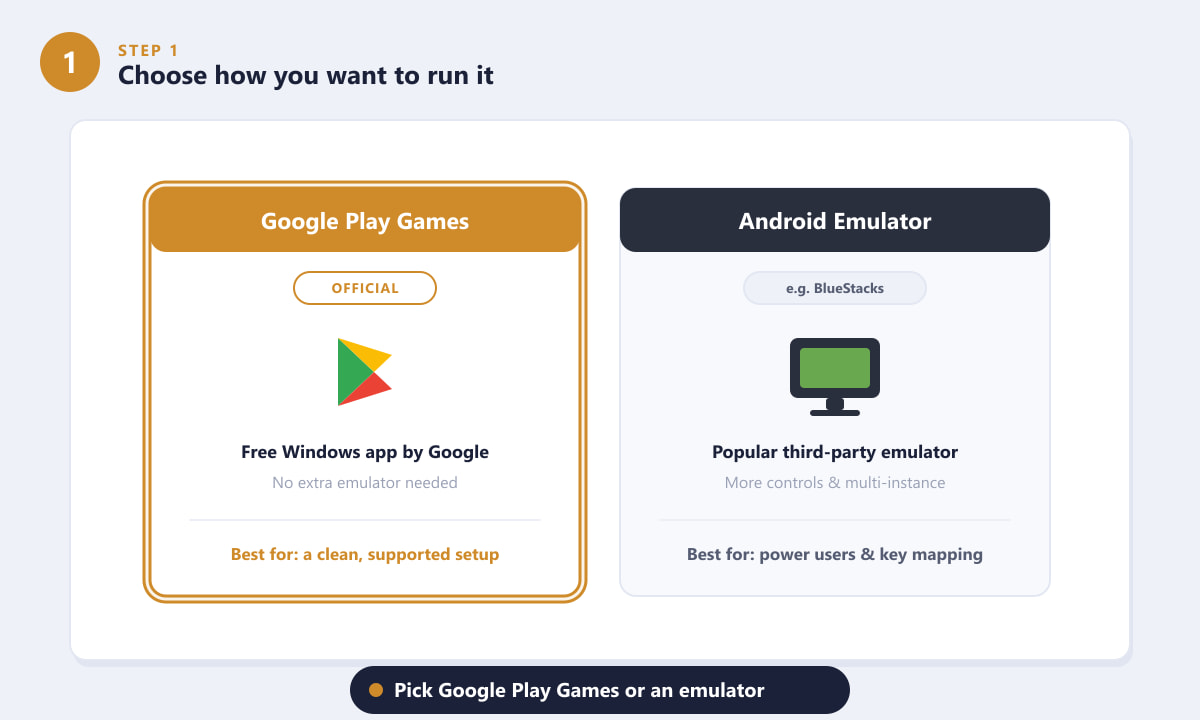
Google Play Gamesは公式かつ最も簡単な選択肢です。BlueStacksのようなエミュレーターは、独自の操作方法を求める上級ユーザー向けです。 -
ステップ2:PCアプリをダウンロードしてインストールする
公式ルートでは、Google Play Games on PCのウェブサイトにアクセスし、「ダウンロード」をクリックしてください。インストーラーのサイズは約700MBです。ダウンロードが完了したら実行し、画面の指示に従ってください。セットアップには約5分かかります。エミュレーターを選択した場合は、BlueStacksのみを公式ウェブサイトからダウンロードし、インストーラーを実行してください。どちらも標準的なWindowsアプリケーションと同様にインストールされ、完了するとデスクトップショートカットが作成されます。次のステップに進む前に、特別な設定は必要ありません。
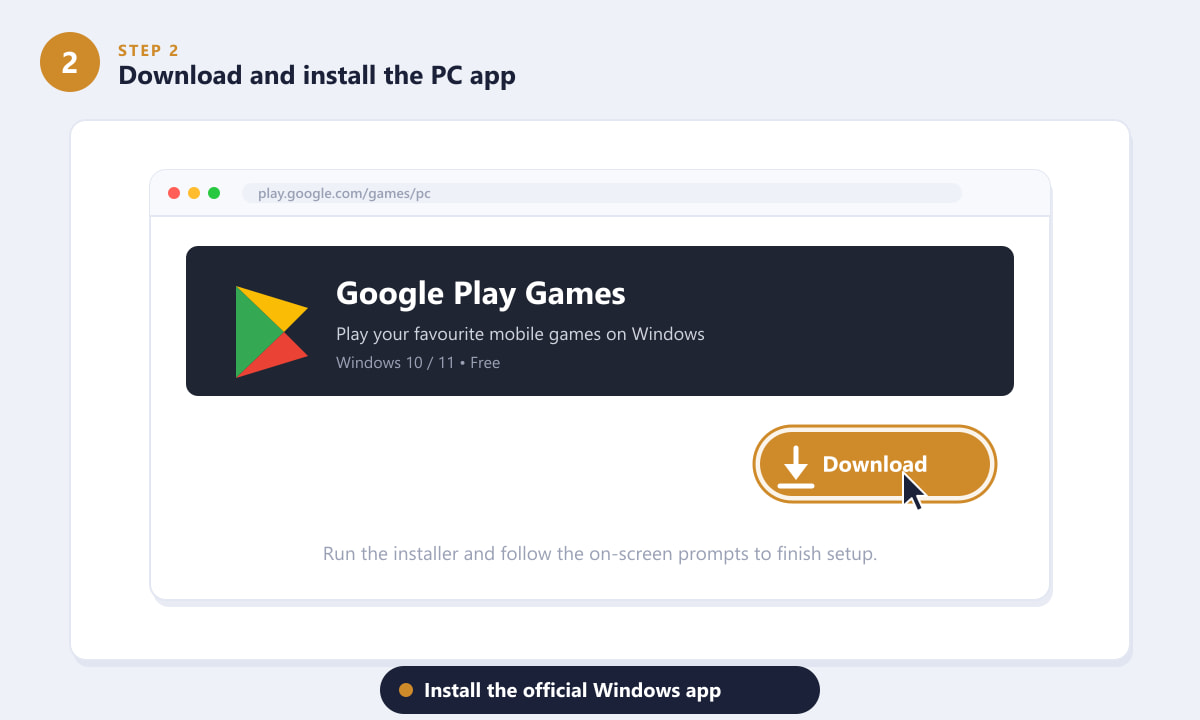
公式ページで「ダウンロード」をクリックし、インストーラーを実行してください。セットアップはほんの数分で完了します。 -
ステップ3:Googleアカウントでログインする
Google Play Gamesが開いたら、「Googleでサインイン」をクリックし、Android版Clash of Clansの村にリンクされているのと同じGoogleアカウントを使用してください。この手順で、既存の基地がPCに同期されます。Google同期ではなくSupercell IDを使用する場合は、まず任意のGoogleアカウントでサインインし、後でClash of Clansを開いて「設定」>「接続済み」に進み、Supercell IDを入力して村を読み込んでください。サインインせずにプレイすることも可能ですが、進行状況はクラウドに保存されず、アンインストールすると基地がリセットされます。
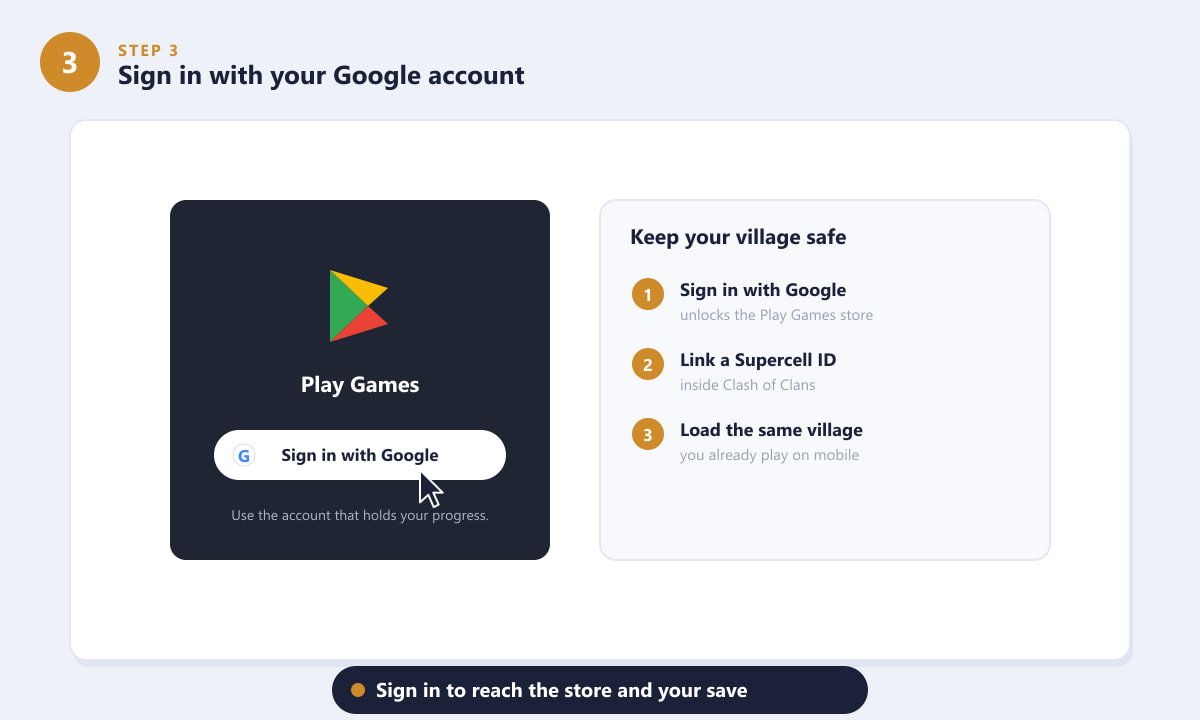
村にリンクされているGoogleアカウントでログインするか、ゲーム起動後にゲーム設定内でSupercell IDをリンクしてください。 -
ステップ4:クラッシュ・オブ・クランを見つけてインストールする
Google Play ゲーム内で、検索バーをクリックして「Clash of Clans」と入力します。検索結果からゲームを選択します。このゲームは Supercell によって公開されています。「インストール」をクリックし、ダウンロードが完了するまで待ちます。ダウンロードサイズは約 100~200 MB です。ダウンロードの進行状況はプログレスバーで確認できます。ダウンロードが完了すると、ボタンが「プレイ」に変わります。BlueStacks では、内蔵の Google Play アプリを使用して同じ手順を実行します。検索して「インストール」をタップし、準備ができたらホーム画面から開きます。検索結果には「Clash Royale」も表示されるので、選択したのが「Clash of Clans」であることを確認してください。
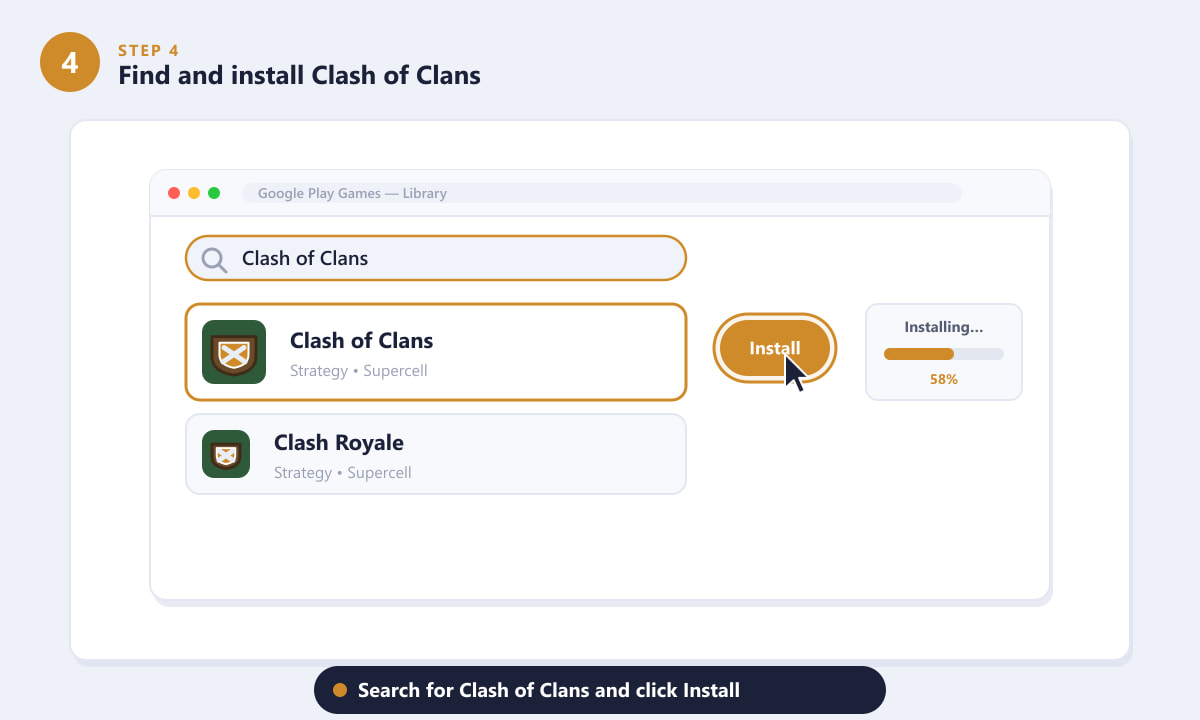
ライブラリで「Clash of Clans」を検索し、「インストール」をクリックしてダウンロードが完了するまでお待ちください。 -
ステップ5:ゲームを起動し、マウス操作を使用する
「プレイ」をクリックしてクラッシュ・オブ・クランを開きます。モバイル版と同様に村が読み込まれます。すべての操作はマウスで行います。左クリックで建物を選択したり、部隊を配置したり、アクションを確定したりします。クリックしてドラッグすると、村や敵の基地をパンできます。スクロールホイールでズームイン/ズームアウトできます。Esc を押すと、アクションをキャンセルできます。BlueStacks では、サイドツールバーからキーマッピングエディタを開き、部隊スロットや攻撃ボタンをキーボードのキーに割り当てます。たとえば、最初の 5 種類の部隊を数字キー 1~5 に割り当てると、襲撃が大幅に速くなります。
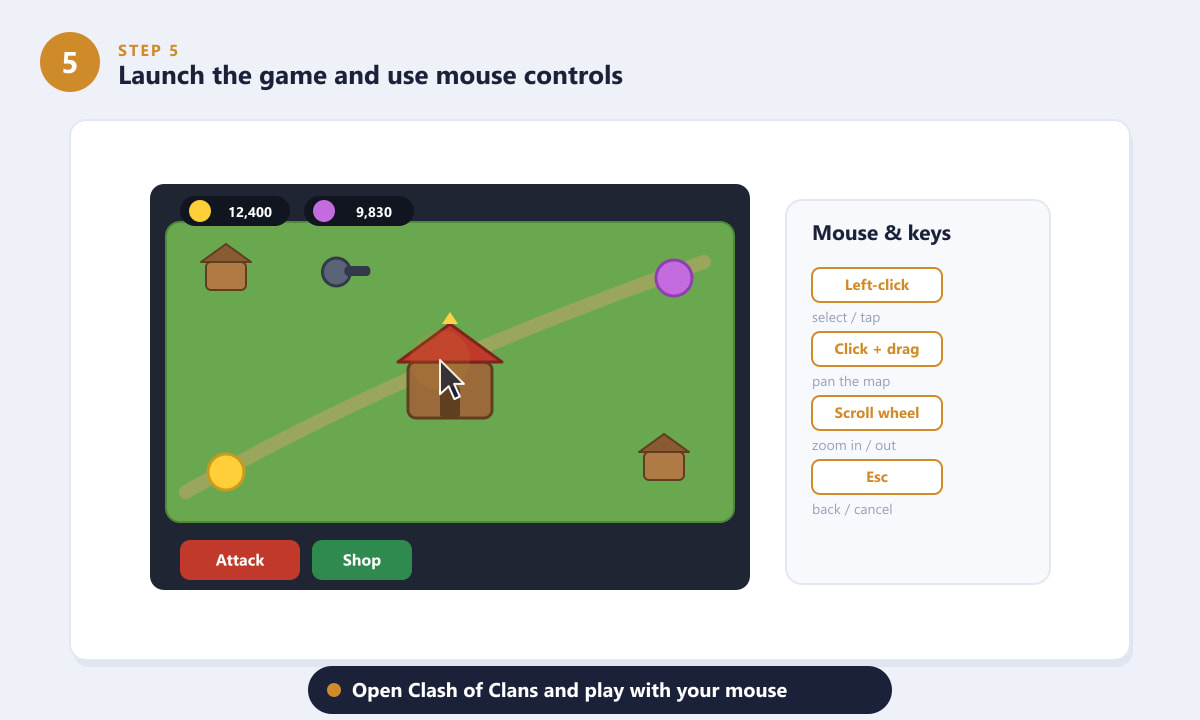
左クリックで選択と配置、ドラッグでマップをパン、スクロールでズームするなど、標準的なマウス操作はすべて、モバイル端末でのタップ操作とまったく同じように機能します。
より快適なPC体験のためのヒント
- 必ずSupercell IDを連携させてください。Googleアカウントでプレイしている場合でも、Supercell IDはプラットフォームのアカウントとは独立しているため、村のバックアップとして最も安全です。
- 攻撃する前に画面を縮小しましょう。大きなモニターは最大の利点です。部隊を配置する前に、画面を完全に縮小して敵の配置全体を確認してください。
- スクロールホイールを常に使用してください。資源収集アイテムを拡大して個別にタップし、その後縮小する操作は、スマートフォンの画面よりもマウスの方がはるかに高速です。
- お使いのPCが要件を満たしているか確認してください。Google Play Gamesは、Windows 10 v2004以降、8GBのRAM、SSD、DirectX 11.1対応GPUが必要です。BlueStacksはより柔軟性がありますが、それでも最低4GBのRAMが必要です。
- 2つのアカウントでマルチインスタンスを実行できます。BlueStacksでは、2つのエミュレーターインスタンスを並行して実行できるため、メインアカウントとサブアカウント(ファーミング用)を管理している場合に便利です。
トラブルシューティング
Google Play Gamesによると、私のPCは互換性がないとのことです。
最も一般的な原因は、BIOSでハードウェア仮想化が無効になっていることです。PCを再起動し、BIOS設定画面(通常は起動時にDeleteキーまたはF2キー)に入り、CPUオプションでIntel VT-xまたはAMD-Vを有効にしてください。有効にして保存すると、Google Play Gamesインストーラーが互換性チェックに合格するはずです。
私の村が見つからないか、新しい拠点として表示されます
CoCのセーブデータにリンクされているアカウントとは別のGoogleアカウントにログインしている可能性があります。Google Playゲームからログアウトし、正しいアカウントでログインしてからゲームを再起動してください。または、ゲーム内の設定を開き、「接続済み」タブにSupercell IDを入力して、村を直接復元することもできます。
ゲームの動作が遅い、またはフリーズする
ゲームの設定メニューにある歯車アイコンから、ゲーム内のグラフィック設定を下げてください。BlueStacksの場合は、エミュレーターの設定でCPUコア数とRAM容量を減らしてください。また、RAMが8GB以下のマシンでは、起動前に他のメモリを大量に消費するアプリケーションを閉じると、パフォーマンスが大幅に向上します。
よくある質問
PCでクラッシュ・オブ・クランをプレイする公式な方法はありますか?
はい。Google Play Games for Windowsは、Googleが提供する無料の公式アプリで、Windows 10および11上でエミュレーターを使わずにClash of Clansをネイティブに実行できます。ほとんどのプレイヤーにとって推奨される方法です。
PC版のクラッシュ・オブ・クランは無料ですか?
はい。Clash of Clansはモバイル版と同様に、PC版も無料でダウンロードしてプレイできます。Google Play GamesとBlueStacksもどちらも無料です。オプションのジェムパックやバンドルは、ゲーム内ショップで引き続き購入できます。
PCとモバイルで同じ村を使うことはできますか?
はい。Androidで使用しているのと同じGoogleアカウントでログインするか、ゲームの「接続設定」でSupercell IDを入力してください。タウンホールレベル、部隊、資源、クランメンバーシップはすべてデバイス間で自動的に同期されます。
PCでクラッシュ・オブ・クランをプレイするにはコントローラーが必要ですか?
いいえ。このゲームのタップ&ドラッグ操作は、マウス操作に自然にマッチします。左クリックでタップ操作を、クリック&ドラッグでマップをパン操作し、スクロールホイールでズーム操作を行います。コントローラーは必要ありません。
BlueStacksは今でもClash of Clansで使えますか?
はい。BlueStacksはClash of Clansの最新バージョンに対応しており、現在も活発にメンテナンスされています。複数のアカウントを同時に実行できるマルチインスタンス機能や、部隊配置のショートカットをカスタマイズできるフル機能のキーマッピングエディタなど、CoCプレイヤーにとって便利な機能が追加されています。
最後に
Google Play Gamesを使えば、PCでClash of Clansを起動するのに約10分かかります。カスタムキーバインドを設定したい場合は、BlueStacksを使うともう少し時間がかかります。一度設定が完了すれば、大きな画面とマウス操作で、小さなスマートフォンの画面よりも基地建設や攻撃計画が格段に楽しくなります。どちらの方法を選んでも、村、トロフィー、クランはデバイス間で自動的に引き継がれます。公式のゲームニュースやアップデートについては、Clash of Clansのウェブサイトをご覧ください。









