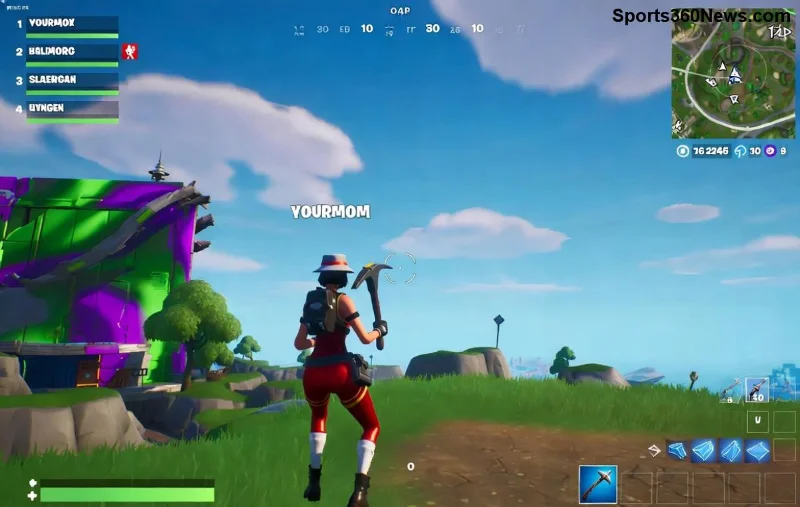
PUBG HUDでリアルタイムサーバー遅延を確認する方法

PUBGのネットワーク統計HUDを有効にして、試合中のping値とパケットロスを監視しましょう。HUDの場所、数値の意味、そしてHUDでは診断できない問題について解説します。
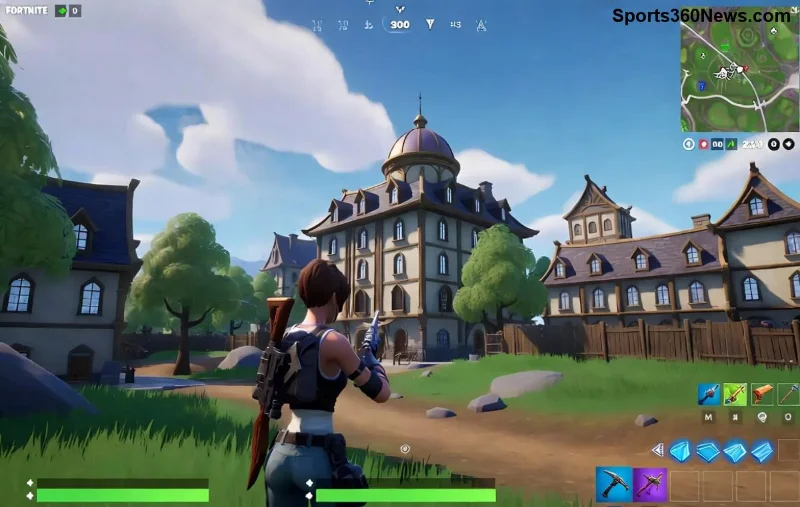
Fortniteファンなら、Nintendo Switchでバトル中にFortnite ラグが発生してイライラした経験があるはず! 😩 でも心配無用。この記事では、Nintendo Switch Fortnite ラグの原因を特定し、すぐに試せるFortnite ラグ修正方法を厳選して紹介します。最新の最適化Tipsで、まるでPC並みの滑らかさを手に入れましょう。さあ、一緒にラグをぶっ飛ばしてビクロイを目指そう! 👊
Nintendo Switchはポータブルで最高ですが、Wi-Fi依存がラグの元凶。主な原因は:
これらを一つずつ潰せば、Switch Fortnite 遅延は劇的に改善。まずは基本から始めよう!
SwitchのWi-Fiが弱いと即ラグ。試してみて:
速度テストアプリでPing値を確認。50ms以下が理想! これで基礎固め完了。
Fortniteの最新パッチはラグ最適化満載。Nintendo Switchのホーム画面から:
Epic Gamesの公式サイトでパッチノート確認を習慣に。古いバージョンはラグの温床だよ!
Switch版Fortniteの設定メニューでこれを変更:
| 設定項目 | 推奨値 | 効果 |
|---|---|---|
| 描画距離 | 中または近 | 負荷軽減でFPS安定 |
| 影の品質 | オフ | ラグ激減 |
| テクスチャ | 中 | 視認性保ちつつ最適 |
| フレームレート制限 | 60FPS | 滑らかさUP |
これでFortnite ラグ修正の半分はクリア。ビルドがサクサク決まる快感を味わおう! 😊
デフォルトDNSが遅い原因かも。Switchのインターネット設定→「DNS設定」→手動で:
またはCloudflareの1.1.1.1も優秀。変更後、Fortnite再起動で効果実感!
他のアプリがメモリ食ってる? ホームボタン長押し→不要アプリ終了。加えて:
ルーター管理画面でFortnite用ポート開放(UDP: 3074, 5060など)。Nintendoのポート情報参照。
ルーターのQoSでSwitchを優先。これでファミリー共有時も安定!
これらを順番に試せば、Nintendo Switch Fortniteが変身。Squadで無双できるはず!
Fortnite ラグ 修正は継続が命。まずはトップ3から実践して、快適ゾーンへGO! 効果あったらコメントでシェアしてね。次はスキン集め加速だ! 🎉 Nintendo Switchで最高のFortniteライフを!
PUBGのネットワーク統計HUDを有効にして、試合中のping値とパケットロスを監視しましょう。HUDの場所、数値の意味、そしてHUDでは診断できない問題について解説します。
VALORANTのクロスヘアコードのインポート方法、プリセットと手動設定および観戦者用コピーの比較方法、一般的なインポート問題の解決方法を学びましょう。
リーグ・オブ・レジェンドのミッドレーンで、ウェーブのセットアップ、安全なロームタイミングの選択、サイドレーンの読み、プレッシャーを目標達成につなげる方法を学びましょう。
安全なバニラテスト、バージョンチェック、ログレビュー、そしてMODやデータパックの競合を特定するための段階的な手順を用いて、MinecraftのEvoker呪文の問題を解決します。
サービス通知、ネットワークテスト、安全なアップデート、Androidキャッシュ、アカウントを保護した再インストールなど、順序立てたチェックリストを使用して、Brawl Starsの読み込みが92%で止まってしまう問題を解決します。
『Dead by Daylight』の最適なビジュアルフィルター設定は、まずガンマ値を少し上げ、色とコントラストをニュートラルにし、暗い隅、霧、明るい光がないか簡単に確認することから始まります。
Apex Legendsの起動オプションのSteamおよびEAアプリのフィールドを見つけ、EAのドキュメントに記載されているFPSコマンドを使用し、+exec autoexec.cfgが未検証のままになっている理由を確認してください。
Nintendo Switchドックで『大乱闘スマッシュブラザーズ SPECIAL』をプレイする際の入力遅延を軽減するには、TVゲームモード、HDMI直接接続テスト、コントローラーチェック、オンライン遅延のトラブルシューティングなどを行います。
EA SPORTS FCで審判の笛の音をよりクリアにするための最適なオーディオ設定を見つけましょう。スタジアムの雰囲気と解説を調整し、出力やタイミングの問題を解決してください。
Clash Royaleに最適なタブレットの画面比率設定を見つけ、Androidの画面サイズ調整オプションを比較し、iPadでアリーナをトリミングせずにフルスクリーン表示できるかどうかを確認してください。








