Stardew Valleyで餌を使って魚を捕まえる方法(2026年版)

Stardew Valleyで餌を取り付ける方法をステップバイステップで学びましょう。基本的な餌を作り、適切な釣り竿を選び、PC、コンソール、またはモバイルで餌を取り付けて、より早く魚を釣りましょう。
Marvel Rivalsがメインメニューに到達する前に終了、フリーズ、またはデスクトップに戻ってしまう場合は、以下の手順を順番に確認してください。まずランチャーとゲームファイルを確認し、次にグラフィック設定とセキュリティソフトウェアをチェックします。これらの手順は、非公式の修正プログラムをダウンロードしたり、コンピュータ全体のセキュリティを無効にしたりすることなく、PC側でよく発生する原因に対処します。
2026年10月7日現在、私が確認した最新の公式パッチ通知は、10月1日に配信されたバージョン20261001です。このパッチでは、マッチメイキングとカスタマイズインターフェースの問題が修正されていますが、起動時のクラッシュ修正は記載されていません。これは、お使いのPCで発生している原因を特定するものではありませんが、通知自体から、新たに修正されたクラッシュであると推測する根拠がないことを意味します。10月1日の公式パッチノートをよく読み、ランチャーに表示される最新のアップデートがあればインストールしてください。
まず、SteamまたはEpic Games LauncherがMarvel Rivalsのすべてのアップデートのダウンロードと適用を完了するまで待ちます。ダウンロードが一時停止していたり、パッチの適用が保留中であったり、ランチャーがアップデートを実行中であったりすると、クライアントが不安定な状態になる可能性があります。ランチャーのメニューからランチャーを終了し、再度起動して、ゲームのアップデート状況を確認してください。その後、Windowsを再起動してから再度テストしてください。これにより、停止しているゲームまたはランチャーのプロセスがクリアされ、保留中のシステムアップデートが完了します。
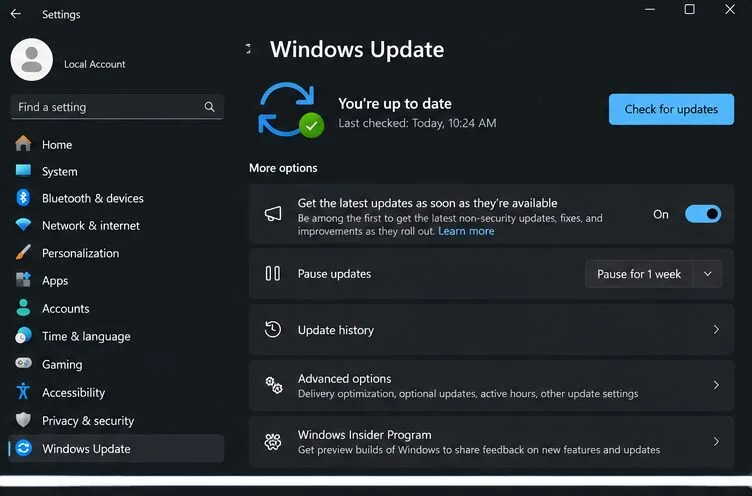
利用可能な Windows アップデートをインストールし、Windows から再起動を求められたら再起動してください。また、ゲームがインストールされているドライブに空き容量があることを確認してください。2024 年 12 月 1 日に公開されたゲームの公式テクニカル FAQ には、最小 PC 要件として Windows 10 64 ビット版バージョン 1909 以降、DirectX 12、16 GB のメモリ、70 GB のストレージが記載されています。これらは古い基準値であるため、お使いのシステムを最新のストアリストや GPU ベンダーのサポート対象ドライバ情報と比較してください。要件は変更される可能性があります。
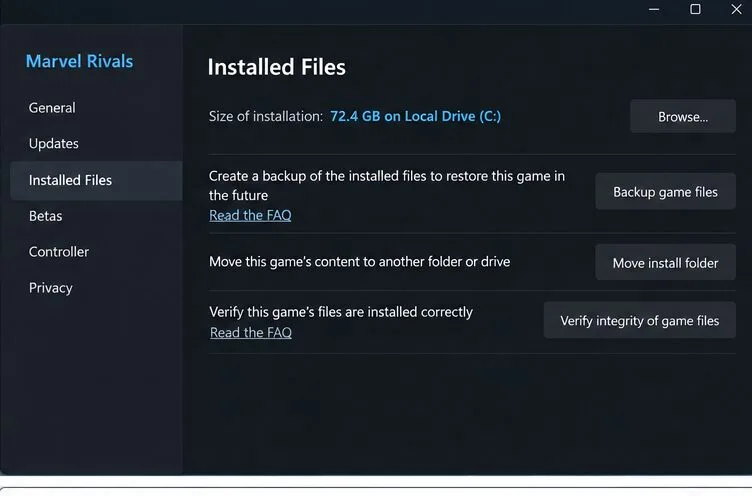
ファイルが破損していたり、不完全な場合、起動中にゲームが停止することがあります。Marvel Rivalsを完全に終了してから、インストールしたランチャーの修復オプションを使用してください。Steamでは、ライブラリを開き、Marvel Rivalsを右クリックして「プロパティ」を選択し、「インストール済みファイル」を選択して「ゲームファイルの整合性を確認」をクリックします。Epic Games Storeでは、ライブラリを開き、ゲームの横にある3点メニューを使用して「管理」を選択し、「確認」を選択します。ランチャーがチェックが完了したと報告するまで待ってから、ゲームを一度起動してください。
Marvel Rivalsの公式インテグリティチェックおよび修復手順書には、これらのランチャーの経路が記載されています。検証には時間がかかる場合があり、代替ファイルがダウンロードされることがあります。通常、ゲームアカウントに紐づいているアカウントの進行状況は削除されませんが、ランチャーの処理を中断せずに完了させてください。
Marvel RivalsはDirectX 12を必要とします。開発元のFAQでは、起動エラーが発生した場合は最新のグラフィックドライバーをインストールすることを推奨しています。ドライバーは、サードパーティ製のドライバーバンドルではなく、グラフィックハードウェアの製造元から入手してください。NVIDIAドライバーページ、AMDドライバーとサポート、またはIntelダウンロードセンターをご利用ください。ベンダーのインストーラーの手順に従ってインストールし、PCを再起動してください。
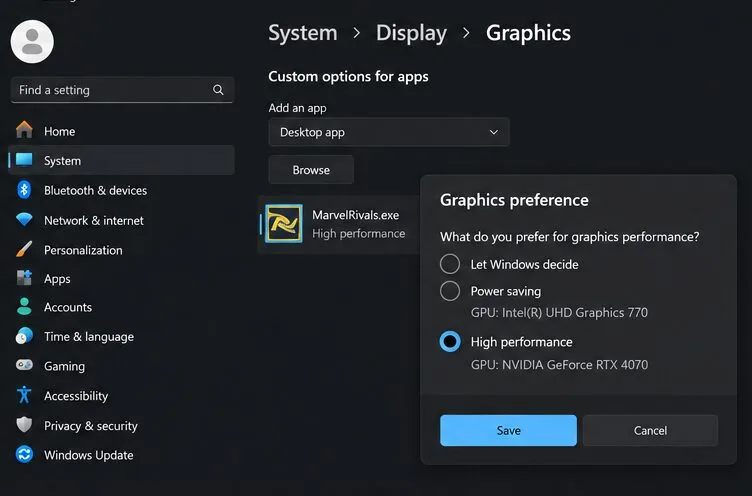
統合グラフィックスと専用グラフィックスの両方を搭載したノートパソコンを使用している場合、Windows はゲームを低電力の GPU に割り当てることがあります。Windows 11 では、[設定] > [システム] > [ディスプレイ] > [グラフィックス] に移動します。Marvel Rivals の実行ファイルがリストにない場合は追加し、[オプション] を開いて [高パフォーマンス] を選択し、保存します。Microsoft は、この設定によってアプリの優先 GPU が選択されると述べています。変更後はゲームを再起動してください。実行ファイルの正確な場所は、ランチャーがゲームをインストールした場所によって異なります。
開発元のよくある技術的な問題に関するFAQでは、DirectX 12エラーについてGPUドライバーとハードウェア要件を確認することも推奨しています。ランチャーにゲームの公式GPUデバッグモードが用意されている場合、繰り返し発生するクラッシュの調査に役立つ可能性があるとMarvelは述べていますが、有効にしている間はパフォーマンスに影響が出る可能性があります。これはパフォーマンス設定ではなく、一時的な診断オプションとして扱ってください。
セキュリティソフトウェアは、アップデート後にゲームの実行ファイルを隔離またはブロックする場合があります。まず、保護履歴または隔離状態を確認してください。ゲームのインストールフォルダにある公式のMarvel Rivals実行ファイルである場合にのみ、ファイルを復元してください。ウイルス対策ソフトを全体的に無効にしたり、ファイル共有サイトから代替のDLLをダウンロードしたりしないでください。
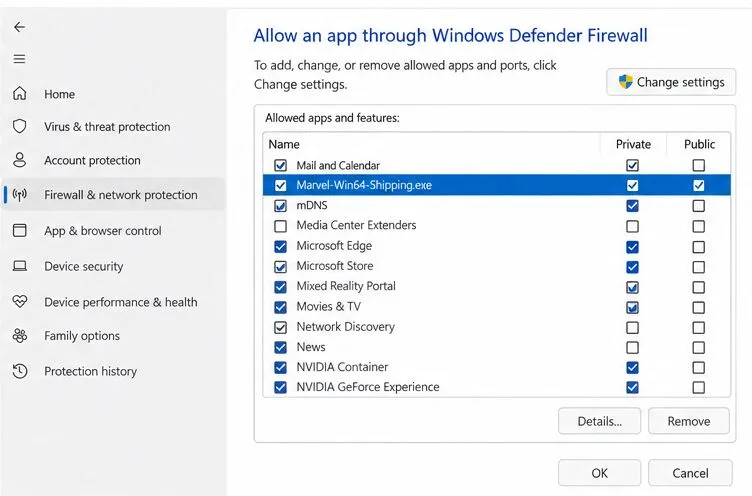
Windows ファイアウォールがゲームをブロックしている場合は、Windows セキュリティまたはコントロール パネルを使用して、公式の実行ファイルがファイアウォールを通過できるようにしてください。Marvel の FAQ では、ゲーム フォルダーがMarvel\Binaries\Marvel-Win64-Shipping.exe関連パスとして示されており、Windows ファイアウォールの許可アプリ リストを使用してアプリを追加する方法が説明されています。PC 上の実際のインストール パスを使用してください。例外は、その実行ファイルと使用しているネットワーク プロファイルに限定し、無関係なアプリやポートを開かないようにしてください。Windows の制御されたフォルダー アクセスもゲームによるファイルの書き込みをブロックする可能性があるため、ブロック履歴を確認し、認識できる特定のゲーム実行ファイルのみを許可してください。
セキュリティ例外を設定した後、ランチャーを再起動して再度テストしてください。それでもゲームが終了する場合は、効果がなかった例外をすべて削除してください。起動と接続の問題に関するMarvelのFAQには、確認すべき最新の公式パスと実行ファイル名が記載されています。
| あなたが見るもの | 次に確認すべき事項 |
|---|---|
| ゲームが開かない、またはすぐに閉じてしまう | ランチャーのアップデートを完了し、Windowsを再起動して、ゲームファイルを検証してください。 |
| DirectX 12 またはサポートされていないデバイスに関するメッセージが表示されます | GPUがDirectX 12をサポートしていることを確認し、お使いのモデルをサポートするベンダー製ドライバをインストールしてください。 |
| 第13世代または第14世代のIntelデスクトップCPUでは、「ビデオメモリ不足」というエラーが表示されます。 | IntelまたはマザーボードメーカーのBIOSガイダンスに従い、不明な点がある場合はサポートにお問い合わせください。 |
| ゲームはパッチ適用前は正常に動作していたが、その後動作しなくなった。 | ファイル検証を実行し、ランチャーと公式パッチノートで後続のアップデートを確認してください。 |
Marvelが指摘した特定の問題の一つは、Intel第13世代または第14世代デスクトッププロセッサを使用している一部のシステムで発生し、起動時にクラッシュして「ビデオメモリ不足」メッセージが表示される場合があることです。開発元は、Intelまたはマザーボードメーカーから最新のBIOSをインストールすることを推奨しています。BIOSのアップデートはモデル固有のものであるため、メーカーの説明書をよく読むか、サポートチームに問い合わせてください。Marvelはまた、パフォーマンスコア比率をわずかに下げる高度な回避策としてIntel Extreme Tuning Utilityを挙げています。リスクを理解し、元の値に戻せる場合を除き、CPU設定を変更しないでください。Intelの公式クラッシュガイダンスを参照してください。
クラッシュが頻繁に発生する場合は、サポートに問い合わせる前に診断パッケージを収集してください。Marvel's Client Diagnostic Tool ガイドによると、ゲームを終了し、Steam の [管理] メニューからローカルインストールフォルダを開きclient_diagnose.exe、 を実行して [分析] を選択するよう指示されています。このツールは ZIP ファイルを作成し、公式サポートに問い合わせる際に添付できます。Windows のバージョン、CPU と GPU のモデル、使用しているランチャー、クラッシュが発生した日時、および正確なエラーメッセージを含めてください。これにより、サポート担当者はファイル、ドライバー、セキュリティ、またはハードウェア固有の問題を特定できます。
設定は一度に1つずつ変更し、変更するたびにテストしてください。変更しても変化がない場合は、ファイアウォールの例外設定やGPUデバッグモードなどの一時的な設定を元に戻してから次の設定に進んでください。非公式の「クラッシュ修正」ツール、レジストリクリーナー、無関係な投稿からの起動パラメータのダウンロードは避けてください。これらは原因を特定せずにリスクを高める可能性があります。
Stardew Valleyで餌を取り付ける方法をステップバイステップで学びましょう。基本的な餌を作り、適切な釣り竿を選び、PC、コンソール、またはモバイルで餌を取り付けて、より早く魚を釣りましょう。
実用的なグラフィック設定、アップスケーリング、レイテンシ、フレームレート制限オプションを使用して、ミドルレンジGPUでMarvel Rivalsを高フレームレートでプレイできるように調整し、1080pと1440pの解像度に対応させましょう。
テレビゲームモードを有効にする、HDMIケーブルで直接接続をテストする、プロコントローラーの有線通信を確認する、オンライン遅延とディスプレイ遅延を分離するなどの方法で、『大乱闘スマッシュブラザーズ SPECIAL』の入力遅延を軽減できます。
SteamとEAアプリにおけるApex Legendsの起動オプションの場所、EAが公式に公開しているドキュメントの内容、そしてautoexec.cfgコマンドを安全に操作する方法について学びましょう。
EA SPORTS FCでは、解説、スタジアムの雰囲気、音楽のバランスを調整して、審判の笛が聞き取りやすくなるようにしました。バージョンに応じたヒントやチェック機能も搭載しています。
League of Legendsの攻撃移動クリックに、Aキー、Shiftキー+右クリック、マウスのサイドボタン、左クリックを比較し、お好みのキーバインドを設定してテストしてください。
キャリアプロフィールの合計値を使用して、Overwatch 2の総合的な試合勝率を確認し、適切なフィルターを選択して、ヒーローの勝率と試合結果を混同しないようにしてください。
クラッシュ・ロワイヤルをプレイする際に、橋と相手陣地の両方を鮮明に表示できる最適なタブレット設定を見つけましょう。縦向き、デフォルト、全画面表示、アスペクト比モードを安全に比較できます。
Rocket Leagueには、ゲーム内チャット禁止通知のオン/オフを切り替えるための公式な設定はありません。テキストチャット、通報、Epic Launcherの通知設定で実際にオフになる項目について学びましょう。
Dead by Daylightのキラーの最適な視野角設定を見つけるには、87°と103°を比較し、ゲームプレイ上の優位性を保証するものではなく、快適な視界を選択してください。








