はい、MacBook ProでLeague of Legendsをプレイできます。Riot Gamesは長年にわたりmacOSネイティブクライアントを提供しており、2024年現在では、エミュレーションレイヤーなしでApple Siliconチップ(M1、M2、M3)上で直接動作するビルドが提供されています。古いIntel MacBook Proをお持ちの方でも、Appleの最新Mシリーズマシンをお持ちの方でも、League of Legendsを今すぐ無料でダウンロード、インストール、プレイできます。

このガイドでは、必要なすべての情報を網羅しています。最小システム要件、クライアントのダウンロードとインストール方法、Macを冷却して高速動作を維持するための最適なビデオ設定、そしてMacユーザーが遭遇する最も一般的な問題への対処方法などです。
必要なもの
- macOS 10.14 Mojave以降を搭載したMacBook Pro (macOS 12 Monterey以降を推奨)
- 安定したブロードバンドインターネット接続
- 約16GBの空き容量が必要です(ダウンロードファイル自体は約9GBです)。
- 無料のRiot Gamesアカウント(インストール時のサインアップ時に作成してください)
MacBook Proでリーグ・オブ・レジェンドを動作させる方法
-
ステップ1:お使いのMacがシステム要件を満たしていることを確認してください。
ダウンロードする前に、お使いのMacBook ProがLeague of Legendsを快適にプレイできるだけのスペックを備えていることを確認してください。最低スペックはIntel Core i5-3300 CPU、4GB RAM、Intel HD 4600 GPUです。2015年以降のMacBook Proであれば、この要件を楽々とクリアできます。より高設定でスムーズにプレイするには、Riot Gamesは8GB RAMと専用GPUを推奨しています。2018年以降のMacBook Proモデルであれば、これらの推奨スペックを問題なく満たしています。Apple Silicon搭載のMacBook Pro(M1、M2、M3)はすべて、推奨要件を大幅に上回っています。
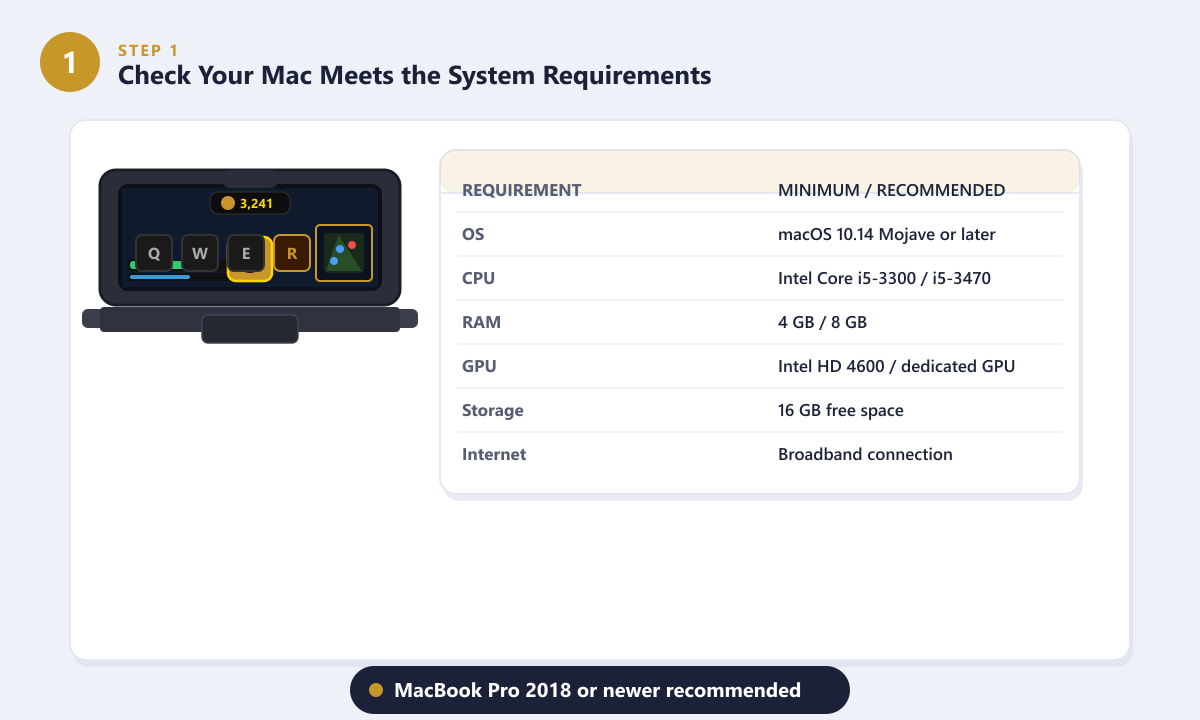
macOSの最小要件はそれほど厳しくなく、2015年以降のほとんどのMacBook Proモデルが要件を満たしています。 -
ステップ2:macOSクライアントをダウンロードする
公式のLeague of Legendsダウンロードページにアクセスし、「macOS版をダウンロード」をクリックしてください。インストーラーは標準の.dmgファイルです。ダウンロードが完了したら、ファイルを開き、League of Legendsアプリをアプリケーションフォルダにドラッグして起動してください。クライアントは、初めてプレイする前に残りのゲームアセット(約7GB)をダウンロードします。Riotアカウントをお持ちでない場合は、セットアップ中に無料でアカウントを作成するよう求められます。
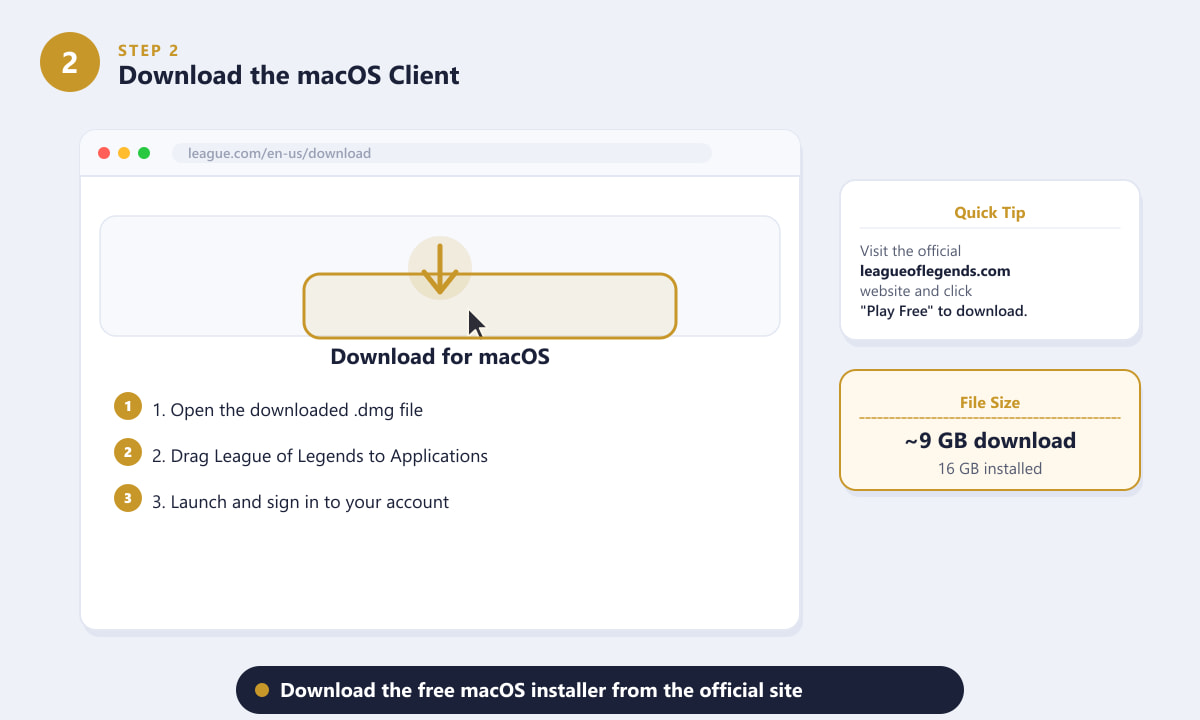
公式サイトから.dmgインストーラーをダウンロードし、アプリケーションフォルダにドラッグするだけで、あとはクライアントが自動的に処理します。 -
ステップ3:Macのグラフィック設定を最適化する
クライアントを起動したら、最初のゲームをプレイする前に「設定」→「ビデオ」を開いてください。デフォルト設定では、GPUに大きな負荷がかかり、古いIntelモデルではファンが高速回転することがあります。ほとんどのMacBook Proでは、グラフィック品質を「中」、影の品質を「低」に設定すると、ファンノイズを最小限に抑えつつ、安定した60フレーム/秒を実現します。また、フレームレートの上限を60 FPSに設定してください。上限のないフレームレートは不要な電力を消費し、余分な熱を発生させますが、ノートパソコンの画面上ではほとんどメリットがありません。キャラクター品質はGPUの負荷が少ないため、「非常に高い」のままで構いません。Apple Siliconモデルでは、一般的に「高」または「非常に高い」でゲームを実行できます。
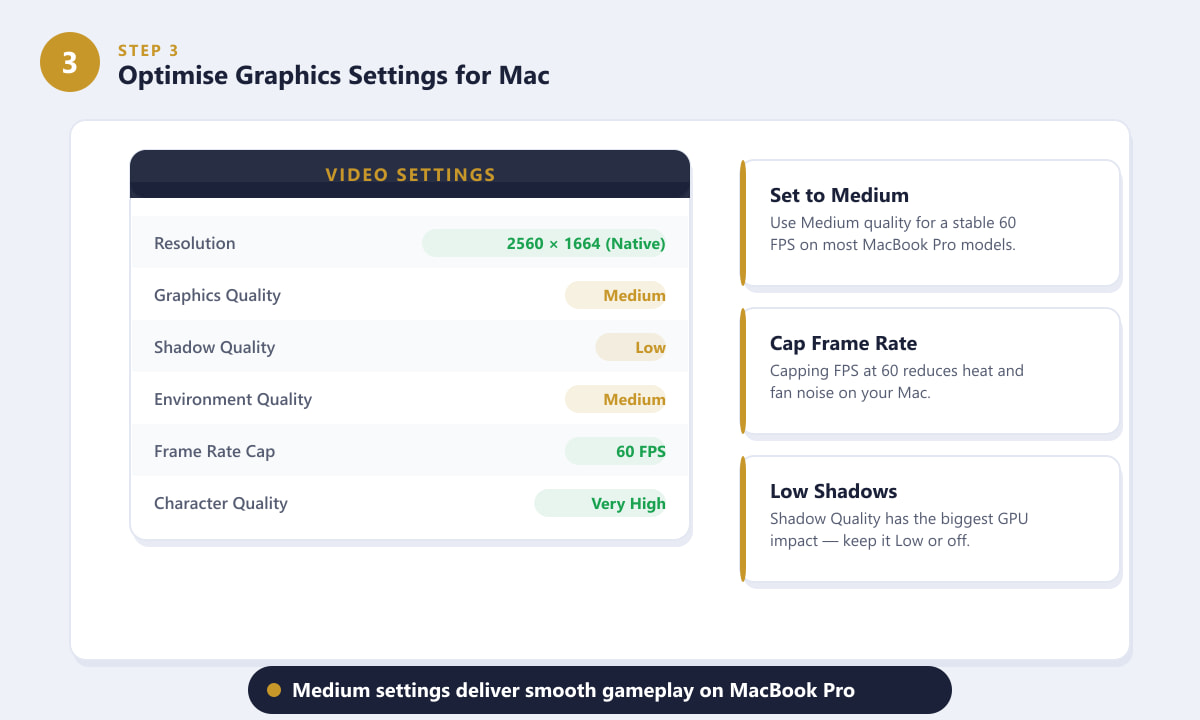
ほとんどのIntel製MacBook Proモデルにとって、グラフィック設定を中程度、影の設定を低く、フレームレートを60FPSに制限するのが最適な設定です。 -
ステップ4:Apple Silicon(M1、M2、M3) - 完全サポート
M1、M2、またはM3チップを搭載したMacBook Proをお持ちの場合、League of Legendsは非常に快適に動作します。Riot GamesはクライアントのネイティブARMビルドをリリースしたため、ゲームはRosetta 2変換ソフトウェアを経由する必要がなくなりました。ネイティブビルドは起動が速く、RAM使用量が少なく、ファンノイズも大幅に低減されます。M1搭載のMacBook Proは通常、高設定で100 FPS以上を維持し、M3搭載モデルではそれをはるかに上回るフレームレートを実現できます。特別な設定は不要です。macOSインストーラーがチップを自動的に検出し、適切なビルドを使用します。
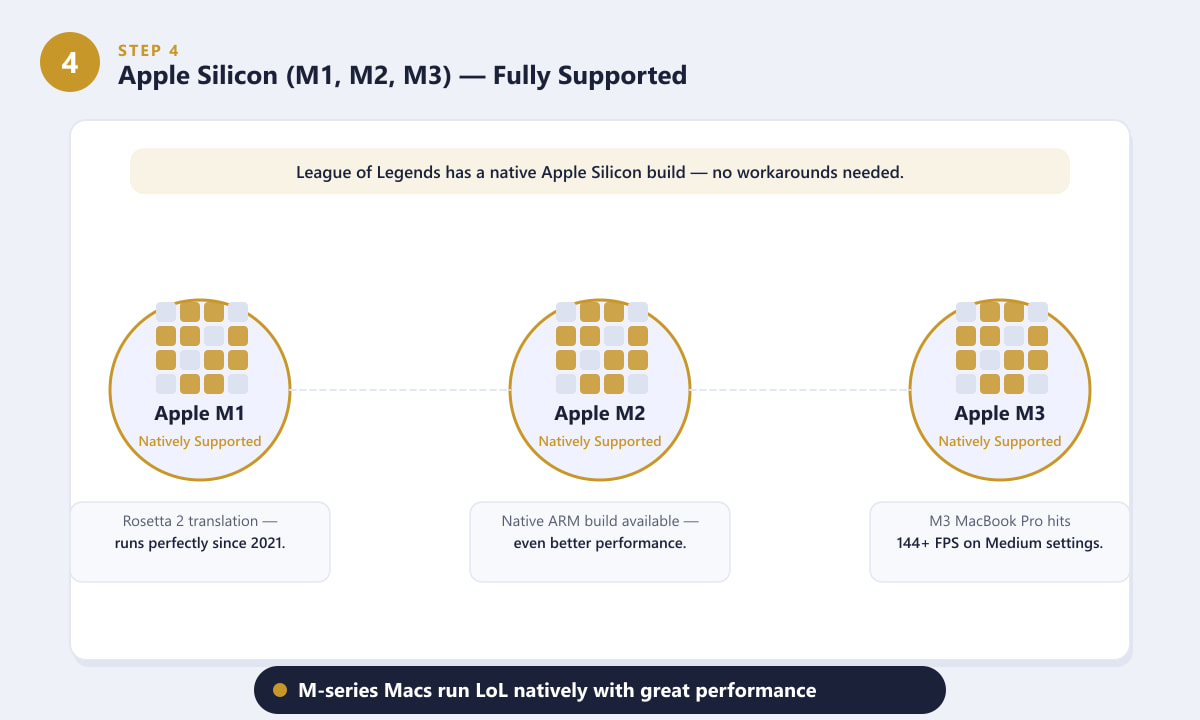
MシリーズのMacBook Pro全モデルは、特別な設定なしでLeague of Legendsをネイティブで実行できます。 -
ステップ5:Macによくある問題を解決する
Mac の新規プレイヤーがつまずく問題はいくつかあります。最も一般的なのは、アプリがApp Store ではなくインターネットからダウンロードされたため、macOS Gatekeeper が初回起動時にアプリの起動をブロックすることです。これを解決するには、システム設定 → プライバシーとセキュリティに移動し、 League of Legends のエントリの横にある「とにかく開く」をクリックします。起動時に黒い画面が表示される場合は、クライアント内の修復ツールを使用してください。League ランチャー内の歯車アイコンをクリックし、「完全修復を開始」を選択します。ログインエラーが続く場合は、システム設定 → ネットワーク → ファイアウォールで macOS ファイアウォールがゲームをブロックしていないことを確認してください。
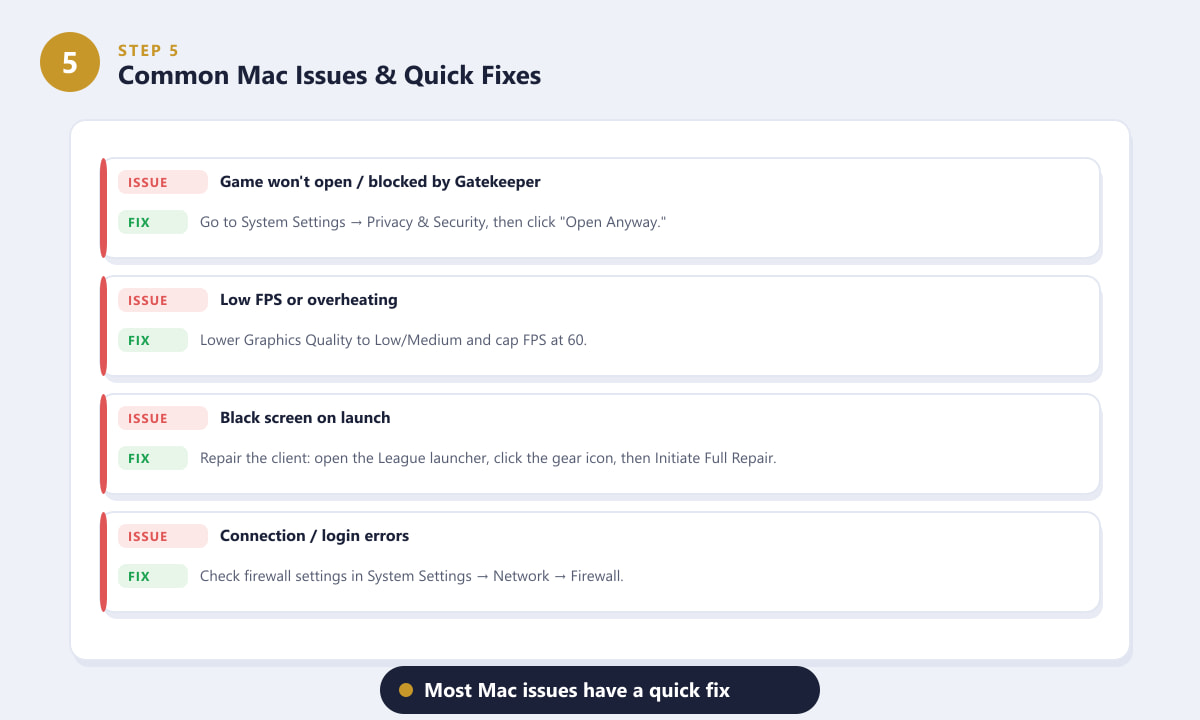
Mac特有の問題のほとんどは簡単に解決できる。ゲートキーパーによるブロックや画面が真っ暗になる問題が最もよくある。
MacBook Proでリーグ・オブ・レジェンドをプレイするためのヒント
- ゲーム中は電源に接続してください。バッテリー駆動では、Intel MacとApple Silicon Macの両方でCPUとGPUのパフォーマンスが制限されます。電源に接続することで、チップはゲーム全体を通してフルスピードを維持できます。
- macOSを常に最新の状態に保ってください。Appleはシステムアップデートを通じてMetal(Mac版LoLで使用されるグラフィックAPI)を定期的に改善しているため、最新の状態に保つことでフレームレートが無料で向上することがよくあります。
- 可能であれば有線接続を使用してください。リーグ・オブ・レジェンドはpingスパイクに非常に敏感です。競技プレイにおいては、USB-Cアダプター経由のイーサネット接続はWi-Fiよりもはるかに安定しています。
- バックグラウンドで動作しているアプリを閉じましょう。Safariのタブ、Slack、Spotifyなどは、RAMとCPUを競合します。ゲームを始める前にこれらのアプリを閉じると、8GBのRAMを搭載した古いIntel製モデルでは、カクつきが著しく軽減されます。
- クライアントのアップデートを確認してください。Riot Gamesは概ね2週間ごとにパッチを配信しています。クライアントは通常自動的にアップデートされますが、パッチ適用後にゲームが正常に動作しなくなった場合は、ランチャーを再起動するか、完全修復を実行することで解決することが多いです。
よくある質問
League of LegendsはMacで無料でプレイできますか?
はい。League of LegendsはMac版では無料でダウンロードしてプレイできます。ゲームはオプションの装飾アイテム(スキン、エモートなど)の購入で収益を上げていますが、それらはゲームプレイには一切影響しません。課金なしで全てのチャンピオンと全てのゲームモードをプレイできます。
League of LegendsはmacOS VenturaまたはSonomaで動作しますか?
はい。RiotのmacOSクライアントは、macOS Ventura(13)およびmacOS Sonoma(14)と完全に互換性があります。RiotはAppleのOSリリースに合わせてクライアントをアップデートしているため、最新バージョンのmacOSで実行すれば通常は問題なく動作します。
MacBook Airでもリーグ・オブ・レジェンドはプレイできますか?
はい。MacBook Airは、特にMシリーズモデルは、League of Legendsのシステム要件を満たしており、多くの場合それを上回っています。ただし、MacBook Airにはファンが搭載されていないため、高温環境で高フレームレートのプレイが続くと、チップがわずかにスロットリングを起こす可能性があります。フレームレートを60fpsに制限すれば、この問題は完全に解消されます。
私のMacBook ProのFPSがこんなに低いのはなぜですか?
最も一般的な原因は、ゲームをバッテリー駆動で実行していることでGPUの性能が低下していることです。まずは充電器を接続してください。充電器を接続してもFPSが低い場合は、ビデオ設定で影の品質を「低」に下げ、FPSの上限を60に設定してください。古いIntel製モデルの場合は、バックグラウンドで他のアプリが実行されていないかも確認してください。
Macでリーグ・オブ・レジェンドをプレイするには、Boot CampやWindowsが必要ですか?
いいえ。League of LegendsにはmacOSネイティブクライアントが用意されているため、Boot CampやWindowsのインストールは一切不要です。Apple Silicon搭載MacBook ProではそもそもBoot Campが利用できませんが、ネイティブARMビルドにより優れたパフォーマンスが得られます。
結論
League of Legendsは、Macユーザーにとって最も快適な対戦型ゲームの一つです。Riot Gamesは10年以上にわたり洗練されたmacOSクライアントを提供し続けており、Apple Silicon搭載の最新MacBook Proは、このゲームにとってまさに最適なプラットフォームとなっています。公式サイトからクライアントをダウンロードし、お使いの機種の性能に合わせてビデオ設定を調整すれば、30分以内にはRiftの世界に入り込むことができるでしょう。









