MacBookにLeague of Legendsをダウンロードするのにかかる時間は10分未満で、手順も簡単です。公式ウェブサイトからRiot Clientインストーラーをダウンロードし、実行してサインインし、クライアント経由でゲームをダウンロードするだけです。このガイドでは、macOSでLoLをすぐにプレイできるように、すべての手順を詳しく説明します。

始める前に:必要なもの
- macOS 10.13 High Sierra以降を搭載したMacBook (macOS Monterey、Ventura、Sonoma、Sequoiaはいずれも動作します)
- ゲームの完全インストールには、少なくとも22GBの空きストレージが必要です。
- 最低4GBのRAM(スムーズなゲームプレイには8GBを推奨)
- 安定したブロードバンドインターネット接続
- 無料のRiot Gamesアカウント(セットアップ時に作成できます)
Apple Silicon搭載MacBook(M1、M2、M3、M4)はmacOSネイティブクライアントで完全にサポートされているため、Rosettaによる回避策は必要ありません。
MacBookにリーグ・オブ・レジェンドをダウンロードする方法
-
ステップ1:システム要件を確認する
ダウンロードする前に、お使いのMacが最小動作環境を満たしていることを確認してください。Appleメニューを開き、 「このMacについて」をクリックすると、macOSのバージョン、プロセッサ、RAMが表示されます。League of Legendsには、macOS 10.13以降、4GB以上のRAM、約22GBの空きディスク容量が必要です。ここ数年で発売されたほとんどのMacBookは、これらの要件を容易に満たしています。
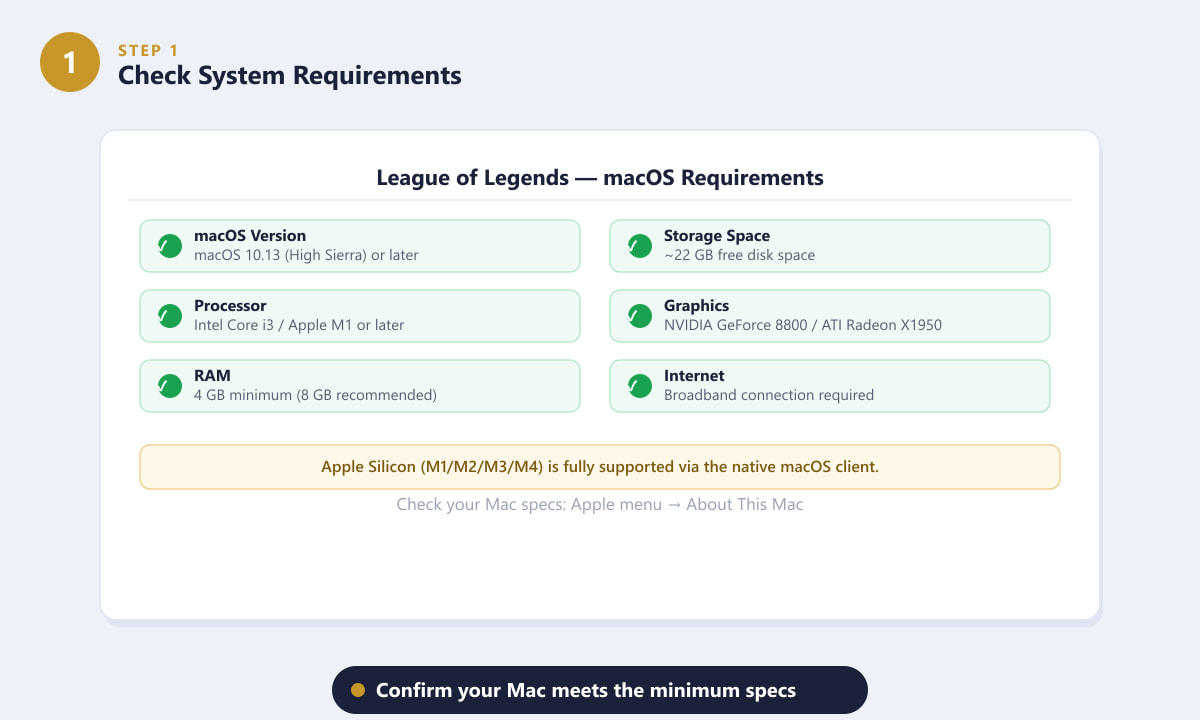
ダウンロードする前に、お使いのMacBookがmacOSのバージョン、RAM、ストレージの要件を満たしていることを確認してください。 -
ステップ2:リーグ・オブ・レジェンドの公式サイトにアクセスする
Safariまたはお好みのブラウザを開き、leagueoflegends.comにアクセスしてください。メインヒーローバナーにある「無料でプレイ」ボタンをクリックします。するとダウンロードページに移動し、お使いのオペレーティングシステムを選択できます。LoLはRiot Gamesの公式サイトからのみダウンロードしてください。サードパーティのソースは使用しないでください。

公式ウェブサイト leagueoflegends.com のホームページにある「無料でプレイ」をクリックすると、ダウンロードページに移動します。 -
ステップ3:macOS用のRiot Clientインストーラーをダウンロードします。
ダウンロードページで、プラットフォームとしてmacOSが選択されていることを確認し、 「macOS版をダウンロード」をクリックしてください。すると、 RiotClientInstaller.dmgというファイル(約90MBの小さなファイル)がダウンロードされます。このファイルはブラウザのダウンロードフォルダに保存されます。実際のゲームファイル(約22GB)は、後ほどRiot Client自体からダウンロードされます。
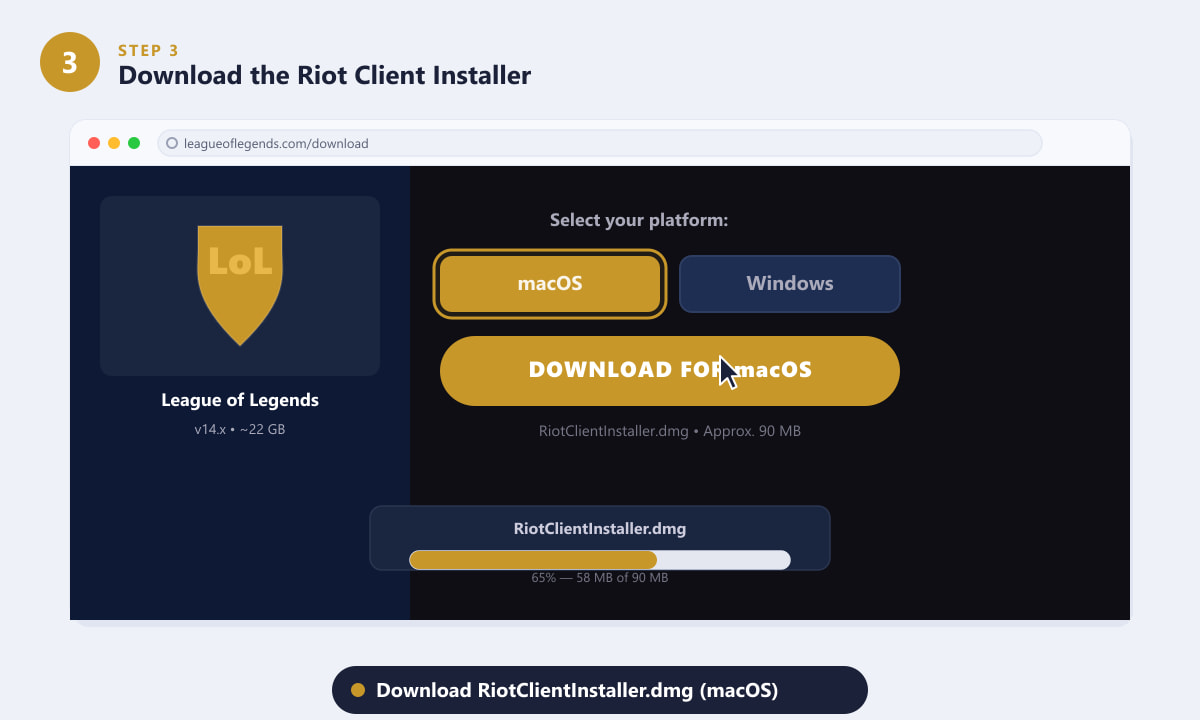
macOSを選択し、ダウンロードボタンをクリックしてください。インストーラーのDMGファイルは約90MBです。 -
ステップ4:DMGファイルを開き、インストーラーを実行します。
ダウンロードフォルダを開き、 RiotClientInstaller.dmgをダブルクリックしてマウントします。Finderウィンドウが開き、Riot Clientインストーラーのアイコンが表示されます。インストーラーのアイコンをダブルクリックしてセットアップを開始します。macOSでは、インターネットからアプリを開くことを確認するメッセージが表示される場合があります。 「開く」をクリックして続行してください。インストーラーは、Riot Clientを自動的にアプリケーションフォルダにコピーします。
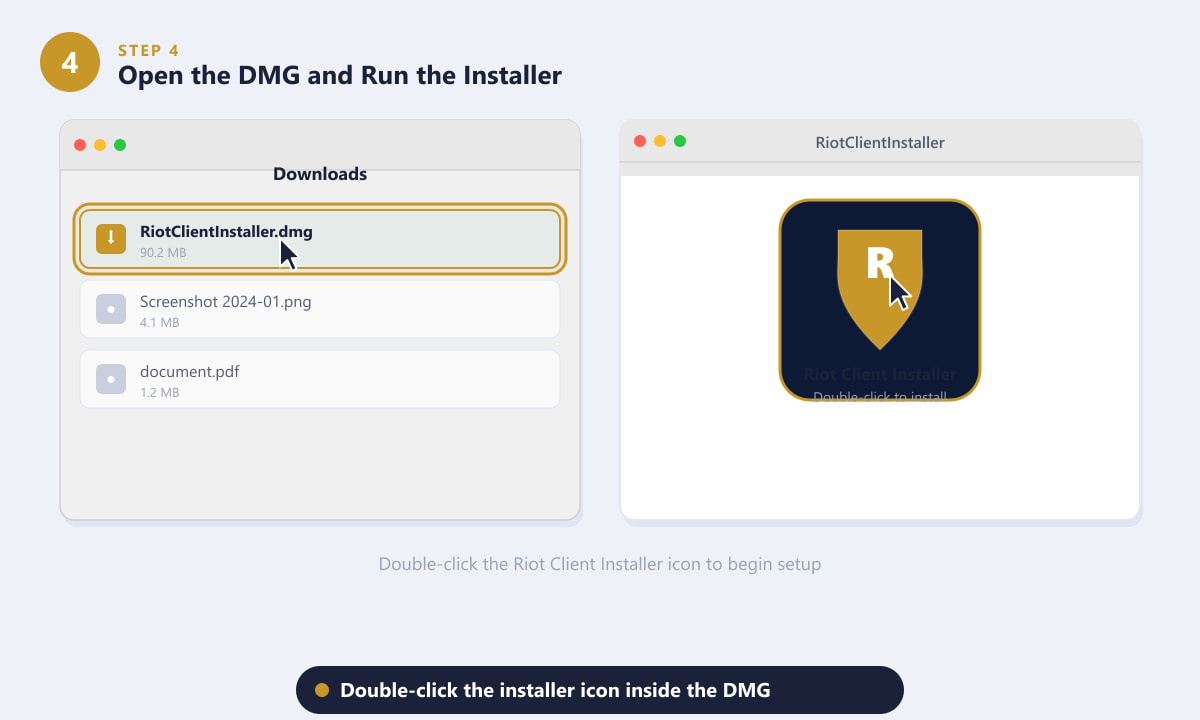
DMGファイル内のインストーラーアイコンをダブルクリックしてセットアップを開始してください。ドラッグ&ドロップは不要です。 -
ステップ5:Riotアカウントにログインまたは作成する
Riotクライアントを開くと、サインイン画面が表示されます。既にRiotアカウントをお持ちの場合は、ユーザー名とパスワードを入力して「サインイン」をクリックしてください。Riot Gamesを初めてご利用になる場合は、「アカウント作成」をクリックしてください。登録は無料で、約2分で完了します。アカウント認証には有効なメールアドレスが必要です。
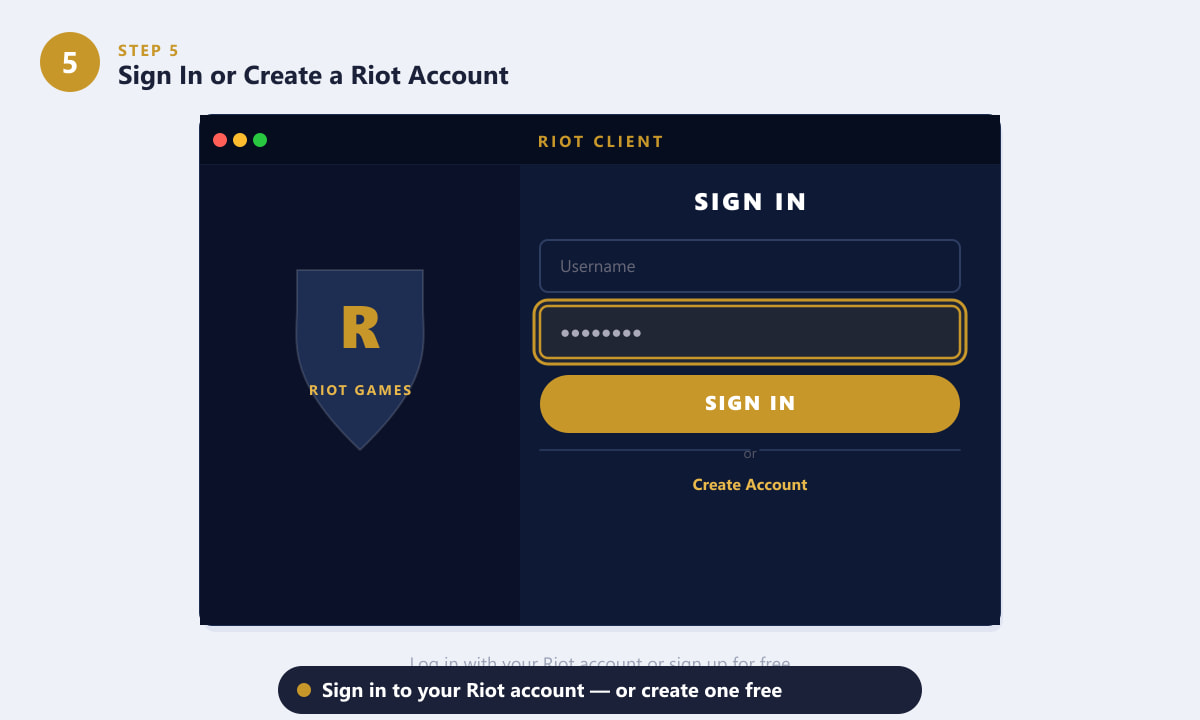
既存のRiotアカウントでログインするか、無料アカウントを作成してください。プレイするにはアカウントが必要です。 -
ステップ6:リーグ・オブ・レジェンドをダウンロードして起動する
ログイン後、Riot ClientにはRiot Gamesのゲームライブラリが表示されます。左側のサイドバーにある「League of Legends」をクリックしてください。クライアントは自動的にゲームのダウンロードとパッチ適用を開始します。これは22GBという大容量のダウンロードなので、インターネット接続速度によっては20分から数時間かかる場合があります。ダウンロードバーが100%に達すると、「プレイ」ボタンが有効になります。このボタンをクリックしてLeague of Legendsを起動し、最初の試合を開始してください。
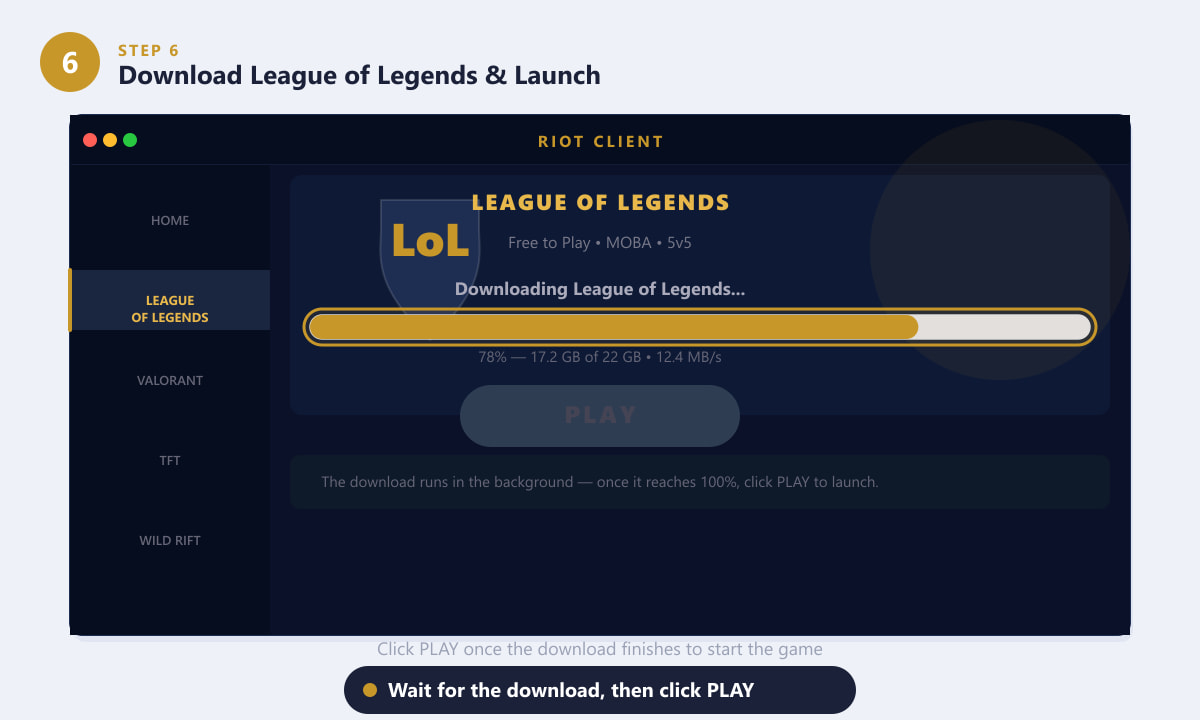
Riot ClientがLoLのダウンロードをすべて処理します。進行状況バーが100%に達したら「プレイ」をクリックしてください。
スムーズなインストールのためのヒント
- Macを電源に接続したままにしてください。最初のダウンロードファイルが大きいため、バッテリー駆動で実行すると、Macがスリープ状態になった際にダウンロードが中断される可能性があります。
- セキュリティとプライバシーの設定で許可してください。macOSがインストーラをブロックする場合は、システム設定→プライバシーとセキュリティに進み、Riot Clientのエントリの横にある「とにかく開く」をクリックしてください。
- ダウンロード中は他のアプリを閉じてください。Riot Clientに最大帯域幅を割り当てることで、インストール速度が大幅に向上します。
- 地域選択。アカウント作成時には、ゲーム内レイテンシを最適化するために、お住まいの地域に最も近い地域(NA、EUW、EUNEなど)を選択してください。
- Mチップ搭載MacではLoLがネイティブで動作します。Rosettaを有効にする必要はありません。macOS版Riot ClientはApple Silicon上でネイティブに動作します。
よくある問題のトラブルシューティング
macOSではインストーラーを開けないと表示されます
DMGファイルを右クリック(またはControlキーを押しながらクリック)し、ダブルクリックではなく「開く」を選択してください。または、 「システム設定」→「プライバシーとセキュリティ」に進み、「とにかく開く」をクリックしてください。これにより、インターネットからダウンロードしたアプリに対するGatekeeperのチェックが無効になります。
ダウンロードが非常に遅い、または頻繁に停止する
Riot Clientでダウンロードを一時停止してから再開してみてください。問題が解決しない場合は、ファイアウォールまたはVPNが接続を制限していないか確認してください。Riot Clientは特定のポートを使用するため、VPNを一時的に無効にすることでダウンロード速度の低下が解消されることがよくあります。
Riot Client が起動時にクラッシュする
macOSが最新の状態であることを確認してください。また、Riot Clientをアンインストールして再インストールしてみてください。Apple Silicon搭載Macをご利用の場合は、最新バージョンのクライアントを使用していることを確認してください。古いバージョンには互換性の問題がありました。
よくある質問
League of LegendsはMacに無料でダウンロードできますか?
はい。リーグ・オブ・レジェンドは完全に無料でダウンロードしてプレイできます。Riot Clientインストーラー、ゲーム本体、そしてゲーム内で入手できるすべてのチャンピオンは無料です。スキンなどの装飾アイテムはオプションで購入できます。
League of LegendsをMacでプレイするには、どれくらいのストレージ容量が必要ですか?
完全インストールには約22GBの空きディスク容量が必要です。ダウンロードを開始する前に、少なくともこれだけの容量を確保し、さらに今後のパッチ用に数ギガバイトの余裕を持たせてください。
League of LegendsはApple Silicon(M1、M2、M3、M4)で動作しますか?
はい。Riot Gamesは、RosettaなしでApple Silicon上で動作するネイティブmacOSクライアントをリリースしました。Mシリーズチップでのパフォーマンスは概して優れており、多くの場合、多くのIntel構成よりも優れています。
PCアカウントをMacに移行できますか?
Riotアカウントはすべてのプラットフォームで利用可能です。MacBookでRiotクライアントに同じ認証情報でログインし、地域を選択するだけで、チャンピオン、スキン、ランク戦の履歴など、すべてのデータが表示されます。
League of Legendsをプレイするには、どのmacOSバージョンが必要ですか?
League of Legendsをプレイするには、macOS 10.13 High Sierra以降が必要です。最高の互換性とパフォーマンスを得るには、VenturaやSonomaなど、より新しいバージョンのmacOSを使用することをお勧めします。
プレイする準備ができました
MacBookでLeague of Legendsを起動するのは簡単です。まずスペックを確認し、公式のRiot Clientインストーラーをダウンロードして実行し、サインインすれば、あとはクライアントが自動的に処理してくれます。22GBのゲームのダウンロードが完了したら、「プレイ」をクリックすれば、すぐにゲームの世界に入ることができます。インストール中に問題が発生した場合は、上記のトラブルシューティングのヒントで、macOSでよくある不具合の対処法を確認できます。









