MacBookでApex Legendsをプレイすることは可能ですが、多くの人が想像するような方法ではありません。RespawnはApex LegendsのmacOSネイティブ版をリリースしていないため、Mac App Storeからダウンロードしてダブルクリックするだけではプレイできません。代わりに、クラウドゲーミング、Intel Mac上でのWindowsの実機インストール、または(大きな注意点はあるものの)仮想マシンといった回避策を通してゲームをプレイする必要があります。このガイドでは、それぞれの方法を詳しく解説し、お使いのMacBookに適した方法と設定方法をご紹介します。

最適な方法は、主に搭載されているチップによって決まります。最新のMacBookはApple Silicon(M1~M4シリーズ)を使用していますが、旧モデルはIntel製プロセッサを使用しています。このたった一つの違いによって、Boot Campが利用できるかどうかが決まるのですから、まず最初に確認すべき点です。
始める前に必要なもの
- 最新バージョンのmacOS(Sonoma 14以降が理想的)を搭載したMacBook。
- 安定した高速インターネット接続(クラウドゲーミングの場合は15Mbps以上)が必要です。
- Apex Legendsをプレイするには、プレイ方法に関わらず、無料のEAアカウントが必要です。
- Boot Campを使用する場合:IntelベースのMacと、Windowsおよびゲーム用に約75GBの空きストレージ容量が必要です。
- オプションですが推奨:トラックパッドよりも正確なエイミングのために、BluetoothコントローラーまたはUSBマウスを使用することをお勧めします。
MacBookでApex Legendsを実行する方法
-
ステップ1:選択肢を理解し、Macをチェックする
Apex LegendsにはMac版がないため、以下の3つの方法から選択する必要があります。Appleメニューを開き、「このMacについて」をクリックすると、チップとmacOSのバージョンを確認できます。クラウドゲーミングはすべてのMacBookで動作し、最も簡単な方法です。Boot CampはIntel Macでのみ動作します。Windows仮想マシンは技術的には可能ですが、通常はゲームのアンチチートによってブロックされるため、最終手段として考えてください。
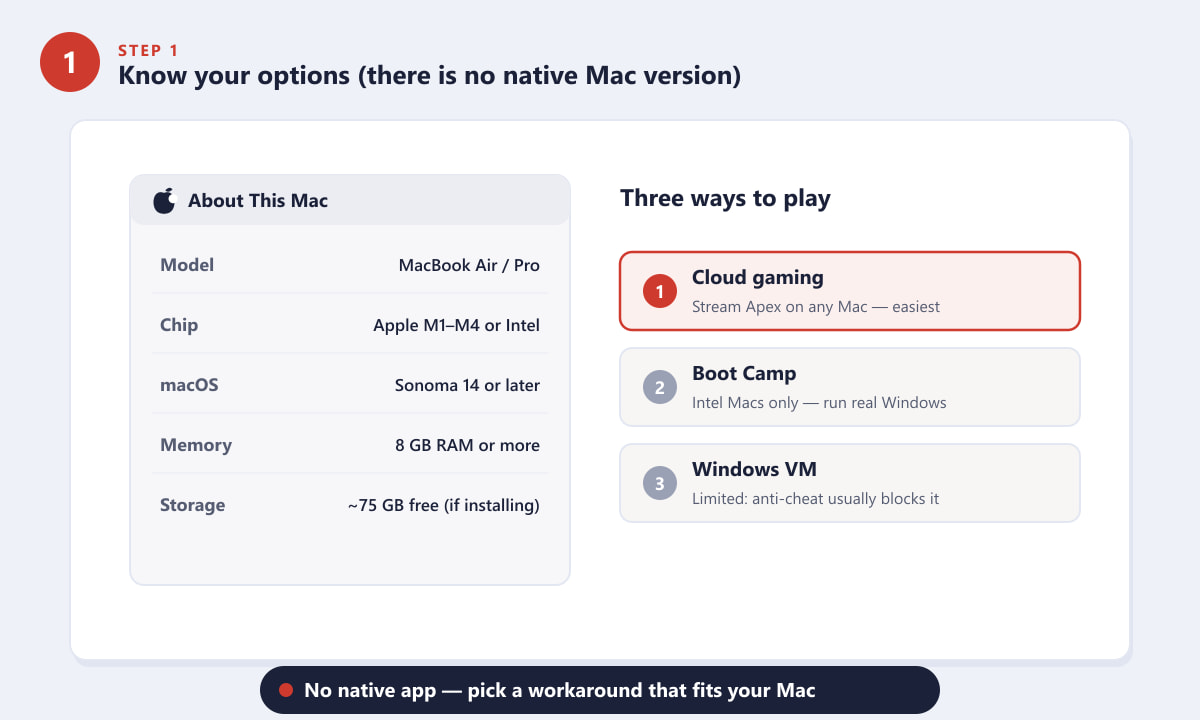
「このMacについて」でチップを確認し、適切な方法を選択してください。 -
ステップ2:すべてのMacに最適 — クラウドからApexをストリーミング
クラウドゲーミングは、MacBookでApex Legendsをプレイする最もシンプルで信頼性の高い方法です。Apple Silicon搭載モデルとIntel搭載モデルの両方に対応しています。NVIDIA GeForce NOWなどのストリーミングサービスが、高性能なリモートPC上でゲームを実行し、ブラウザまたはアプリを通してMacに直接ストリーミング配信します。無料アカウントを作成し、SteamまたはEAライブラリをリンクして、Apex Legendsを検索し、「プレイ」ボタンを押すだけです。インストールやWindowsパーティションの作成は不要で、フルゲームをお楽しみいただけます。
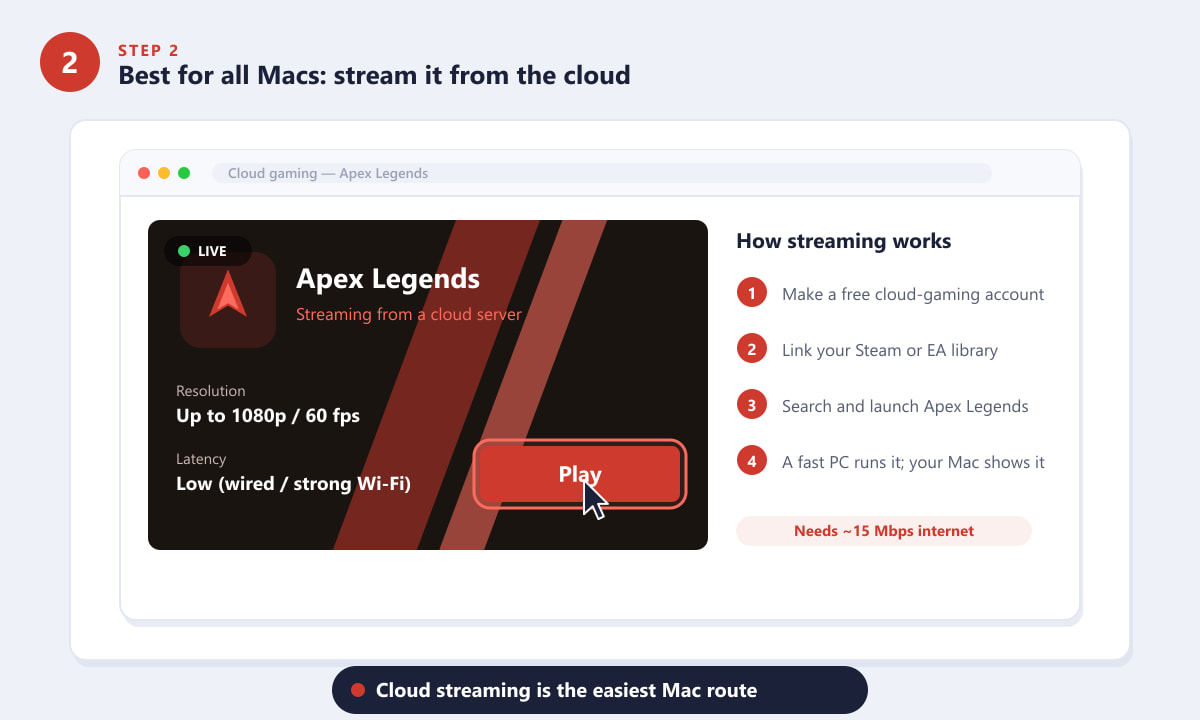
クラウドストリーミングは、リモートPC上でApexを実行し、それをMacに表示します。 -
ステップ3:Intel Macの場合 — Boot Campを使用してWindowsをインストールする
お使いのMacBookにIntelプロセッサが搭載されている場合は、内蔵のBoot Campアシスタントを使用してmacOSと並行してWindowsをインストールできます。Windows 10または11のISOイメージをダウンロードし、Boot CampでWindowsパーティションを作成したら、Windowsを起動します。Windowsが起動したら、SteamまたはEAアプリからApex Legendsを無料でインストールすれば、ネイティブで動作します。ただし、注意点があります。Apple Silicon搭載Mac(M1~M4)はx86版Windowsを起動する機能がないため、Boot Campを使用できません。したがって、この方法はIntel搭載モデル専用です。
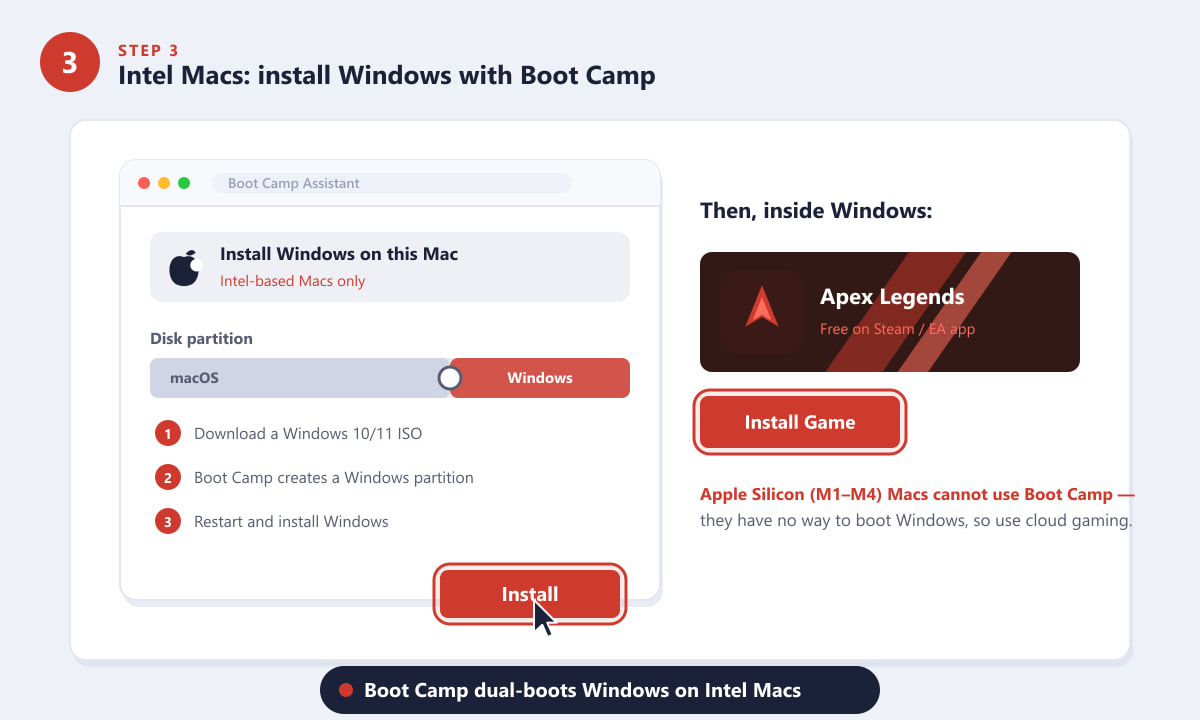
Boot CampはWindowsとのデュアルブート環境を構築することで、ApexをIntel Mac上でネイティブに動作させることを可能にします。 -
ステップ4:仮想マシン上でのWindowsの導入(注意点あり)
Parallels DesktopやVMware Fusionといったツールを使えば、macOSを再起動せずにWindowsを実行できます。理論上はそこにApex Legendsをインストールすることも可能ですが、実際にはたいてい失敗します。Apex Legendsはカーネルレベルのアンチチートシステムを使用しており、仮想マシンを検知してゲームの起動を拒否することがよくあります。Apple Siliconでは、仮想マシン内で実行できるのはARM版Windowsのみで、標準のx86版Windowsは実行できないため、さらに問題が生じます。この方法を試す場合は、結果が不安定になったり、パフォーマンスが低下したりする可能性があります。
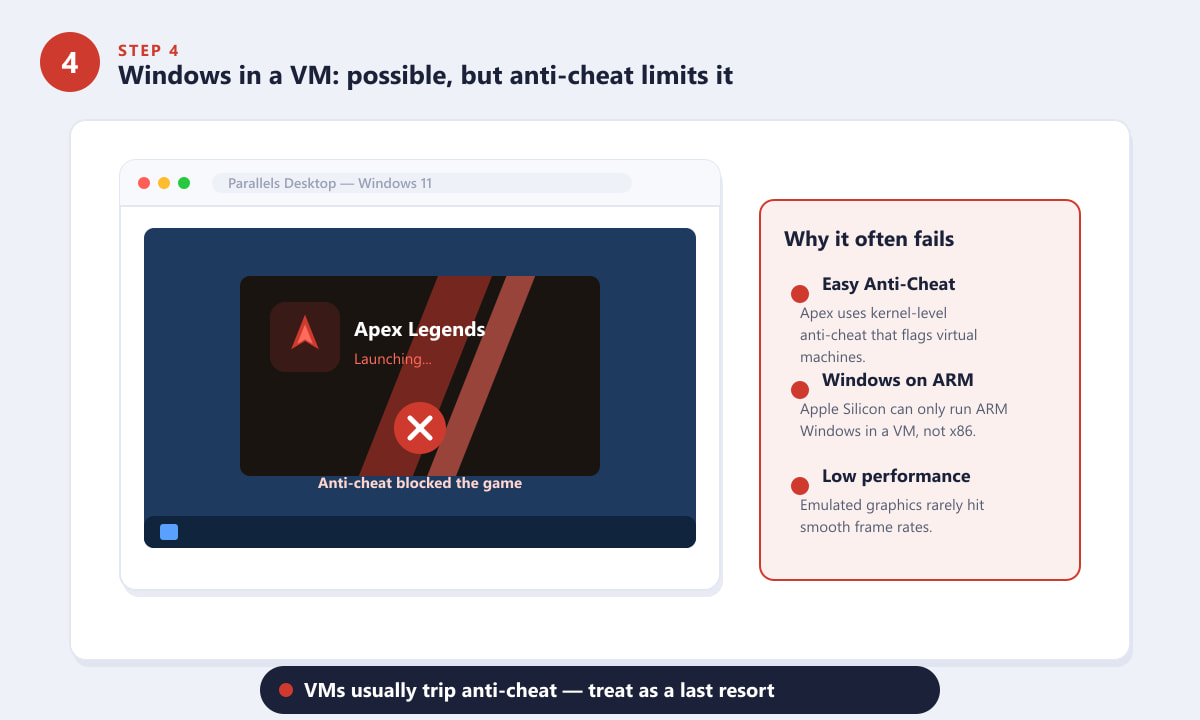
仮想マシンは通常、Apexのアンチチートシステムに引っかかるため、これは最終手段です。 -
ステップ5:ゲームを起動し、Macに合わせて調整します。
どのような方法でゲームを開始しても、最終ステップは同じです。Apex Legendsを起動し、EAアカウントでサインインして、「プレイ」ボタンを押すと、バトルロイヤル、ランクマッチ、またはミックステープのプレイリストに参加できます。スムーズにプレイするには、有線接続または5GHz Wi-Fiを使用し、ゲーム内のグラフィック設定を下げ、コントローラーまたはマウスを接続し、macOSがバッテリー駆動時にパフォーマンスを制限しないようにMacBookを電源に接続したままにしてください。
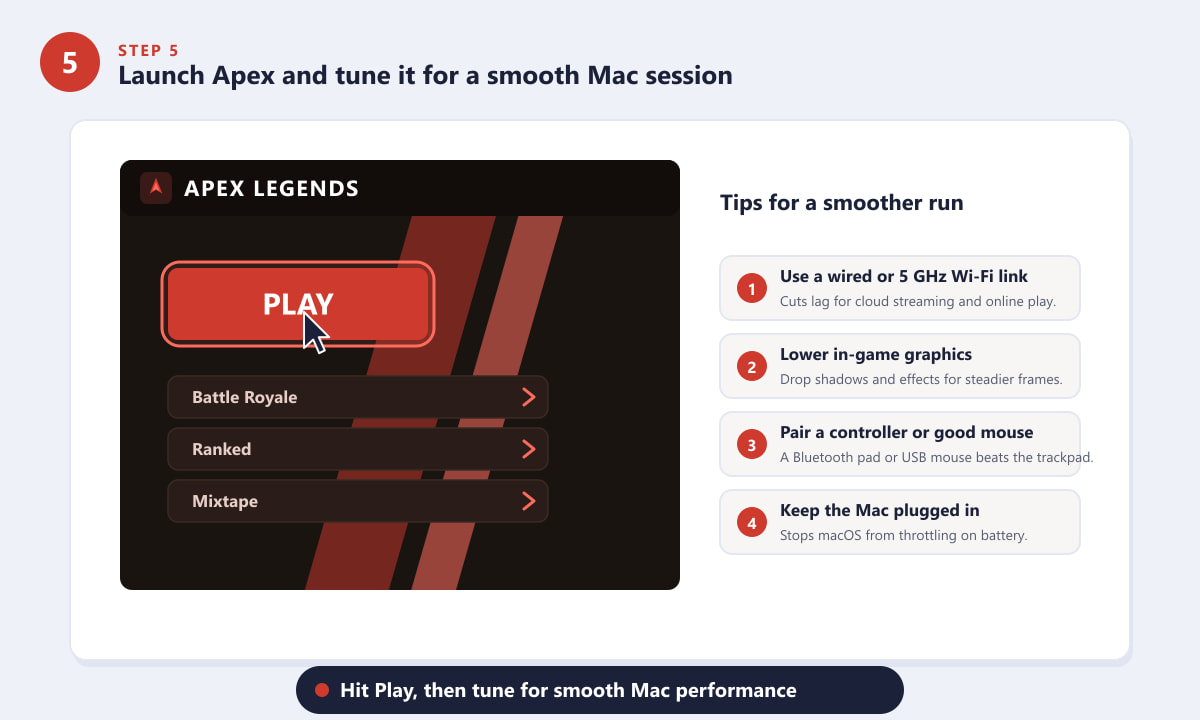
再生ボタンを押してから、安定したパフォーマンスが得られるように接続設定とグラフィック設定を調整してください。
最高の体験のためのヒント
- まずはクラウドゲーミングから始めてみましょう。これはすべてのMacBookで動作し、インストールも不要な唯一の方法なので、最初に試すには最も安全な方法です。
- インターネット接続には注意が必要です。ストリーミングやオンラインゲームは、接続が不安定だと大きな影響を受けます。安定性を重視するなら、有線イーサネットアダプターの方がWi-Fiよりも優れています。
- トラックパッドで照準を合わせるのはやめましょう。マウスやコントローラーを使えば、Apexのようなテンポの速いシューティングゲームでの銃撃戦が劇的に向上します。
- ストレージ容量に注意してください。Boot CampでWindowsをネイティブインストールし、さらにApexをインストールすると、75GB以上を消費する可能性があります。事前に空き容量を確保しておきましょう。
トラブルシューティング
Apex Legendsが仮想マシンで起動しません
これは想定内の動作です。アンチチートシステムは一般的に仮想マシンを検出し、ゲームをブロックします。クラウドゲーミングに切り替えるか、Intel Macの場合はBoot Campを使用してください。
私はM1、M2、M3、またはM4のMacBookを持っていますが、なぜBoot Campが使えないのですか?
Apple Silicon搭載Macでは、標準のx86版Windowsを起動できず、Boot Campもこれらのモデルでは削除されています。Apple Silicon搭載MacBookをご利用の場合は、クラウドゲーミングをお勧めします。
クラウドストリームがぼやけていたり、遅延が発生したりする
ストリーミングの品質はネットワーク環境によって異なります。ルーターに近づくか、有線接続に切り替えるか、サービスの設定でストリーミング解像度を下げてみてください。
よくある質問
Apex LegendsのMac版はありますか?
いいえ。RespawnとEAはmacOSネイティブクライアントをリリースしたことがないため、Macに直接インストールできるバージョンはありません。クラウドゲーミングを利用するか、Boot Camp経由でWindows版を実行する必要があります。
M1またはM2搭載のMacBookでApex Legendsをプレイできますか?
はい、ただしクラウドゲーミング経由に限ります。Apple Silicon搭載MacはBoot Campを使用できず、仮想マシンは通常アンチチートシステムによってブロックされるため、ストリーミングが現実的な選択肢となります。
MacBookでApex Legendsをプレイするのは無料ですか?
Apex Legends自体は無料でプレイできますが、一部のクラウドゲーミングサービスは高画質プランに料金を課しており、Boot CampにはWindowsライセンスが必要です。基本的なストリーミング環境の構築は、依然として非常に低コストで実現可能です。
クラウドゲーミングは、Apexのようなテンポの速いシューティングゲームに適しているのでしょうか?
インターネット接続が高速かつ安定していれば可能です。有線接続または強力な5GHz Wi-Fiを使用すれば、応答性の高い照準と移動に必要な低遅延が確保されます。
最後に
Apex LegendsのMacネイティブ版を入手する近道はありませんが、そもそも必要ありません。ほとんどのユーザー、そしてすべてのApple Silicon搭載MacBookユーザーにとって、クラウドゲーミングが最も快適なプレイ方法です。Boot Campは旧型のIntel搭載モデル向けであり、仮想マシンは避けた方が賢明です。お使いのチップに合った方法を選び、安定したインターネット接続を確保すれば、数分後にはMacBookからキングスキャニオンに降り立つことができます。ゲームの公式情報については、Apex Legendsのウェブサイトをご覧ください。









