PUBG HUDでリアルタイムサーバー遅延を確認する方法

PUBGのネットワーク統計HUDを有効にして、試合中のping値とパケットロスを監視しましょう。HUDの場所、数値の意味、そしてHUDでは診断できない問題について解説します。
League of Legends(LoL)の競技プレイで勝利を掴む鍵は、安定した高FPSとクリアな視認性です。グラフィックスを下げてリソースを最適化すれば、LoL 競技設定が劇的に向上!プロ選手も実践する低設定で、敵の動きを先読みしましょう。⭐ このガイドで、あなたのプレイを次のレベルへ!
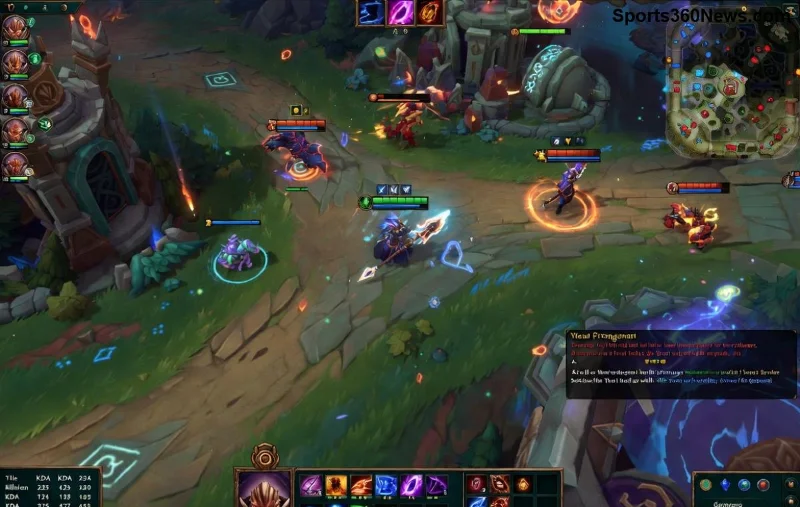
競技シーンでは、1フレームの遅れが命取り。ハイエンドPCでもデフォルト設定だとFPSが不安定になりやすいんです。高設定は美麗ですが、LoL 最適FPS設定を優先すれば144FPS以上を安定維持可能。視認性向上でミニマップやスキルショットを正確に捉えられます。👍 初心者から上級者まで、即実践できる設定を紹介します。
最新パッチに基づくLeague of Legends グラフィックス設定を
| 設定項目 | 推奨値 | 理由 |
|---|---|---|
| ディスプレイモード | フルスクリーン | 最高のパフォーマンスと低遅延を実現 |
| 垂直同期(VSync) | オフ | FPS上限を解除し、入力ラグをゼロに |
| フレームレートキャップ | 無制限(またはモニターHzに合わせ) | 144Hz/240Hzモニターで最大活用 |
| シャドウ | 低 or オフ | 敵の位置を隠さず視認性UP(低推奨で微妙な影活用) |
| アンチエイリアシング | オフ | エッジぼかしを防ぎ、クリアな輪郭 |
| エフェクト | 低 | スキル視認性を保ちつつ負荷軽減 |
| キャラクター | 低 | 敵モデル簡略化で遠距離視認向上 |
| 環境 | 低 | 背景 clutterを減らし集中力UP |
| カメラ視野角(FOV) | 調整可能(デフォルト+) | 広角でマップ全体把握 |
これらのLoL 競技グラフィックスで、平均FPSが200超えも夢じゃない!設定後、練習モードでテストを。
垂直同期オフで画面ティアリングが発生しますが、競技ではFPS優先。G-Sync/FreeSync対応モニターなら完璧解決。ティアリングが気になる? NVIDIAコントロールパネルでFastモードを試せ!
オフだと敵位置がわかりにくいので、低がベスト。ブッシュ内の敵を影で察知可能。プロの多くがこれを選択中です。
RTX 30/40シリーズなら余裕で300FPS。低スペックPC? これで60FPS安定も可能!
最新のLCKプロ(例: T1, Gen.G)はほぼ上記設定。Fakerのconfig公開を参考に、LoLGraphsでプロ統計確認を。設定変更後、デスマッチで感触を確かめよう。勝率UP間違いなし!🔥
FPS低下時チェックリスト:
League of Legends 競技グラフィックス設定をマスターすれば、反応速度が神レベルに。低設定の醜さ? 勝利の喜びが上回るはず!実践してフィードバックを。次はキー配置ガイドへ? コメント待ってます。👏
PUBGのネットワーク統計HUDを有効にして、試合中のping値とパケットロスを監視しましょう。HUDの場所、数値の意味、そしてHUDでは診断できない問題について解説します。
VALORANTのクロスヘアコードのインポート方法、プリセットと手動設定および観戦者用コピーの比較方法、一般的なインポート問題の解決方法を学びましょう。
リーグ・オブ・レジェンドのミッドレーンで、ウェーブのセットアップ、安全なロームタイミングの選択、サイドレーンの読み、プレッシャーを目標達成につなげる方法を学びましょう。
安全なバニラテスト、バージョンチェック、ログレビュー、そしてMODやデータパックの競合を特定するための段階的な手順を用いて、MinecraftのEvoker呪文の問題を解決します。
サービス通知、ネットワークテスト、安全なアップデート、Androidキャッシュ、アカウントを保護した再インストールなど、順序立てたチェックリストを使用して、Brawl Starsの読み込みが92%で止まってしまう問題を解決します。
『Dead by Daylight』の最適なビジュアルフィルター設定は、まずガンマ値を少し上げ、色とコントラストをニュートラルにし、暗い隅、霧、明るい光がないか簡単に確認することから始まります。
Apex Legendsの起動オプションのSteamおよびEAアプリのフィールドを見つけ、EAのドキュメントに記載されているFPSコマンドを使用し、+exec autoexec.cfgが未検証のままになっている理由を確認してください。
Nintendo Switchドックで『大乱闘スマッシュブラザーズ SPECIAL』をプレイする際の入力遅延を軽減するには、TVゲームモード、HDMI直接接続テスト、コントローラーチェック、オンライン遅延のトラブルシューティングなどを行います。
EA SPORTS FCで審判の笛の音をよりクリアにするための最適なオーディオ設定を見つけましょう。スタジアムの雰囲気と解説を調整し、出力やタイミングの問題を解決してください。
Clash Royaleに最適なタブレットの画面比率設定を見つけ、Androidの画面サイズ調整オプションを比較し、iPadでアリーナをトリミングせずにフルスクリーン表示できるかどうかを確認してください。








