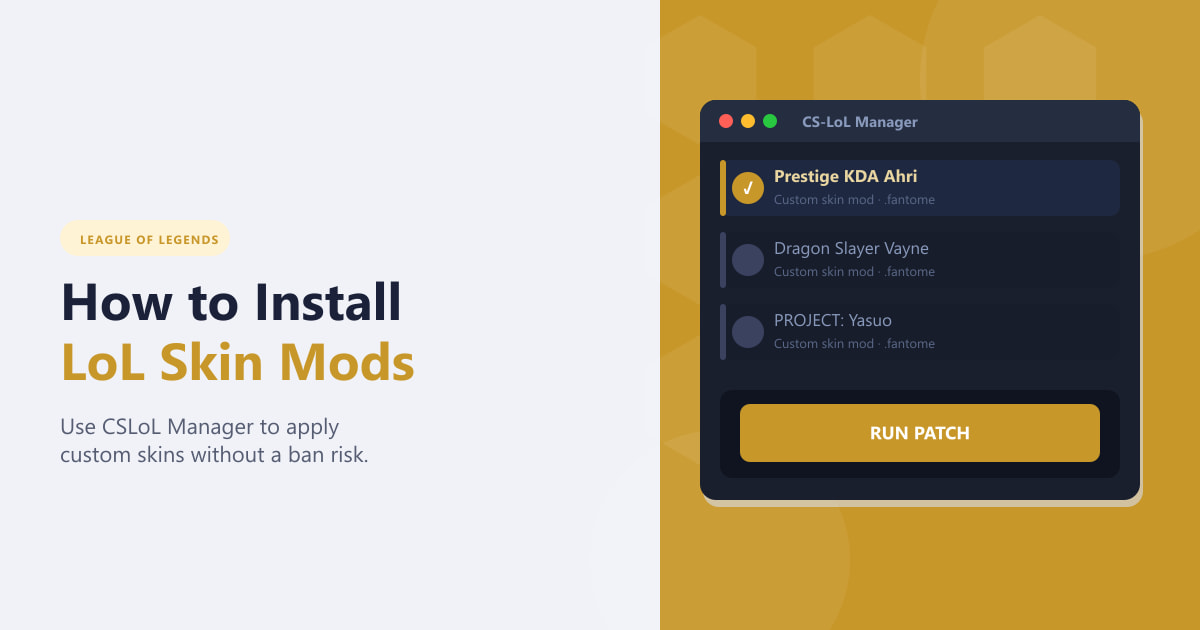
LoLスキンMODをインストールすると、ファンが作成したカスタムスキンでチャンピオンの外見を変更できます。適切なツールさえあれば、手順は簡単です。League of LegendsスキンMODのインストールには、CSLoL Managerを使用することをお勧めします。これは、Riotのサーバーにアクセスすることなく、各ゲームセッションの前にスキンファイルをパッチする無料のオープンソースアプリケーションです。以下の5つの手順に従えば、次の試合でカスタムスキンが使えるようになります。
始める前に
必要なものは2つです。CSLoL Managerのコピーと、 .fantome形式のスキンMODが少なくとも1つです。CSLoL Managerはローカルマシン上のゲームクライアントのみにパッチを適用します。ゲーム内の他のプレイヤーにはデフォルトのスキンが表示されるため、競技上の優位性を得ることはなく、変更されたデータがRiotのサーバーに送信されることもありません。ただし、カスタムスキンは公式にはサポートされていないため、自己責任で使用してください。開始する前に、League of Legendsがインストールされ、最新の状態になっていることを確認してください。
LoLスキンMODのインストール方法
-
ステップ1:CSLoLマネージャーをダウンロードする
CSLoL ManagerのGitHubリリースページにアクセスし、最新
cslol-manager-win64.zipファイルをダウンロードしてください。ダウンロード後、ZIPファイルを永続的なフォルダ(例C:\CSLoL:)に解凍してください。インストーラーはありません。アプリは解凍したフォルダから直接実行されます。CSLoL Managerは毎回このフォルダを見つける必要があるため、フォルダは安定した場所に保存してください。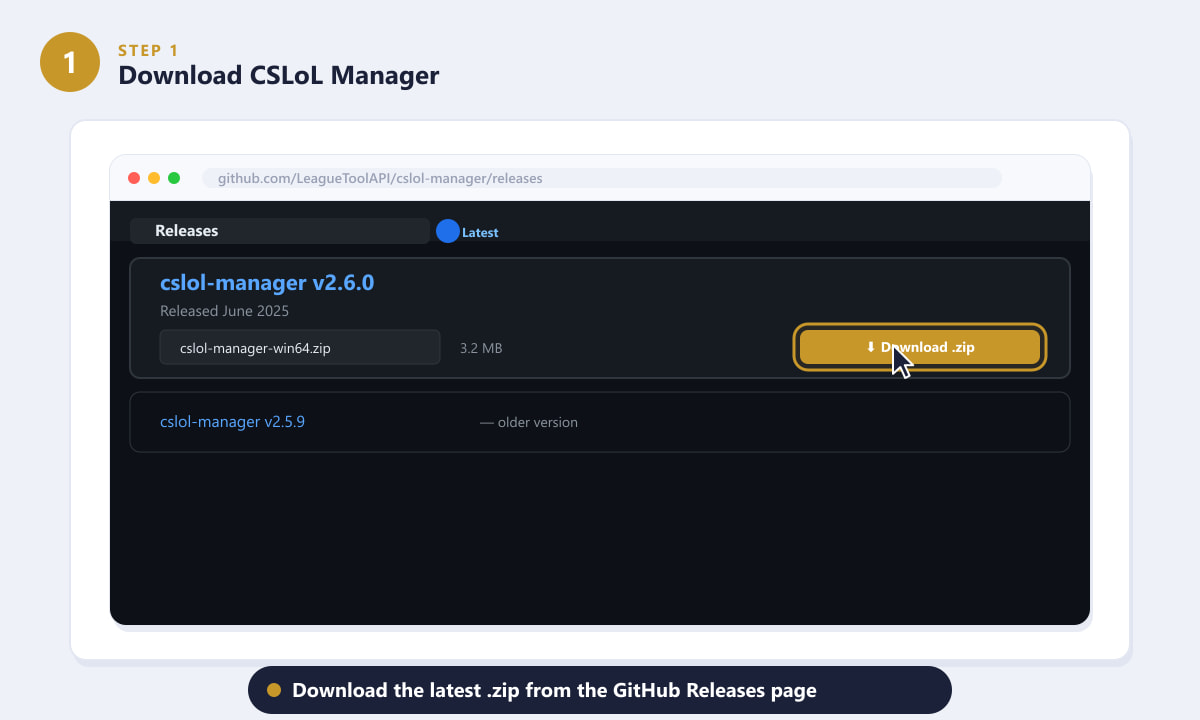
CSLoL ManagerのGitHubページの「リリース」タブから最新の.zipファイルをダウンロードしてください。 -
ステップ2:.fantomeスキンmodファイルをダウンロードする
Runeforge.ggなどのコミュニティMODサイトで、使用したいスキンMODを見つけてください。チャンピオンを検索または閲覧し、.fantomeファイルとしてMODをダウンロードします。.fantome形式は、CSLoL Managerが直接読み取れる自己完結型のスキンMODパッケージです。解凍する必要はありません。ダウンロードフォルダなど、見つけやすい場所に保存してください。
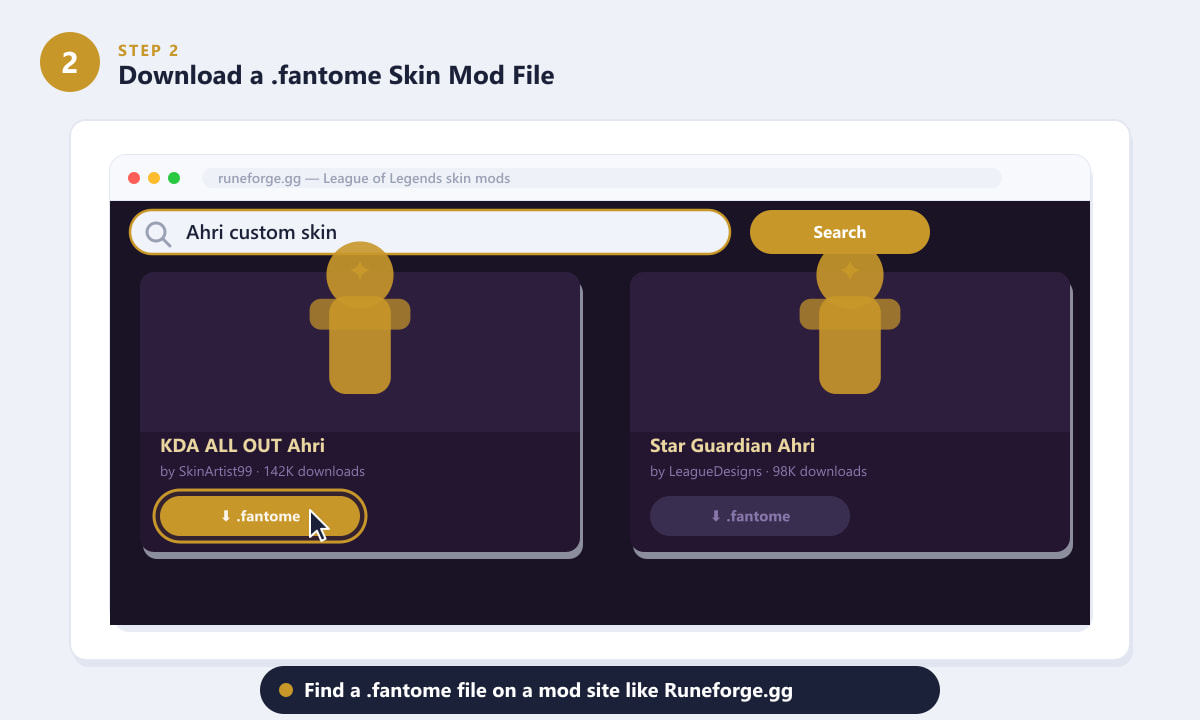
Runeforge.ggのようなMODサイトには、無料でダウンロードできる.fantomeスキンファイルが何千個も掲載されています。 -
ステップ3:CSLoL Managerを開き、modをインポートします。
解凍したフォルダからアプリを起動してください
cslol-manager.exe。アプリが開いたら、サイドバーの「+ モジュールをインポート」ボタンをクリックし、ダウンロードした.fantomeファイルを選択して選択します。または、.fantomeファイルをCSLoL Managerウィンドウに直接ドラッグ&ドロップすることもできます。モジュールはライブラリの「マイモジュール」に表示されます。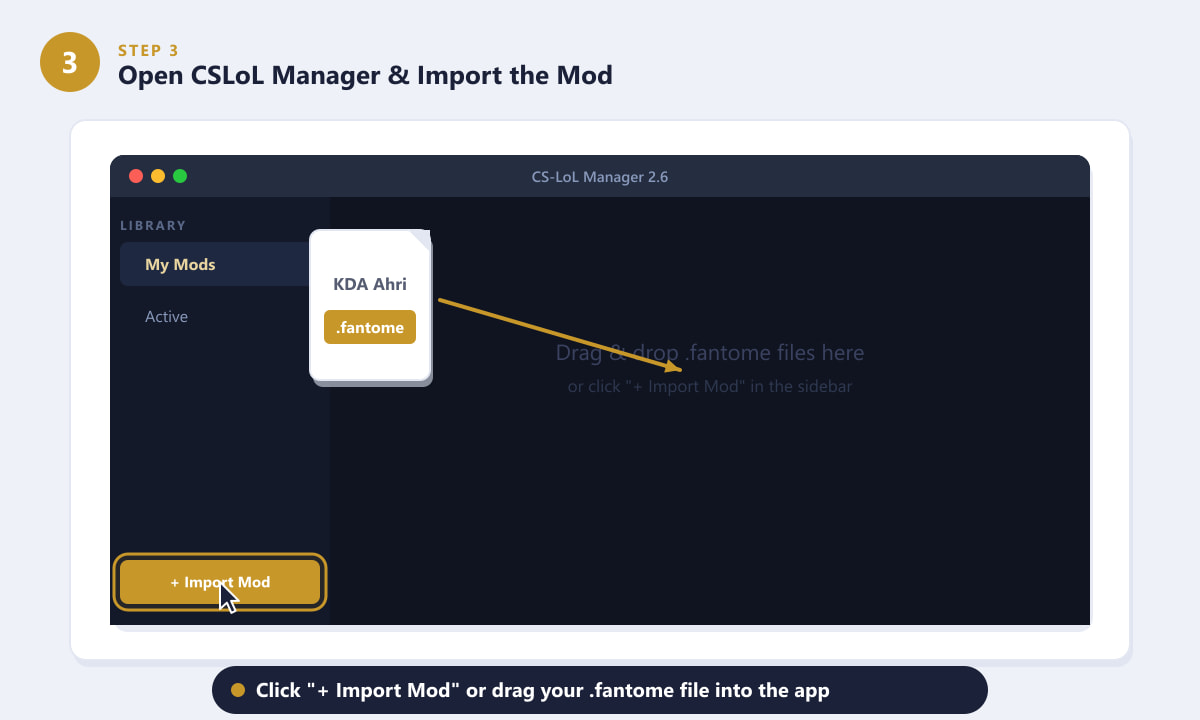
「+ モジュールをインポート」をクリックするか、.fantome ファイルを CSLoL Manager ウィンドウにドラッグして、ライブラリに追加してください。 -
ステップ4:MODを有効にして、League of Legendsのパスを設定します。
モッドライブラリで、インポートしたスキンの横にあるトグルスイッチをクリックしてオンにします。トグルが金色/黄色に変わり、モッドが有効になっていることを示します。モッドリストの下にあるLeague of Legendsのインストールパスが正しいことを確認してください(通常は です
C:\Riot Games\League of Legends)。パスが間違っている場合は、「参照…」をクリックしてLoLのインストールフォルダを指定します。すべてが正しく表示されていることを確認したら、大きな「パッチを実行」ボタンをクリックします。CSLoL Managerが数秒でスキンモッドファイルを適用します。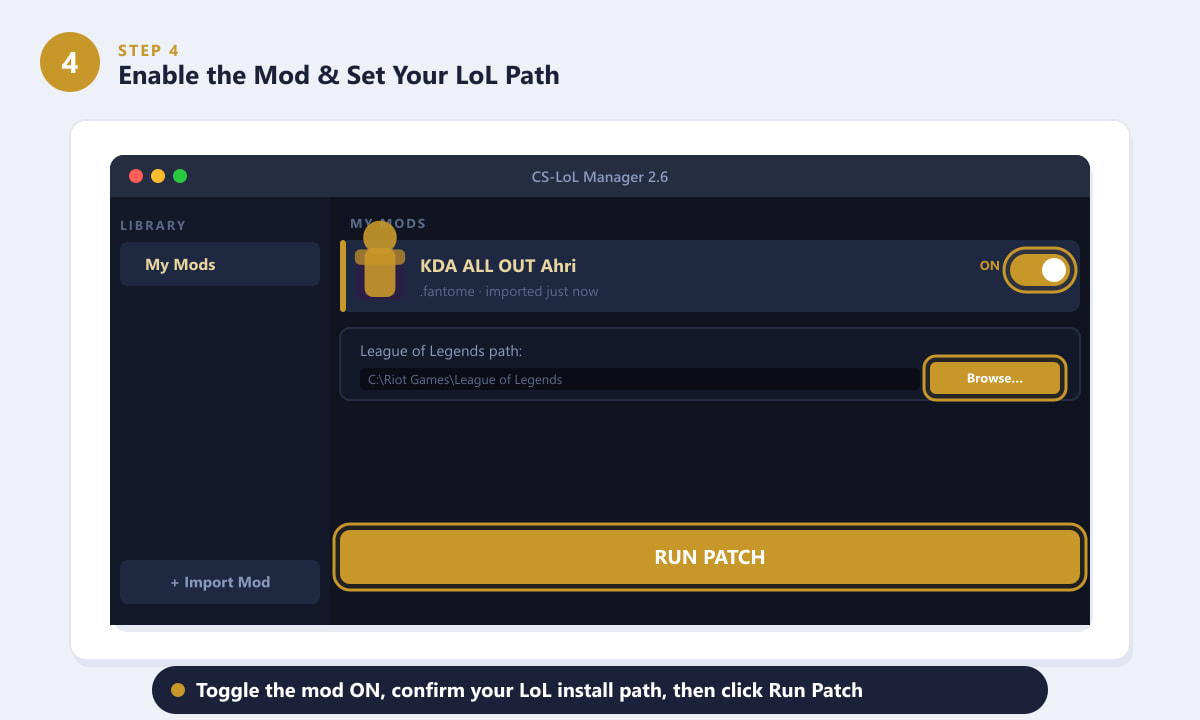
MODをオンに切り替え、LoLのパスを確認してから、「パッチを実行」をクリックしてスキンを適用します。 -
ステップ5:リーグ・オブ・レジェンドを起動してプレイする
パッチ適用が完了したら、CSLoL Managerをバックグラウンドで開いたままにしておいてください。ゲーム開始前に閉じると、スキンパッチが無効になります。次に、League of Legendsクライアントを開き、ゲーム開始待ちリストに追加して、スキンを改造したチャンピオンを選択してください。カスタムスキンは、チャンピオン選択画面とゲーム画面に表示されます。ゲーム終了後は、CSLoL Managerを通常どおり閉じることができます。
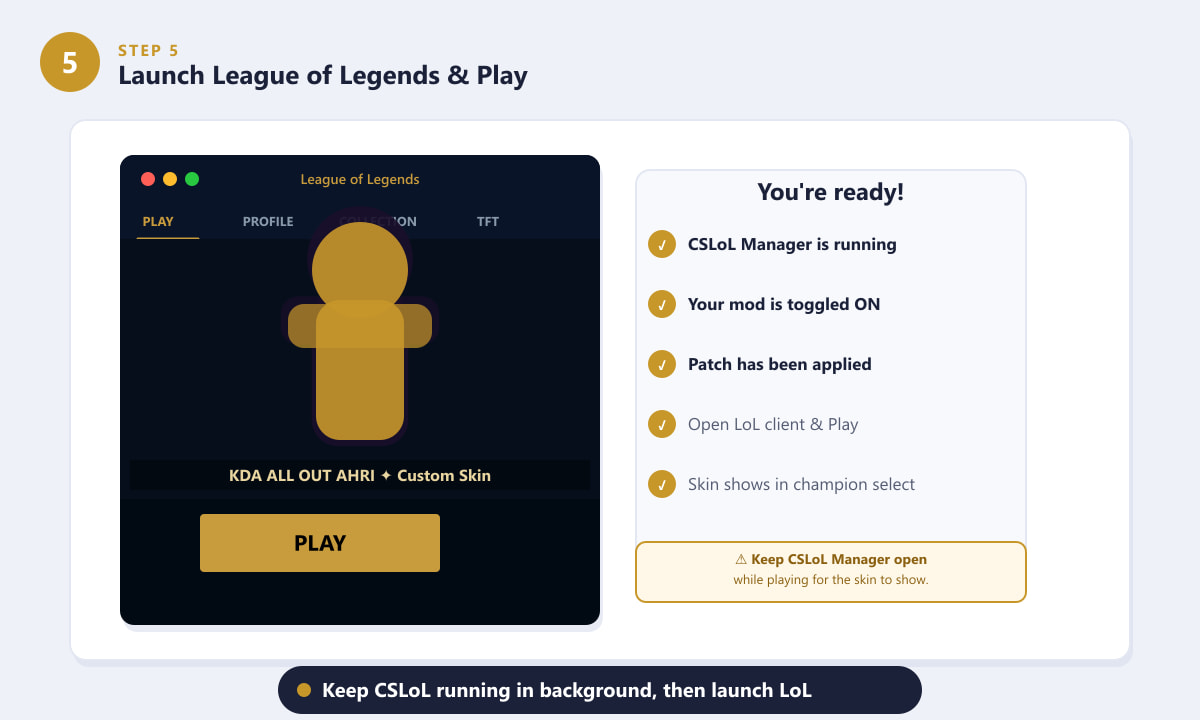
CSLoL Managerをバックグラウンドで実行したままLoLを起動すると、チャンピオン選択画面でカスタムスキンが表示されます。
LoLスキンMODを使うためのヒント
- LoLのパッチ適用後は必ずアップデートしてください。Riot GamesのゲームパッチによってスキンMODが動作しなくなる場合があります。LoLのアップデート後は、パッチを再度適用する前に、CSLoL ManagerのGitHubページまたはMODサイトで更新された.fantomeファイルを確認してください。
- 複数のMODを重ねて使用できます。異なるチャンピオンまたはアセットに適用されるスキンMODであれば、複数のMODを同時に有効にできます。同じファイルを対象とするMOD間の競合は、CSLoL Managerによって警告されます。
- modsフォルダをバックアップしてください。.fantomeファイルは専用フォルダに保存し、コピーも保管しておきましょう。League of Legendsを再インストールする場合は、CSLoLライブラリを再インポートする必要があります。
- スキンはあなただけが見ることができます。このMODはローカルファイルのみをパッチするため、チームメイトや対戦相手にはデフォルトのスキンが表示されます。つまり、CSLoLベースのMODは競技上の優位性をもたらしません。
- バグ報告を送信する前に、すべてのMODを無効にしてください。ゲーム内で視覚的な不具合が発生した場合は、Riotサポートに報告する前に、すべてのMODを無効にしてパッチを再度実行してください。
トラブルシューティング
「パッチを実行」をクリックした後、スキンが表示されません。
CSLoL Managerが起動していて、modの切り替えがオンになっていることを確認してください。パッチ適用後にCSLoL Managerを閉じた場合、スキンファイルはデフォルト設定に戻っています。CSLoL Managerを再度起動し、modがオンになっていることを確認してから、パッチを再度実行し、LoLを起動してください。
CSLoL Managerで「パッチを実行」をクリックするとエラーが表示されます
これは通常、League of Legendsのインストールパスが間違っているか、最近のLoLのパッチによってMODが互換性を失ったことを意味します。インストールパスを再度確認し、ダウンロードサイトのMODページで更新版が利用可能かどうかを確認してください。
私のアンチウイルスソフトがCSLoL Managerを検出しました
CSLoL Managerはゲームファイルを変更するため、一部のウイルス対策ソフトでは不審なファイルとして検出されることがあります。このプロジェクトはオープンソースであり、LoLモッディングコミュニティから広く信頼されています。実行前に、ウイルス対策ソフトの設定でCSLoLフォルダをホワイトリストに追加するか、GitHubでソースコードを確認してください。
よくある質問
LoLのスキンMODは安全に使用できますか?
CSLoL ManagerベースのスキンMODは、ローカルのゲームファイルのみを変更するため、ゲームプレイを変更したりサーバーにデータを送信したりしないので、従来の意味でのRiotのアンチチートシステムでは検出されません。とはいえ、Riotはカスタムスキンを公式に承認していないため、常に一定のリスクが伴います。ほとんどのプレイヤーは問題なく使用していますが、使用は自己責任でお願いします。
LoLのアップデートごとにMODを再適用する必要がありますか?
はい。ゲームのパッチはCSLoL Managerが変更したファイルを上書きすることが多いため、League of Legendsのアップデート後にはCSLoL Managerでパッチを再度実行する必要があります。また、メジャーパッチ後には一部のMODファイルの更新が必要になる場合もあります。
.fantomeスキンMODファイルはどこで入手できますか?
LoLスキンMODの最も人気のあるコミュニティハブはRuneforge.ggで、チャンピオンごとに整理された膨大な.fantomeファイルがホストされています。また、League of LegendsのMOD制作に特化したRedditコミュニティでもMODを見つけることができます。
MacでスキンMODは使えますか?
CSLoL Managerは主にWindowsアプリケーションです。Macのサポートは限定的であるか、代替ツールが必要になる場合があります。Macとの互換性に関する最新情報については、CSLoL ManagerのGitHubページをご確認ください。
対戦相手は私のカスタムスキンを見ることができるでしょうか?
いいえ。CSLoL Managerで適用されたスキン変更は完全にクライアント側で行われるため、カスタムスキンを見ることができるのはあなただけです。ゲーム内の他のプレイヤーには、そのチャンピオンの標準デフォルトスキンが表示されます。
最後に
LoLスキンMODのインストールは、CSLoL Managerをダウンロードし、.fantome MODファイルを取得してインポートし、有効にしてパッチを実行し、マネージャーを開いたままゲームを起動するという、簡単な5つのステップで完了します。セットアップ全体は10分もかからず、一度設定が完了すれば、数秒でMODを切り替えることができます。League of Legendsとその公式コンテンツに関する最新情報については、League of Legends公式サイトをご覧ください。









