League of Legendsは、Riot Gamesの公式ウェブサイト(leagueoflegends.com)からのみ安全にダウンロードできます。サードパーティのサイト、トレントファイル、非公式ミラーサイトからは絶対にダウンロードしないでください。ゲームは完全に無料でダウンロードしてプレイでき、WindowsまたはmacOSへのインストールはわずか数分で完了します。

このガイドでは、適切なダウンロードページの見つけ方、小型インストーラーの実行方法、Riotアカウントへのサインイン方法、クライアントのパッチ適用完了までの手順、そして最後に初めて「プレイ」をクリックする方法まで、すべてのプロセスを順を追って説明します。パッチデータを含むフルダウンロードには、約22~25GBの空きディスク容量と安定したインターネット接続が必要です。
始める前に必要なもの
- オペレーティングシステム: Windows 10/11またはmacOS 10.14(Mojave)以降
- 空きディスク容量:最低25GB推奨
- RAM:最低4GB(8GB推奨)
- インターネット接続:最初のパッチダウンロードには安定したブロードバンド接続が必要です
- Riotアカウント:セットアップ時に無料で作成できます。既存のアカウントを使用することもできます。
League of Legendsのダウンロードとインストール方法
-
ステップ1:リーグ・オブ・レジェンドの公式サイトにアクセスする
ブラウザを開いてleagueoflegends.comにアクセスしてください。ここはゲームの唯一の公式販売元です。ヒーローのバナーと目立つダウンロードボタンが表示されます。サイトは自動的にオペレーティングシステム(WindowsまたはMac)を検出し、適切なインストーラーを提供します。
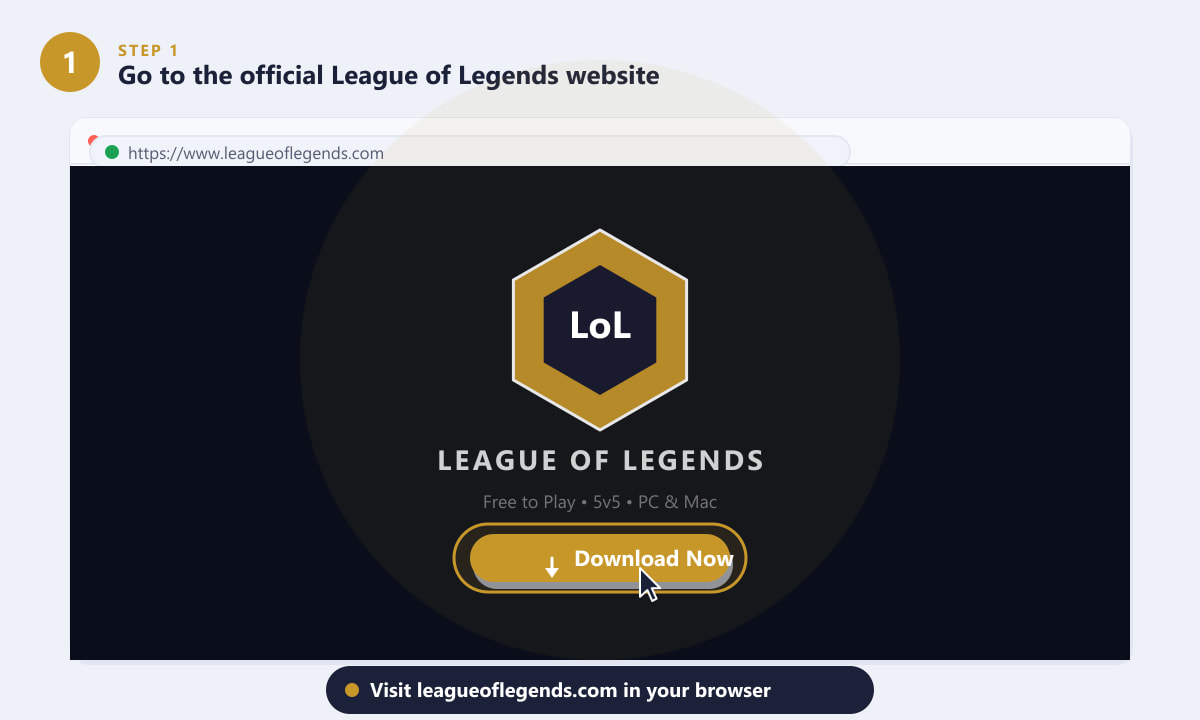
ステップ1:ブラウザでleagueoflegends.comを開き、ダウンロードボタンを探します。 -
ステップ2:[ダウンロード]をクリックしてインストーラーを実行します。
ホームページのダウンロードボタンをクリックしてください。ブラウザが小さなインストーラーファイル(Windowsの場合は約90MBのLoLInstaller.exe 、Macの場合は.dmgパッケージ)をダウンロードします。ダウンロードが完了したら、ファイルを開き、画面の指示に従ってインストールを開始してください。Windowsではユーザーアカウント制御のプロンプトが表示される場合があります。「はい」をクリックして許可してください。インストーラーはデフォルトのインストール場所(例:C:\Riot Games\League of Legends)を選択しますが、必要に応じて変更することもできます。
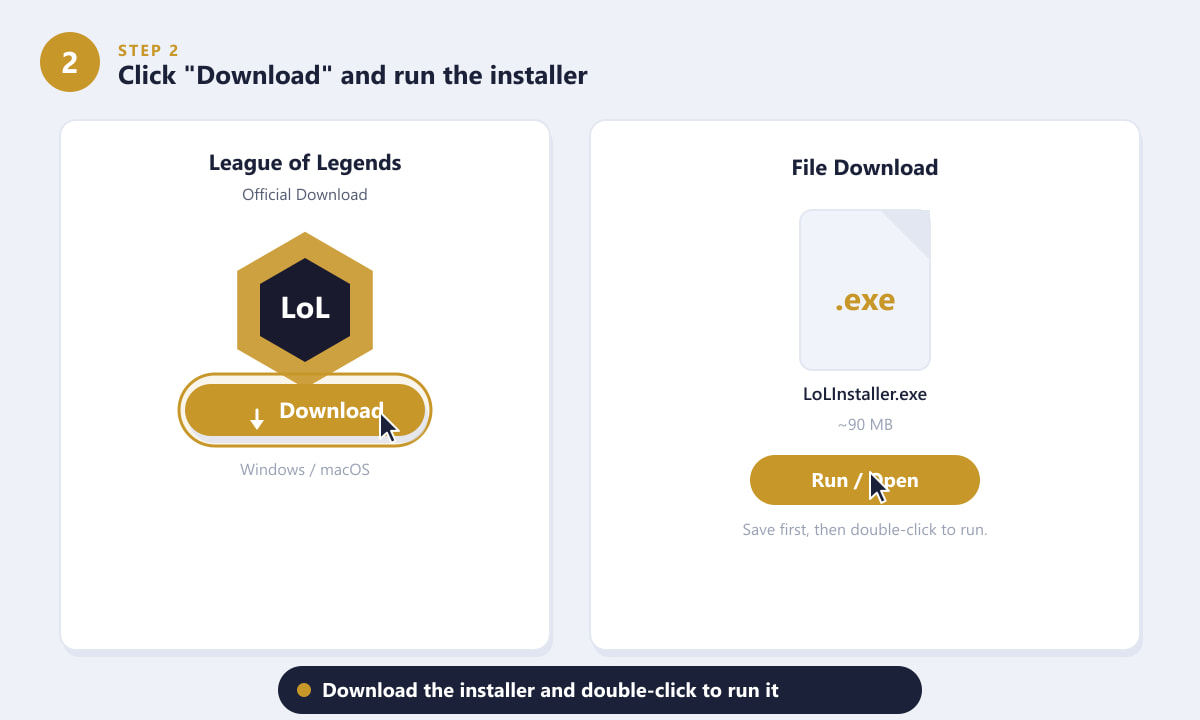
ステップ2:サイトから小さなインストーラーをダウンロードし、ダブルクリックして実行します。 -
ステップ3:Riotアカウントにログインするか、無料のアカウントを作成します。
インストーラーが起動すると、League of Legendsクライアントが開き、ログインを求められます。Riot Gamesアカウントをお持ちの場合は、認証情報を入力してサインインしてください。新規プレイヤーは、「無料アカウントを作成」をクリックし、ユーザー名、メールアドレス、パスワードを入力してください。アカウントは完全に無料で、同じアカウントでRiot Gamesのすべてのゲーム(Valorant、Teamfight Tacticsなど)で使用できます。確認メールが届きますので、受信トレイを確認し、メールアドレスを認証してください。
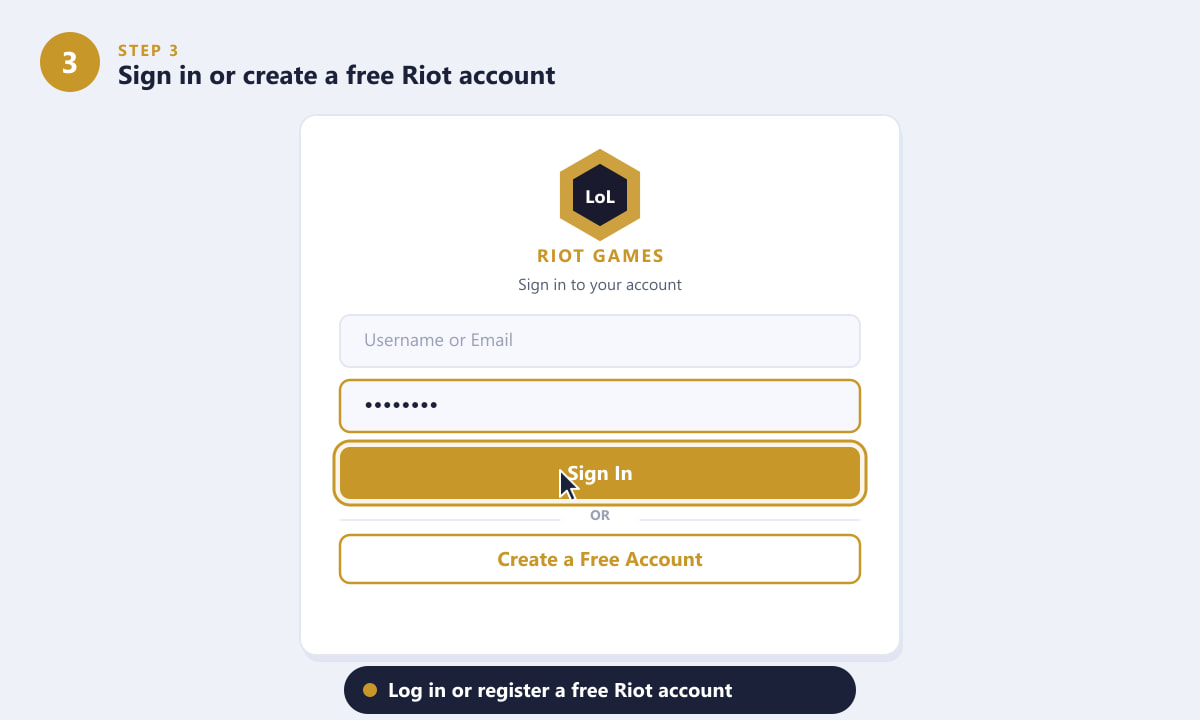
ステップ3:既存のRiotアカウントにログインするか、無料で新しいアカウントを作成してください。 -
ステップ4:クライアントがダウンロードしてパッチを適用するまで待ちます
ログインすると、League of Legendsクライアントが自動的にゲームデータのダウンロードを開始します。このパッチのサイズは、現在のバージョンによって約15GBから25GBまで異なります。クライアント下部のプログレスバーに、残りのダウンロード量が表示されます。この処理中は何もする必要はありません。クライアントを開いたままにして、完了するまでお待ちください。パッチが完了するまで、「プレイ」ボタンはグレー表示になります。
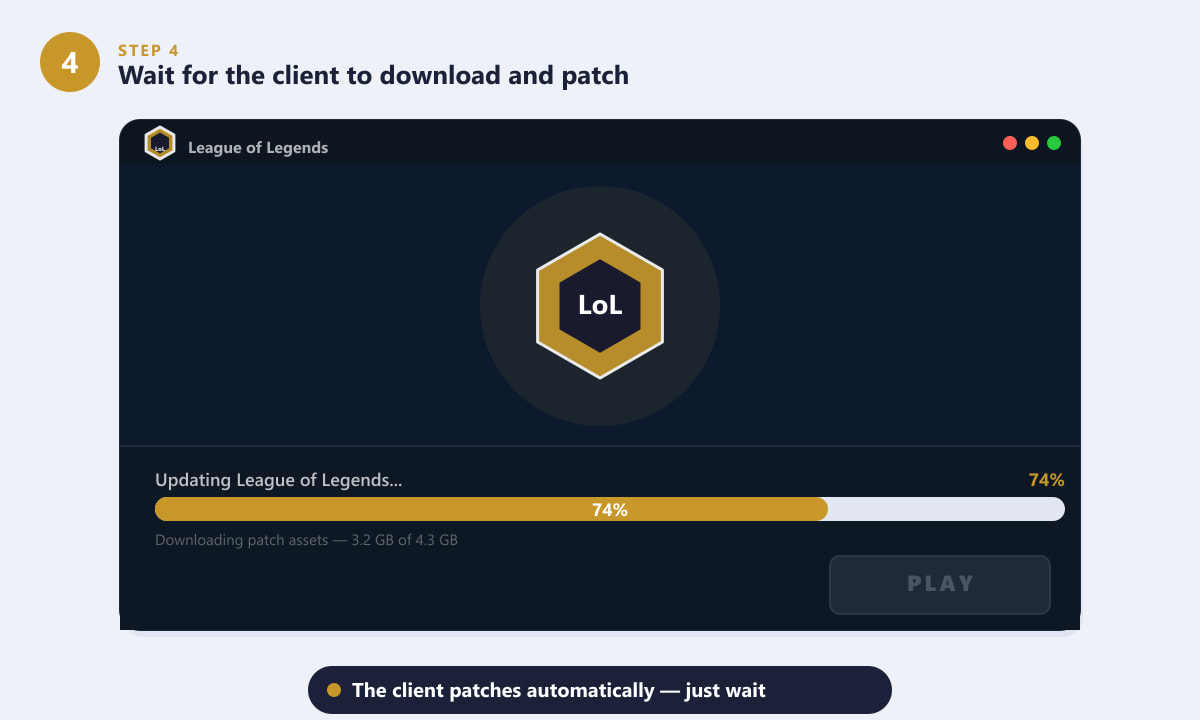
ステップ4:クライアントが自動的にパッチを適用します。進行状況バーには、残りの処理量が表示されます。 -
ステップ5:PLAYをクリックして最初の試合に飛び込もう
パッチ適用が完了すると、クライアント画面右下の「PLAY」ボタンが有効になります。このボタンをクリックするとゲームモード選択画面が開き、サモナーズリフト(定番の5対5)、ARAM(オールランダムオールミッド)、または現在ローテーション中のゲームモードなどを選択できます。新規プレイヤーは、PvPに挑戦する前に、チュートリアルモードまたはイントロボットモードでチャンピオンの操作方法、アビリティ、試合の基本的な流れを学ぶことをお勧めします。
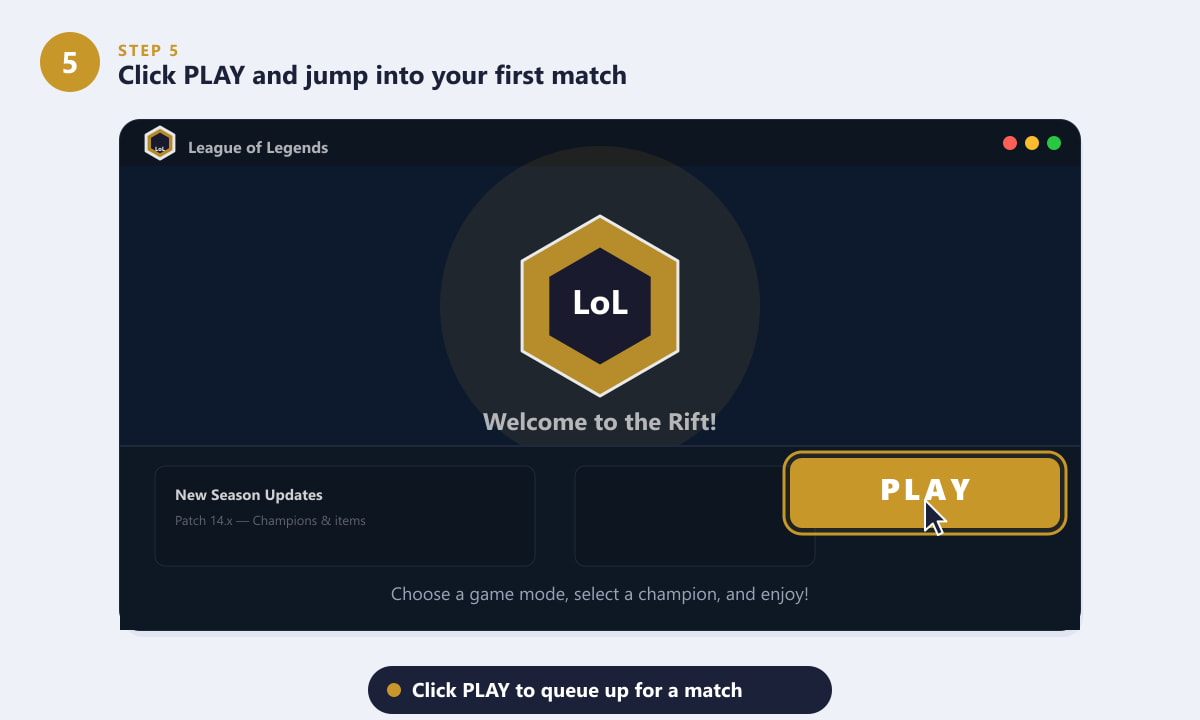
ステップ5:パッチ適用が完了したら、「プレイ」をクリックしてゲームモードを選択し、最初の試合を開始します。
スムーズなインストールのためのヒント
- 可能であれば有線接続を使用してください。パッチのダウンロードサイズが大きいため、有線イーサネット接続はWi-Fiよりも高速かつ安定しており、ダウンロードが中断する可能性を低減します。
- VPNを一時的に無効にしてください。一部のVPNはRiotクライアントのパッチ適用サーバーに干渉する可能性があります。最初のダウンロード中はVPNをオフにし、必要に応じて後で再度有効にしてください。
- ウイルス対策ソフトの警告は通常、誤検出です。一部のウイルス対策ソフトはインストーラーを警告表示しますが、公式サイトからのファイルなので、許可しても問題ありません。不安な場合は、実行する前にURLがleagueoflegends.comであることを確認してください。
- 一時停止と再開に対応しています。パッチ適用中にクライアントを閉じても、後で再度開くことができます。ダウンロードは最初からやり直すのではなく、中断したところから再開されます。
- Macユーザーの方へ: .dmgファイルを開いた後、League of Legendsのアイコンをアプリケーションフォルダにドラッグし、そこから起動してください。
よくあるダウンロードの問題のトラブルシューティング
インストーラーは「パッチ適用中」と表示しますが、進行状況が止まってしまいます。
クライアントを閉じて1分ほど待ち、再度開いてください。それでも問題が解決しない場合は、インターネット接続を確認し、ファイアウォールまたはVPNを一時的に無効にしてください。Riotのサポートページには、クライアント設定から実行できるパッチ修復ツールも用意されています。
ダウンロードが非常に遅い
クライアント設定でダウンロード地域を変更してみてください。近くのサーバーが混雑している場合、別の地域の方が高速な場合があります。また、混雑していない時間帯(早朝など)にダウンロードしてみるのも良いでしょう。
インストール後、クライアントが起動しません
お使いのPCが最小要件を満たしていること、およびWindows 10以降(またはmacOS 10.14以降)が動作していることを確認してください。デスクトップショートカットを右クリックして「管理者として実行」を選択してみてください。
よくある質問
リーグ・オブ・レジェンドは無料でダウンロードできますか?
はい。リーグ・オブ・レジェンドはダウンロード、インストール、プレイすべて無料です。すべてのチャンピオンは、プレイすることで獲得できるゲーム内通貨で最終的にアンロックできます。スキンなどの装飾アイテムはオプションで購入できます。
League of Legendsは具体的にどこからダウンロードできますか?
公式の情報源はleagueoflegends.comのみです。ホームページのダウンロードボタンをクリックすると、お使いのオペレーティングシステムに合ったインストーラーが自動的にダウンロードされます。
League of Legendsのダウンロードサイズはどれくらいですか?
初期インストーラーのサイズは小さい(約90MB)ですが、クライアントがダウンロードするゲームデータ全体は、現在のパッチバージョンによって約15~25GBになります。開始する前に、少なくとも25GBの空きディスク容量があることを確認してください。
Macでリーグ・オブ・レジェンドをプレイできますか?
はい。League of Legendsには、同じダウンロードページから入手できるMac専用クライアントがあります。macOS 10.14(Mojave)以降に対応しています。Rosetta 2経由でゲームを実行するApple Silicon搭載Macでは、パフォーマンスが異なる場合があります。
プレイするにはRiotアカウントが必要ですか?
はい、無料のRiot Gamesアカウントが必要です。インストール時、または事前にRiotのウェブサイトで作成できます。同じアカウントは、ValorantやTeamfight Tacticsを含むすべてのRiotタイトルで使用できます。
リフトに挑戦する準備はできたか?
League of Legendsのダウンロードは、アクセス方法さえ分かればほんの数分で完了します。leagueoflegends.comにアクセスし、インストーラーをダウンロードしたら、ログインするか無料のRiotアカウントを作成し、クライアントのパッチ適用が完了したら、プレイボタンを押してください。途中で何か問題が発生した場合は、クライアント内のサポートツールやRiotの公式ヘルプセンターが最初の頼みの綱となります。サモナーズリフトでの幸運を祈ります!









