League of Legendsのインストールは無料で、ほとんどのブロードバンド接続では30分もかかりません。Riot Gamesの公式サイトから小さなインストーラーをダウンロードし、フルクライアントのダウンロードが完了したら、無料のRiotアカウントを作成すれば、すぐにプレイできます。このガイドでは、ブラウザを開いて最初の試合を始めるまでの手順を詳しく解説します。

始める前に必要なもの
- Windows PCまたはMac(Windows 10以降、macOS 10.14 Mojave以降が公式にサポートされているバージョンです)。
- 最低でも16GBの空きディスク容量が必要です。ゲームとそのパッチは時間とともに容量が増加するため、容量は多いほど良いでしょう。
- ブロードバンドインターネット接続が必要です。最初のダウンロードは約7~9GBです。
- マシンに対する管理者権限が必要です。インストーラーはProgram Filesフォルダーへの書き込み権限を必要とします。
League of Legendsのインストール手順(ステップバイステップ)
-
ステップ1:リーグ・オブ・レジェンドの公式サイトにアクセスする
ブラウザを開き、League of Legendsの公式サイトにアクセスしてください。ホームページで「無料ダウンロード」または「今すぐプレイ」
.exeボタンを探してください。サイトは自動的にオペレーティングシステムを検出し、適切なインストーラーを提供します。Windowsユーザーにはファイル、Macユーザーには.dmgディスクイメージが提供されます。ダウンロードボタンをクリックし、デスクトップやダウンロードフォルダなど、見つけやすい場所にファイルを保存してください。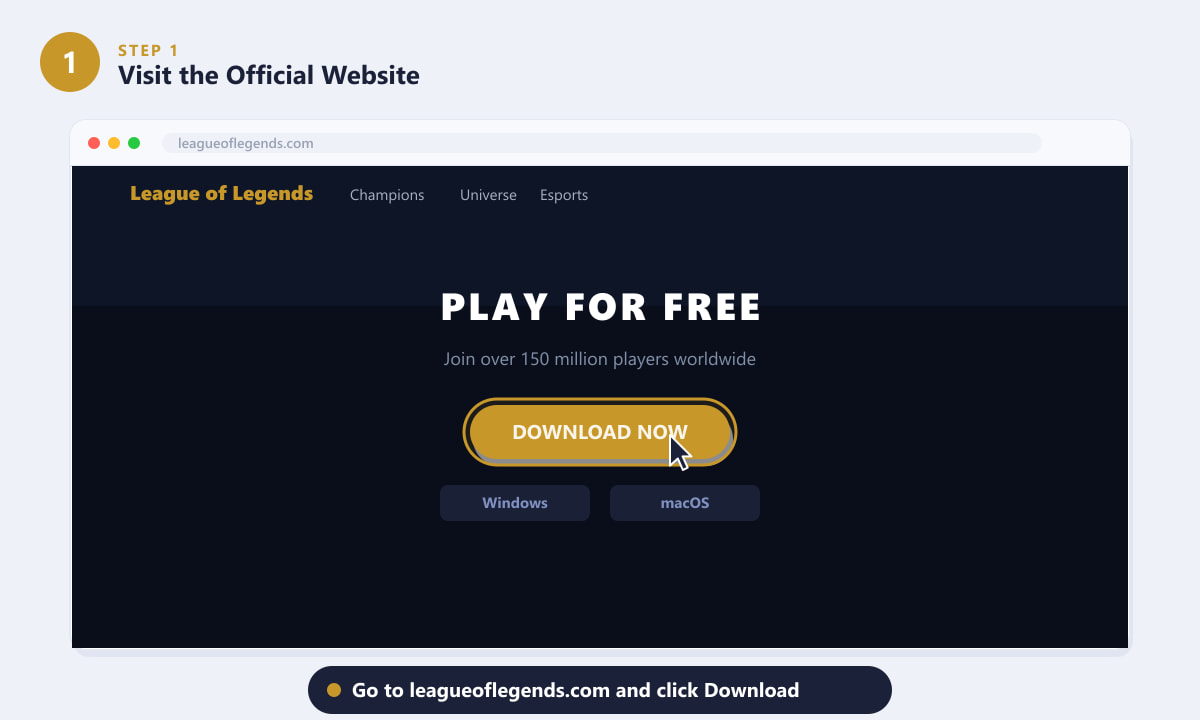
leagueoflegends.comの「今すぐダウンロード」ボタンをクリックしてください。サイトがあなたのOSに最適なインストーラーを自動的に選択します。 -
ステップ2:インストーラーを実行する
ダウンロードしたファイル(Windowsの場合はLeagueInstaller.exe 、Macの場合はLeague of Legends.dmg)を見つけてダブルクリックします。Windowsでは、アプリが変更を加えることを許可するかどうかを尋ねるユーザーアカウント制御のプロンプトが表示されます。 「はい」をクリックします。Macでは、マウントされたディスクイメージを開き、League of Legendsアイコンをアプリケーションフォルダにドラッグします。インストーラ自体は小さく、数秒で完了します。本格的な作業は次のステップで行われます。
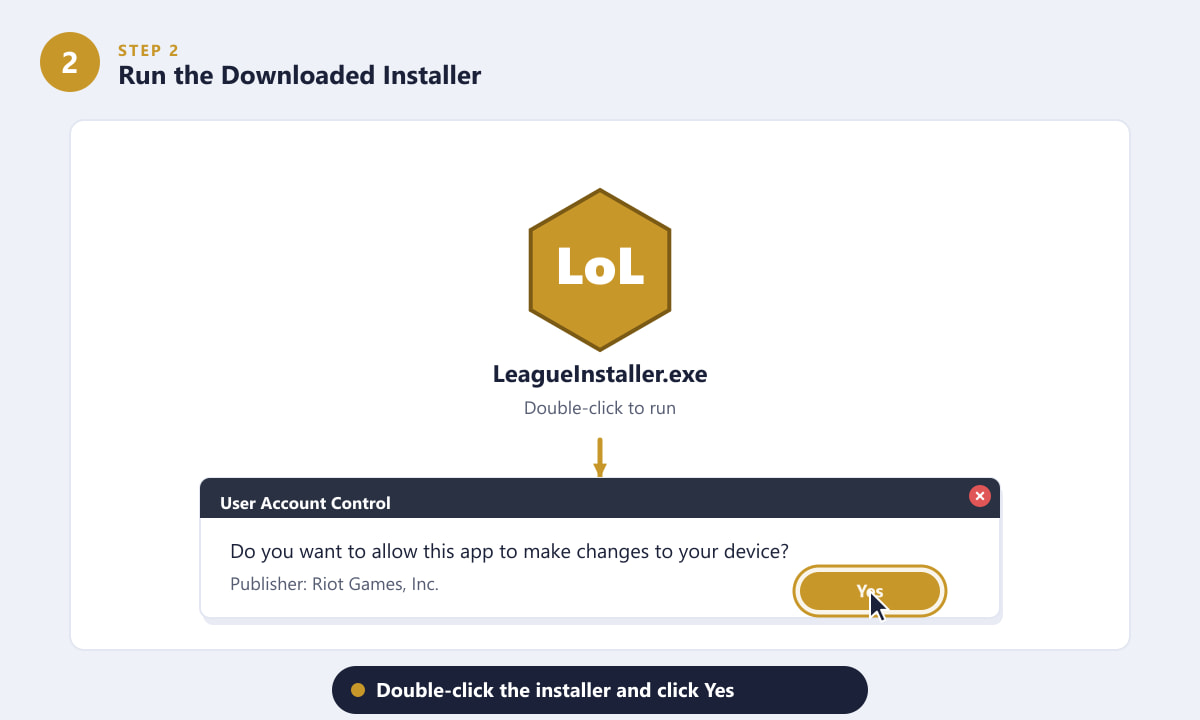
ダウンロードしたインストーラーをダブルクリックし、ユーザーアカウント制御ダイアログが表示されたら「はい」をクリックして実行を許可してください。 -
ステップ3:クライアントにゲームファイルをダウンロードさせてパッチを適用させる
インストーラーを実行すると、League of Legendsクライアントが起動し、ゲーム本体(約7~9GB)のダウンロードが開始されます。進行状況はプログレスバーで確認できます。このダウンロードが最も時間がかかる部分で、一般的な家庭用ブロードバンド接続では10~30分程度かかります。ダウンロードが完了するまでクライアントを開いたままにしておいてください。この段階では、ダウンロードが破損して最初からやり直さなければならない可能性があるため、クライアントを閉じたり、コンピューターを再起動したりしないでください。
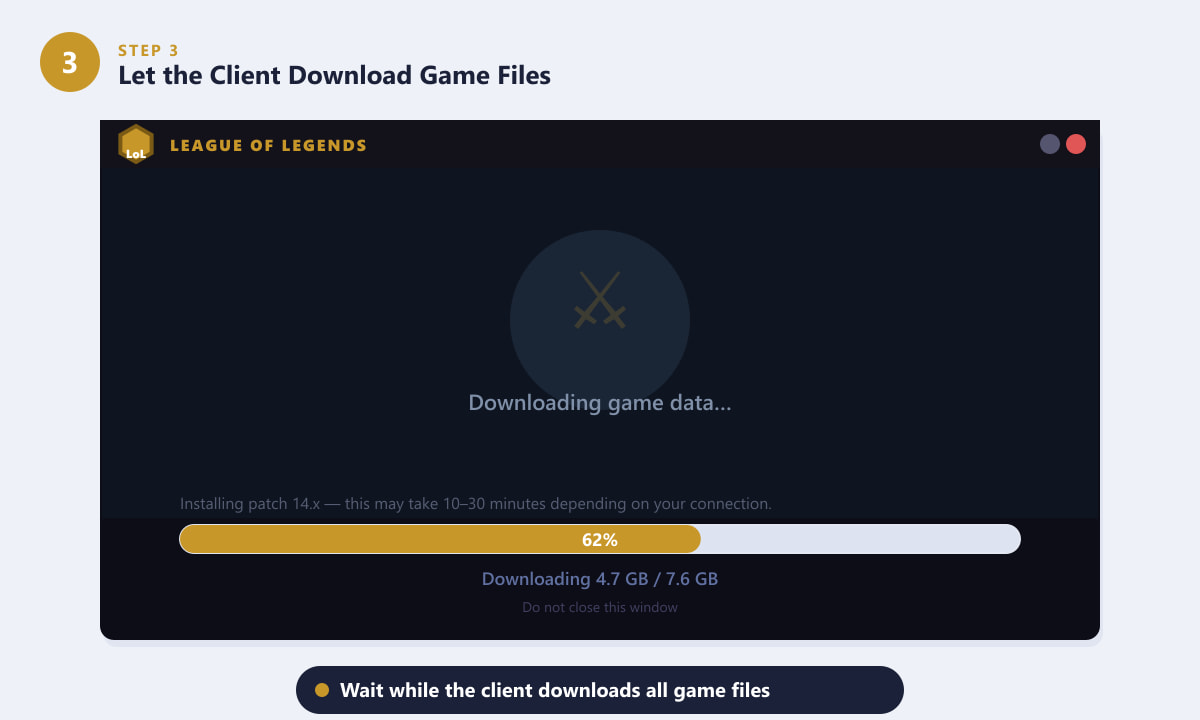
クライアントはすべてのゲームアセットを自動的にダウンロードします。進行状況バーが100%に達するまでウィンドウを開いたままにしてください。 -
ステップ4:Riotアカウントにログインするか、無料のアカウントを作成します。
ダウンロードが完了すると、クライアントはログイン画面に切り替わります。すでにRiot Gamesアカウント(Valorant、Teamfight Tactics、その他のRiot Gamesタイトルで使用したもの)をお持ちの場合は、ここにユーザー名とパスワードを入力してください。新規アカウントの場合は、「アカウント作成」をクリックしてください。必要なのは有効なメールアドレスだけで、アカウントは完全に無料です。メールアドレスの確認が完了すると、クライアント画面に戻り、ログイン状態になります。
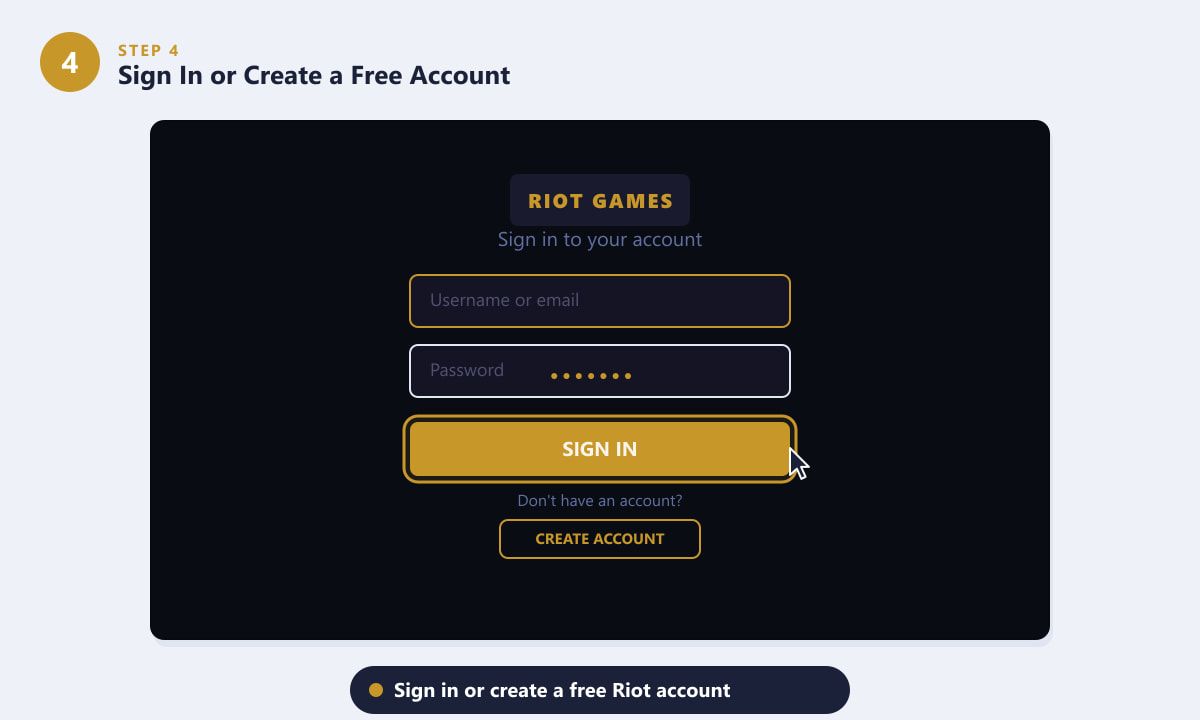
Riotアカウントでログインするか、「アカウント作成」をクリックしてメールアドレスだけで無料で登録してください。 -
ステップ5:[プレイ]をクリックして最初のゲームを開始します。
現在、リーグ・オブ・レジェンドのホーム画面が表示されています。クライアント上部の大きな「プレイ」ボタンをクリックしてください。ゲームモードセレクターでは、クラシック(サモナーズリフト)、ARAM(オールランダム・オールミッド)、またはローテーションモードから選択できます。初めてのプレイでは、チュートリアル(練習セクションにあります)または初心者向けのAI対戦(協力プレイ)から始めることをお勧めします。どちらも、リアルタイムのPvPキューのプレッシャーを感じることなく、基本を学ぶのに役立ちます。
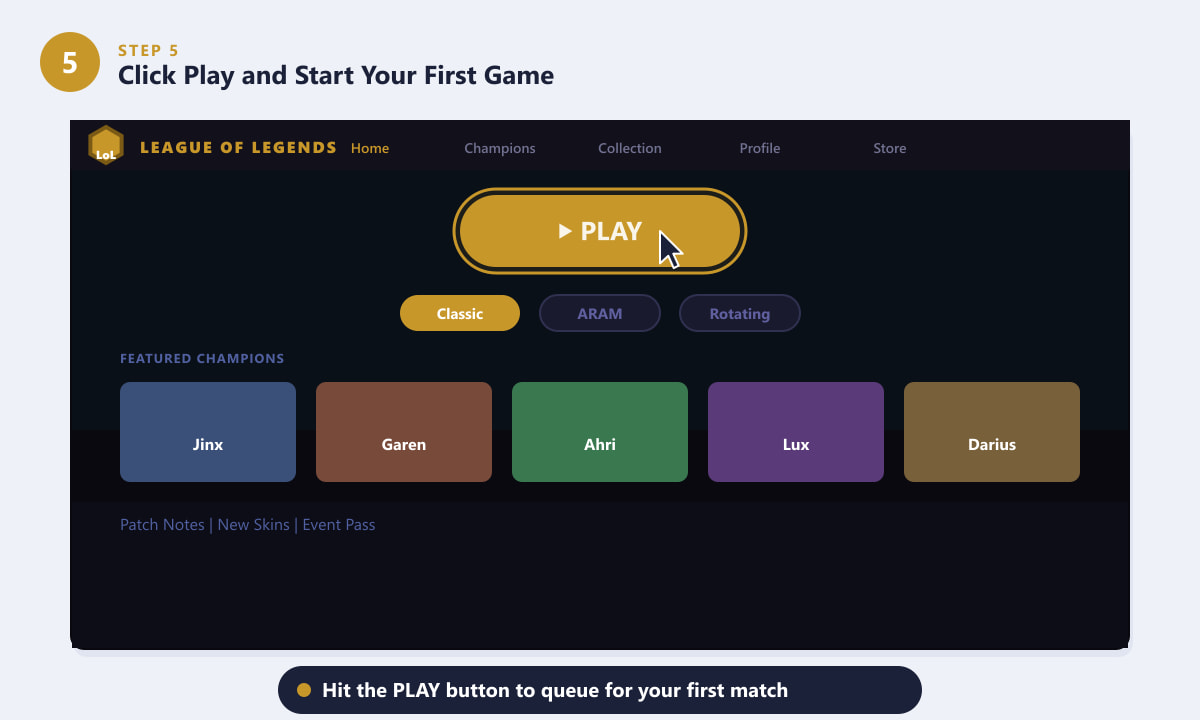
プレイボタンを押してゲームモードを選択し、キューに入れれば、リーグ・オブ・レジェンドの最初の試合がすぐに始まります。
新規プレイヤー向けの役立つヒント
- まずはチュートリアルをプレイしましょう。リーグ・オブ・レジェンドには習得に時間がかかります。内蔵のチュートリアルでは、移動、アビリティ、ミニオンのラストヒット、目標の基本を学ぶことができます。PvPに挑戦する前に、このチュートリアルをプレイしておくのは賢明な選択です。
- まずはシンプルなチャンピオンから始めましょう。Riot Gamesは、初心者向けのチャンピオン(アッシュ、ガレン、マスター・イー、アニーなど)をいくつか指定しています。これらのチャンピオンは操作が簡単で、最初の数試合に最適です。
- クライアントを常に最新の状態に保ってください。クライアントはセッション開始前に自動的にパッチを適用します。起動時に短いパッチのダウンロードが表示される場合がありますが、完了するまで待ってから「再生」をクリックしてください。
- ゲームの動作が遅い場合は、最低動作環境を確認してください。パフォーマンスが低い場合は、ゲーム内の「設定」>「ビデオ」でグラフィック設定を下げてください。「非常に低い」品質に設定すると、古いハードウェアでもフレームレートが大幅に向上する場合があります。
- チャンピオンの無料ローテーション。毎週約20体のチャンピオンが入れ替わり、すべてのプレイヤーが無料で利用できます。様々なキャラクターをプレイするのに、一切お金をかける必要はありません。
一般的なインストール問題のトラブルシューティング
インストーラーが開かない、またはすぐに閉じてしまう。
ウイルス対策ソフトがファイルをブロックしていないことを確認してください。インストーラーを右クリックして「管理者として実行」を選択すると、権限の問題を回避できます。また、インストーラーの実行中はリアルタイムスキャンを一時的に無効にし、実行後に再度有効にすることもできます。
ダウンロードが途中で停止するか、失敗します。
インターネット接続を確認し、クライアント内でダウンロードを一時停止してから再開してみてください。それでも失敗する場合は、クライアントを再起動してください。まれに、部分的にダウンロードされたファイルを削除して最初からやり直すことで問題が解決する場合があります。クライアントはこれらのファイルをLeague of Legendsのインストールフォルダに保存します。
インストール後、ゲームが起動しません
Windowsでは、グラフィックドライバーを更新し、DirectXが最新であることを確認してください。Macでは、サポートされているmacOSバージョンを使用していることを確認してください。内蔵の修復ツール(クライアントの設定アイコン > 完全修復の開始)を実行すると、破損したファイルが原因で発生する起動時の問題のほとんどが解決します。
アカウント作成後、ログインできません。
Riot Gamesからの確認メールが届いているか、受信トレイ(および迷惑メールフォルダ)を確認し、メールアドレスを確認してください。パスワードは大文字と小文字を区別しますので、Caps Lockがオンになっているか確認してください。パスワードを忘れた場合は、ログイン画面の「パスワードをお忘れですか?」リンクを使用してリセットしてください。
よくある質問
League of Legendsは無料でダウンロードしてプレイできますか?
はい。リーグ・オブ・レジェンドは完全に無料でダウンロードしてプレイできます。課金は任意で、主にスキン、エモート、チャンピオンバンドルといった装飾アイテムです。すべてのゲームモードとほとんどのチャンピオンは、プレイすることで獲得できるゲーム内通貨でアンロックできます。
League of Legendsのダウンロードサイズはどれくらいですか?
初回ダウンロードは約7~9GBですが、インストール後のクライアントとすべてのゲームファイルは、地域やインストールするパッチによって異なりますが、通常12~20GB程度になります。Riot Gamesは2週間ごとにパッチをリリースしており、その都度少量のダウンロードが必要になります。
Macにリーグ・オブ・レジェンドをインストールできますか?
はい。League of LegendsにはmacOS専用クライアントがあります。.dmg公式サイトからインストーラーをダウンロードし、アプリケーションフォルダにドラッグして、Windowsの場合と同じ手順に従ってください。macOS 10.14 Mojave以降が必要です。
新しいアカウントを作成する必要がありますか、それとも既存のRiotアカウントを使用できますか?
Riot Gamesのアカウントは、リーグ・オブ・レジェンド、ヴァロラント、チームファイトタクティクスなど、すべてのRiot Gamesタイトルで共通して使用できます。既にRiot Gamesのゲームをプレイしている場合は、同じ認証情報でログインしてください。
League of Legendsのインストールにはどれくらい時間がかかりますか?
初期インストールは1分以内に完了します。クライアントソフトウェアのダウンロード(約7~9GB)は、標準的なブロードバンド接続で通常10~30分かかります。接続速度が非常に速い場合や非常に遅い場合は、この範囲を超える時間がかかることがあります。
プレイ準備完了
League of Legendsのインストールは、たった5つの簡単なステップで完了します。公式サイトからインストーラーをダウンロードし、実行します。クライアントがゲームファイルをダウンロードするまで待ち、ログインするか、無料のRiotアカウントを作成して、「プレイ」をクリックします。所要時間は30分以内です。システム要件の詳細や最新のパッチノートについては、Riot Gamesの公式サポートページをご覧ください。









