Stardew Valleyで餌を使って魚を捕まえる方法(2026年版)

Stardew Valleyで餌を取り付ける方法をステップバイステップで学びましょう。基本的な餌を作り、適切な釣り竿を選び、PC、コンソール、またはモバイルで餌を取り付けて、より早く魚を釣りましょう。
A black screen immediately after a Free Fire update does not, by itself, prove that your account is banned or that the new patch is broken for everyone. As of October 7, 2026, Garena’s official news page lists OB55, released September 10, 2026, but I could not verify an official notice describing a universal OB55 black-screen outage. Garena does, however, document rare cases in which the client can crash or remain stuck after patch updates. That makes a local cache, resource, graphics, network, or installation problem a reasonable first place to troubleshoot.
Verified: Garena’s support documentation says Free Fire can crash or become unresponsive and recommends restarting the device, checking the connection, clearing cache, freeing storage, updating device software, and reinstalling if necessary. A separate Garena article about rare post-patch client crashes recommends lowering display load to Graphics: Smooth, High FPS: Normal, and Auto Scale: Off.
Situational: the exact cause depends on the phone, operating system, free storage, memory pressure, network quality, and whether the update installed cleanly. A device that ran an older build successfully can still have trouble after a larger update because new assets and temporary files change the workload.
Not verified: there is no basis to assume that every black screen after OB55 is a server-wide defect. If many players in your region are affected at the same time, check Garena’s official channels before making destructive changes.
Useful references: Garena OB55 patch notes, Garena game-crash troubleshooting, and Garena’s post-patch client-crash guidance.
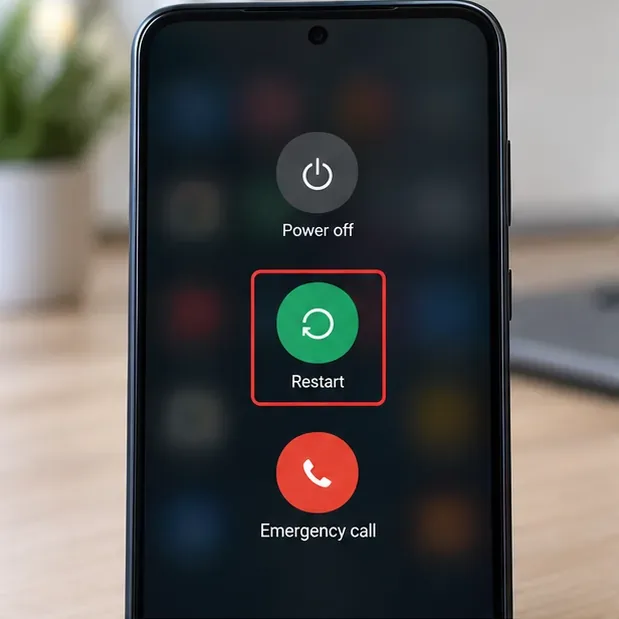
A restart is the lowest-risk fix because it closes background processes and refreshes memory. Garena lists restarting as the first step in its Android crash guide. If Free Fire opens normally afterward, you do not need to clear data or reinstall.
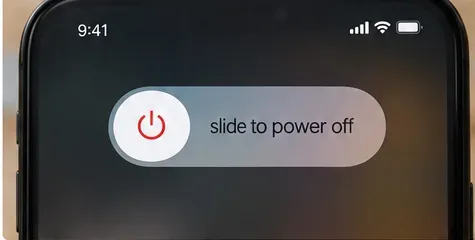
On iPhone, use the normal power-off sequence for your model, wait a few seconds, and turn it back on. The button combination varies by iPhone generation, so use Apple’s standard method for your device rather than forcing repeated hard resets unless the phone itself is frozen.
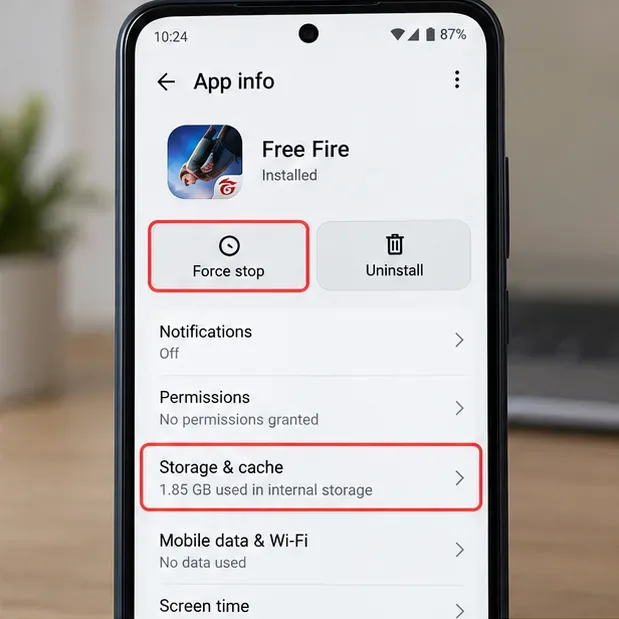
アップデート後にアプリがメモリに残ってしまった場合は、強制停止することで、アカウントやダウンロード済みのゲームデータを削除せずに実行中のプロセスを終了できます。ほとんどのAndroid端末では、設定を開き、「アプリ」を選択し、「Free Fire」を選択して「強制停止」をタップし、ゲームを再起動してください。メニュー名は、Samsung、Xiaomi、Oppo、Vivo、PixelなどのAndroid端末によって異なります。
結果を確認してください。Free Fireがログイン画面またはロビー画面まで表示されるようになったら、トラブルシューティングを終了してください。画面がまだ真っ暗な場合は、キャッシュの手順に進んでください。
Garenaは、クラッシュやフリーズが続く場合はアプリのキャッシュをクリアすることを特に推奨しています。キャッシュファイルは一時的なものなので、キャッシュをクリアしてもアプリのストレージ全体を消去するのとは異なります。Androidの場合、Free Fireのアプリ情報ページを開き、「ストレージとキャッシュ」を選択して「キャッシュをクリア」をタップします。
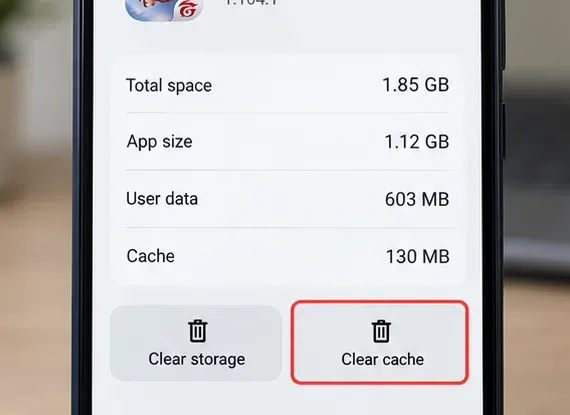
よくある誤解として、「キャッシュのクリア」と「ストレージのクリア」が同じ意味だと思われがちですが、実際は異なります。ストレージをクリアすると、ローカルのアプリの状態が削除され、再度ログインが必要になる場合があります。Garenaの2026年版アカウント保護ガイドラインでは、バージョン変更時にゲストアカウントが失われる可能性があるため、サポート対象プラットフォームにアカウントを紐付けることを推奨しています。ゲストアカウントを使用している場合は、アカウントが安全に紐付けられるまで、ストレージのクリアやアンインストールを行わないでください。
破壊的なリセットを行う前に、 Garenaのアカウント保護に関するガイダンスを参照してください。
アップデートには、最終的にインストールされるファイルだけでなく、一時的なダウンロードデータや解凍データのための容量も必要です。Garenaのサポートページによると、空き容量が不足するとアプリに問題が発生する可能性があるため、ストレージを解放することを推奨しています。公開されている最小要件に関する記事では、最低構成として1.5GB以上、推奨構成として3GB以上のストレージ容量が挙げられていますが、最低限のハードウェアではスムーズな動作が得られない場合があることも指摘されています。
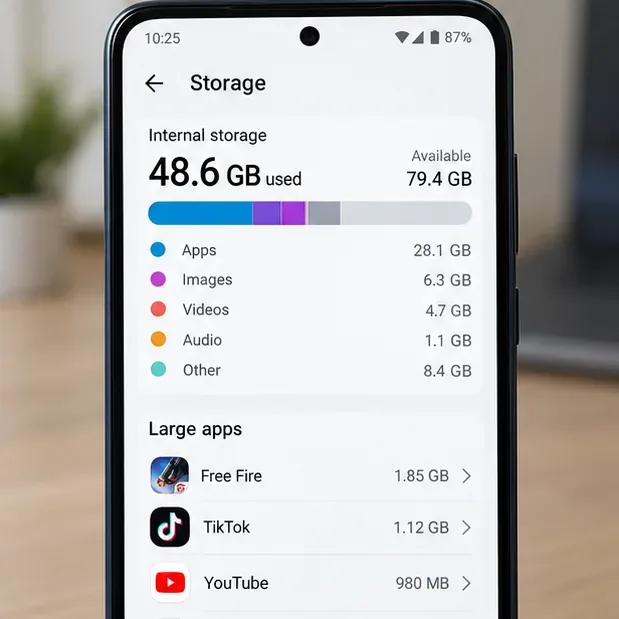
不要になったファイルを削除またはオフロードしてから、Free Fireを再起動してください。「RAMブースター」や「ゲームクリーナー」など、確実に問題を解決できると謳うアプリは避けてください。Garenaの公式ガイドによると、そのようなアプリの多くは、ほとんど、あるいは全く効果がないとのことです。
ゲームがロビー画面や設定画面まで進んだものの、試合開始時に画面が真っ暗になる場合は、Garenaがパッチ適用後のより具体的な推奨事項を提示しています。それは、「グラフィック:スムーズ」、「FPS:標準」、「自動スケール:オフ」を使用することです。これは、ログイン前ではなく試合の読み込み中に問題が発生する場合に特に有効です。
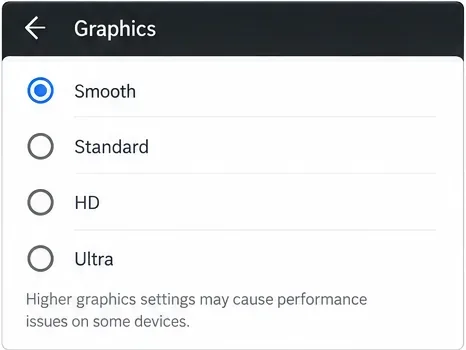
この手順はGPUの欠陥を証明するものではありません。単にレンダリング負荷を下げることで、黒画面が現在のグラフィック処理負荷と関連しているかどうかをテストするためのものです。
Google PlayストアまたはApple App Storeの公式ページを開き、Free Fireの新しいビルドが利用可能かどうかを確認してください。また、AndroidまたはiOSのシステムアップデートも確認してください。Garenaは、システムアップデートには互換性や安定性の修正が含まれる場合があるため、デバイスのソフトウェアを常に最新の状態に保つことを推奨しています。
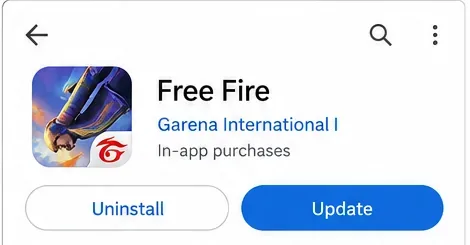
公式クライアントのみを使用してください。Garenaは、安定性とアカウントの安全性の両方の観点から、MODやサードパーティ製プログラムの使用を推奨していません。
アプリがネットワークリソースを待機している場合でも、画面が真っ黒になるとグラフィックエラーのように見えることがあります。Garenaは、安定した接続環境を維持し、バックグラウンドで動作しているアプリを閉じ、必要に応じてWi-Fiとモバイルデータ通信を切り替えることを推奨しています。VPNを使用している場合は、テスト中はVPNを無効にしてください。Garenaのバグ報告に関するガイダンスでも、そのように明示的に推奨されています。
一方のネットワークは正常に動作するのに、もう一方のネットワークで常に黒画面が表示される場合は、インストール不良よりもネットワーク関連の問題である可能性が高いです。Garenaの接続トラブルシューティングページには、推奨される確認事項が記載されています。
再起動、キャッシュのクリア、ストレージの解放、グラフィック設定の低減、ソフトウェアのアップデート、ネットワークテストなどを行っても問題が解決しない場合は、クリーンインストールが妥当です。Garenaは、クラッシュレポートとバグレポートの両方のガイダンスに再インストールを推奨しています。これは、再インストールによって破損または不完全なゲームファイルが置き換えられるためです。
アンインストールする前に、アカウントが正しく連携されていること、そして再度ログインできることを確認してください。これは特にゲストアカウントの場合に重要です。その後、Free Fireをアンインストールし、スマートフォンを再起動してから、公式ストアから再インストールし、安定したインターネット接続でゲームが必要なリソースのダウンロードを完了するまでお待ちください。
公式のクリーンインストール後も黒画面が解消されない場合は、特に要件を満たしているデバイスで問題が発生している場合は、再現可能な詳細情報を収集し、サポートリクエストを送信してください。Garenaでは、デバイスのブランドとモデル、オペレーティングシステム、ゲームのバージョン、問題の発生頻度、および再現手順を尋ねています。お住まいの地域のサポートフォームで添付ファイルが可能な場合は、短い画面録画も役立ちます。
Garenaによると、ソフトウェアのバグは必ずしもすぐに修正できるとは限らず、後日パッチが提供される場合があるとのことです。公式のバグ報告手順に従い、必要に応じてGarenaのカスタマーサービスディレクトリからお住まいの地域のサポートチームを探してください。
| あなたが見るもの | 次に最適な行動 |
|---|---|
| 起動直後に画面が真っ暗になる | 再起動、強制停止、キャッシュのクリア |
| 試合開始時に画面が真っ暗になる | スムーズなグラフィック、通常の高FPS、自動スケールオフを使用 |
| ゲームは部分的に完了したアップデートまでは正常に動作していました。 | 空き容量があれば再度アップデートし、必要に応じて再インストールしてください。 |
| Wi-Fiとモバイルデータの間で問題が変化する | ネットワークのトラブルシューティングを行い、VPNを無効にする |
| クリーンインストール後も問題は解決しない | デバイス/OS/ゲームバージョンの情報を収集し、バグを報告してください。 |
最も安全な方法は段階的に進めることです。まずはデータを消去しない手順から始め、変更を加えるたびにテストを行い、アカウントへのアクセスが保護された後にのみ再インストールしてください。そうすることで、アップデート後に発生するFree Fireのブラックスクリーン問題を、新たな問題を引き起こすことなく解決できる可能性が最も高くなります。
Stardew Valleyで餌を取り付ける方法をステップバイステップで学びましょう。基本的な餌を作り、適切な釣り竿を選び、PC、コンソール、またはモバイルで餌を取り付けて、より早く魚を釣りましょう。
実用的なグラフィック設定、アップスケーリング、レイテンシ、フレームレート制限オプションを使用して、ミドルレンジGPUでMarvel Rivalsを高フレームレートでプレイできるように調整し、1080pと1440pの解像度に対応させましょう。
テレビゲームモードを有効にする、HDMIケーブルで直接接続をテストする、プロコントローラーの有線通信を確認する、オンライン遅延とディスプレイ遅延を分離するなどの方法で、『大乱闘スマッシュブラザーズ SPECIAL』の入力遅延を軽減できます。
SteamとEAアプリにおけるApex Legendsの起動オプションの場所、EAが公式に公開しているドキュメントの内容、そしてautoexec.cfgコマンドを安全に操作する方法について学びましょう。
EA SPORTS FCでは、解説、スタジアムの雰囲気、音楽のバランスを調整して、審判の笛が聞き取りやすくなるようにしました。バージョンに応じたヒントやチェック機能も搭載しています。
League of Legendsの攻撃移動クリックに、Aキー、Shiftキー+右クリック、マウスのサイドボタン、左クリックを比較し、お好みのキーバインドを設定してテストしてください。
キャリアプロフィールの合計値を使用して、Overwatch 2の総合的な試合勝率を確認し、適切なフィルターを選択して、ヒーローの勝率と試合結果を混同しないようにしてください。
クラッシュ・ロワイヤルをプレイする際に、橋と相手陣地の両方を鮮明に表示できる最適なタブレット設定を見つけましょう。縦向き、デフォルト、全画面表示、アスペクト比モードを安全に比較できます。
Rocket Leagueには、ゲーム内チャット禁止通知のオン/オフを切り替えるための公式な設定はありません。テキストチャット、通報、Epic Launcherの通知設定で実際にオフになる項目について学びましょう。
Dead by Daylightのキラーの最適な視野角設定を見つけるには、87°と103°を比較し、ゲームプレイ上の優位性を保証するものではなく、快適な視界を選択してください。








