GTA Onlineで個人車両を即召喚!どこでも呼び出す最強テクニック完全ガイド

GTA Onlineをプレイしているゲームプレイヤーなら、誰しも個人車両を素早く呼び出したいはず!🚗 広大なロスサントスを駆け巡るために、ミッション中やフリーロームで即座に愛車を召喚できたら最高ですよね。このガイドでは、GTA Onlineの最新アップデートに基づいた個人車両呼び出しの全方法を、ステップバイステップで解説します。すぐに実践可能で、ストレスフリーなプレイを実現しましょう!😊
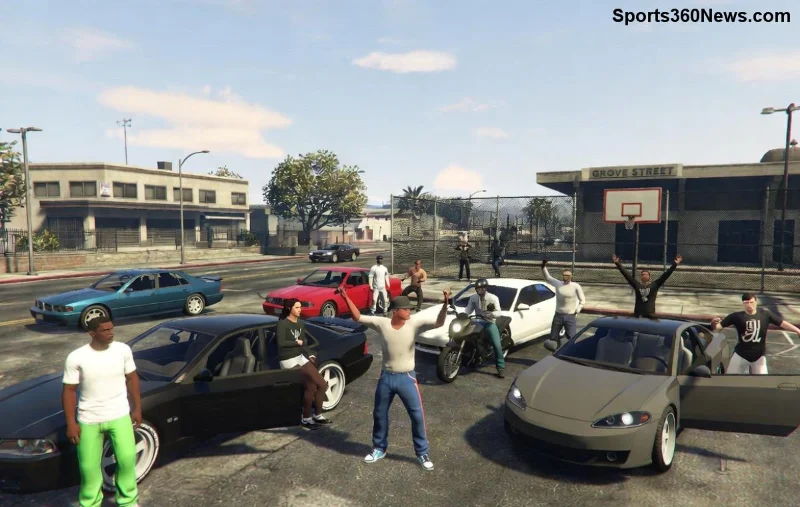
GTA Onlineの個人車両が召喚される様子

なぜ個人車両をどこでも呼び出すのか?そのメリット 🎯

GTA Onlineでは、歩くのは非効率。タクシーやPegasus車両も便利ですが、個人車両ならカスタマイズした愛車をいつでも呼び出せます。主なメリットは:

  • 👆 即時性:数秒で車両が到着。
  • ⭐ カスタム自由:ガレージでチューンした車をそのまま使用。
  • 😎 セッション中どこでも:フリーローム限定ですが、安全エリアならOK。

これを知るだけで、プレイ時間が格段に向上!さっそく方法をマスターしましょう。

個人車両呼び出しの前提条件をチェック 📋

呼び出し前に確認を。以下の条件を満たさないと召喚できません:

条件 詳細
ガレージ所有 アパートや家のガレージに個人車両を登録(最低1台)。
セッション状態 フリーローム限定。ミッション中は不可。
位置制限 道路上や安全エリア。建物内や水中NG。
保険状態 破壊時は保険請求後、再登録必要。

これで準備OK!次は操作手順です。

PC版:Interaction Menuで個人車両を呼び出す 👨‍💻

  1. 👆 Mキーを長押し(Interaction Menuを開く)。
  2. マウスで「車両」→「個人車両」を選択。
  3. ⭐ リストから愛車を選んで「リクエスト」。
  4. 😊 数秒後、近くに車両がスポーン!

電話アプリからも可能:ESC → 電話 → メカニック → 個人車両リクエスト。

PS版・Xbox版:コントローラーで簡単召喚 🎮
GTA OnlineのInteraction Menu画面

コンソール版は直感的!

プラットフォーム Interaction Menu パス
PS4/PS5 タッチパッド長押し 車両 → 個人車両 → リクエスト
Xbox Viewボタン長押し 同上

電話版:Dパッド上 → 連絡先 → メカニックを選択。プロ級プレイヤーはショートカットを使いこなせ!

上級者向けTips:効率的にGTA Online 車両召喚 🚀

  • ⭐ 最近使用車両:Interaction Menuに優先表示。頻用車を活用。
  • 👆 メカニック契約:フルサービスで召喚速度UP(課金要素)。
  • 😎 スポーン位置最適化:道路脇で呼ぶと即乗車可能。
  • ⚠️ グリーファー対策:召喚後すぐ移動。

これでライバルに差をつけられます!

トラブルシューティング:呼び出せない時の対処法 ❌→✅

「車両が来ない…」そんな時は?

  1. 位置確認:安全エリアか?
  2. ガレージ空き:最大限所有。
  3. 保険請求:破壊後30秒待機。
  4. セッション再接続:ラグ時は有効。

解決しない場合、Rockstar公式サポートをチェック。最新パッチで改善されています。

まとめ:今すぐ個人車両呼び出しを極めてGTA Onlineを支配!👑

GTA Onlineの醍醐味は自由なドライブ。このガイドで個人車両をマスターすれば、毎回のセッションがエキサイティングに!🚀 実践してスクショをシェアしよう。もっとGTAのTipsが知りたい?次回は武器召喚ガイドをお届け予定。プレイを楽しんで!🎉


コメントを残す

PUBG HUDでリアルタイムサーバー遅延を確認する方法

PUBG HUDでリアルタイムサーバー遅延を確認する方法

PUBGのネットワーク統計HUDを有効にして、試合中のping値とパケットロスを監視しましょう。HUDの場所、数値の意味、そしてHUDでは診断できない問題について解説します。

VALORANTでカスタムクロスヘアコードをインポートする方法:手順、オプション、および修正方法

VALORANTでカスタムクロスヘアコードをインポートする方法:手順、オプション、および修正方法

VALORANTのクロスヘアコードのインポート方法、プリセットと手動設定および観戦者用コピーの比較方法、一般的なインポート問題の解決方法を学びましょう。

ミッドレーンローミングをマスターする:リーグ・オブ・レジェンドでキャリーする方法

ミッドレーンローミングをマスターする:リーグ・オブ・レジェンドでキャリーする方法

リーグ・オブ・レジェンドのミッドレーンで、ウェーブのセットアップ、安全なロームタイミングの選択、サイドレーンの読み、プレッシャーを目標達成につなげる方法を学びましょう。

改造ワールドにおけるMinecraftのエヴォーカー呪文エラーの修正方法

改造ワールドにおけるMinecraftのエヴォーカー呪文エラーの修正方法

安全なバニラテスト、バージョンチェック、ログレビュー、そしてMODやデータパックの競合を特定するための段階的な手順を用いて、MinecraftのEvoker呪文の問題を解決します。

Brawl Starsの読み込みが92%で止まってしまう場合の対処法

Brawl Starsの読み込みが92%で止まってしまう場合の対処法

サービス通知、ネットワークテスト、安全なアップデート、Androidキャッシュ、アカウントを保護した再インストールなど、順序立てたチェックリストを使用して、Brawl Starsの読み込みが92%で止まってしまう問題を解決します。

暗いマップで生存者を見つけるための、Dead by Daylightの最適なビジュアルフィルター設定

暗いマップで生存者を見つけるための、Dead by Daylightの最適なビジュアルフィルター設定

『Dead by Daylight』の最適なビジュアルフィルター設定は、まずガンマ値を少し上げ、色とコントラストをニュートラルにし、暗い隅、霧、明るい光がないか簡単に確認することから始まります。

Apex LegendsでAutoexecの起動オプションを有効にする方法

Apex LegendsでAutoexecの起動オプションを有効にする方法

Apex Legendsの起動オプションのSteamおよびEAアプリのフィールドを見つけ、EAのドキュメントに記載されているFPSコマンドを使用し、+exec autoexec.cfgが未検証のままになっている理由を確認してください。

ドックに接続したNintendo SwitchでスマブラSPをプレイする際の入力遅延を軽減する方法

ドックに接続したNintendo SwitchでスマブラSPをプレイする際の入力遅延を軽減する方法

Nintendo Switchドックで『大乱闘スマッシュブラザーズ SPECIAL』をプレイする際の入力遅延を軽減するには、TVゲームモード、HDMI直接接続テスト、コントローラーチェック、オンライン遅延のトラブルシューティングなどを行います。

EA SPORTS FCで審判の笛をはっきりと聞き取るための最適なオーディオ設定

EA SPORTS FCで審判の笛をはっきりと聞き取るための最適なオーディオ設定

EA SPORTS FCで審判の笛の音をよりクリアにするための最適なオーディオ設定を見つけましょう。スタジアムの雰囲気と解説を調整し、出力やタイミングの問題を解決してください。

クラッシュ・ロワイヤルでクリアなブリッジ視界を確保するための最適なタブレット画面比率設定

クラッシュ・ロワイヤルでクリアなブリッジ視界を確保するための最適なタブレット画面比率設定

Clash Royaleに最適なタブレットの画面比率設定を見つけ、Androidの画面サイズ調整オプションを比較し、iPadでアリーナをトリミングせずにフルスクリーン表示できるかどうかを確認してください。







