PUBG HUDでリアルタイムサーバー遅延を確認する方法

PUBGのネットワーク統計HUDを有効にして、試合中のping値とパケットロスを監視しましょう。HUDの場所、数値の意味、そしてHUDでは診断できない問題について解説します。
Hey, GTA Onlineのマップが正しくロードされないエラーでイライラしていませんか?ロスサントスを爆走したいのに、画面が真っ暗や部分表示で台無し…そんなGTAオンライン マップロード問題は今すぐ解決!このガイドでステップバイステップで直せば、ミッションもヘイストもサクサク。ゲーム愛好家として、君の熱いプレイを全力応援👍
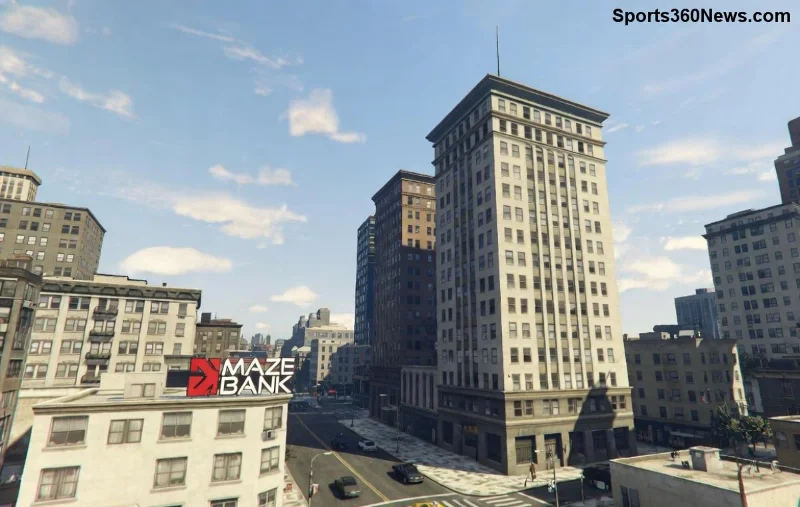
まずは敵を知れ!このエラーはネットワーク、キャッシュ、アップデート不足が大半。以下をチェック👇
これらを把握すれば、不安ゼロ!次は即戦力解決法へGO🚀
王道から。多くのゲーム
5分で試せ、効果抜群⭐ 直らなかったら次へ!
GTAオンライン マップロード問題の元凶No.1はネット。こう直せ!
| 問題 | 解決法 | 期待効果 |
|---|---|---|
| Wi-Fi不安定 | 有線LAN接続に変更 | Ping 20ms↓ |
| ルーター過負荷 | 再起動 + 5GHz帯使用 | 安定ロード↑ |
| バックグラウンドアプリ | ダウンロード/ストリーミング停止 | 帯域解放 |
ツール推奨:Speedtest.netで確認。完璧ネットでマップ即表示✨
ゴミデータ掃除でクリーンスタート!
これでマップ表示エラー 修正率90%超え!
最新バージョン必須。NVIDIA/AMDドライバー更新でグラフィック強化。
Rockstarの最新パッチで最適化済み。サクサクマップを楽しめ😊
地域制限疑い時VPNトライ(NordVPN推奨)。ポート開放:
TCP: 6672, UDP: 61455-61458
ルーター設定で開放 → 完璧接続!
上記ダメなら:
バックアップ忘れず!これで99%解決👍
これを実践でGTA Online map fix永遠にバイバイ!
GTAオンライン マップが正しくロードされないは怖くない!この12ステップで君のゲームライフ復活🔥 まずは1️⃣から試して、コメントで結果シェアしよう。次はヘイスト攻略ガイド読んでさらに強くなれ!プレイヤー同士、がんばろうぜ👊
PUBGのネットワーク統計HUDを有効にして、試合中のping値とパケットロスを監視しましょう。HUDの場所、数値の意味、そしてHUDでは診断できない問題について解説します。
VALORANTのクロスヘアコードのインポート方法、プリセットと手動設定および観戦者用コピーの比較方法、一般的なインポート問題の解決方法を学びましょう。
リーグ・オブ・レジェンドのミッドレーンで、ウェーブのセットアップ、安全なロームタイミングの選択、サイドレーンの読み、プレッシャーを目標達成につなげる方法を学びましょう。
安全なバニラテスト、バージョンチェック、ログレビュー、そしてMODやデータパックの競合を特定するための段階的な手順を用いて、MinecraftのEvoker呪文の問題を解決します。
サービス通知、ネットワークテスト、安全なアップデート、Androidキャッシュ、アカウントを保護した再インストールなど、順序立てたチェックリストを使用して、Brawl Starsの読み込みが92%で止まってしまう問題を解決します。
『Dead by Daylight』の最適なビジュアルフィルター設定は、まずガンマ値を少し上げ、色とコントラストをニュートラルにし、暗い隅、霧、明るい光がないか簡単に確認することから始まります。
Apex Legendsの起動オプションのSteamおよびEAアプリのフィールドを見つけ、EAのドキュメントに記載されているFPSコマンドを使用し、+exec autoexec.cfgが未検証のままになっている理由を確認してください。
Nintendo Switchドックで『大乱闘スマッシュブラザーズ SPECIAL』をプレイする際の入力遅延を軽減するには、TVゲームモード、HDMI直接接続テスト、コントローラーチェック、オンライン遅延のトラブルシューティングなどを行います。
EA SPORTS FCで審判の笛の音をよりクリアにするための最適なオーディオ設定を見つけましょう。スタジアムの雰囲気と解説を調整し、出力やタイミングの問題を解決してください。
Clash Royaleに最適なタブレットの画面比率設定を見つけ、Androidの画面サイズ調整オプションを比較し、iPadでアリーナをトリミングせずにフルスクリーン表示できるかどうかを確認してください。








