GTAオンラインを始めるのは、手順さえ分かれば簡単です。必要なのは、グランド・セフト・オートVのソフト、プラットフォームアカウント、そしてキャラクター設定と短いチュートリアルを完了するのに約10分です。このガイドでは、PC、PlayStation、Xbox版で、ゲームの購入からロスサントスでの最初のフリーロームセッションまで、すべての手順を詳しく解説します。
始める前に必要なもの
始める前に、以下のものを用意しておいてください。
- Grand Theft Auto Vのコピー(GTA Onlineは同梱されており、別途ダウンロードする必要はありません)。
- インターネット接続とプラットフォームアカウントが必要です。Rockstar Social Club(PC)、PlayStation Network、またはMicrosoftアカウント(Xbox)のいずれかが必要です。
- 十分な空き容量が必要です。フルゲームはほとんどのプラットフォームで約100GBです。
PlayStation 5とXbox Series X|Sでは、Rockstar GamesがGTA Onlineを単体で無料ダウンロードとして提供した時期が何度かありました。現在そのキャンペーンが実施されているかどうかは、各プラットフォームのストアをご確認ください。その他のプラットフォームでは、GTA 5を購入するのが通常の方法です。
GTAオンラインを入手してプレイを開始する方法
-
ステップ1:GTA 5を購入してインストールする
GTA Onlineは独立したゲームではなく、Grand Theft Auto Vの中に含まれています。お使いのプラットフォームのストアにアクセスしてください。PCの場合はSteamまたはRockstar Games Launcher、PS4またはPS5の場合はPlayStation Store 、Xboxの場合はMicrosoft Store/Xbox Storeです。「Grand Theft Auto V」を検索して購入し、ダウンロードが完了するまでお待ちください。ゲームのダウンロードサイズが大きいため、インターネット接続が遅い場合は1時間以上かかる場合があります。
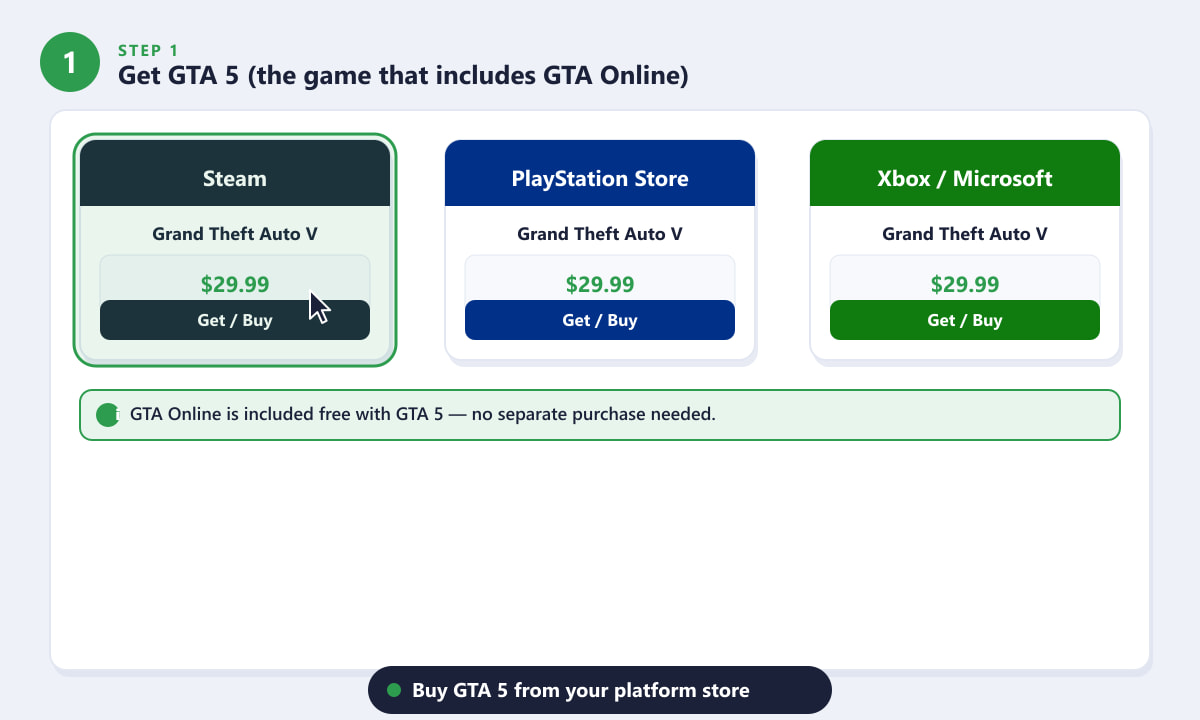
GTAオンラインは、すべてのプラットフォーム版GTA 5に同梱されています。追加購入は不要です。 -
ステップ2:GTA 5を起動し、GTAオンラインを選択します。
通常通りゲームを起動します。メインメニューが表示されたら、オプション一覧から「GTA Online」を選択します。旧機種では「GTA Online: Play GTA Online」と表示されます。PS5およびXbox Series X|Sでは、ダッシュボードにGTA Onlineが別のタイルとして表示される場合がありますが、起動時に使用されるゲームデータは同じです。初めて起動する際は、ゲームがRockstarのサーバーに接続し、オンラインワールドの読み込みを開始します。これには1~2分かかる場合があります。
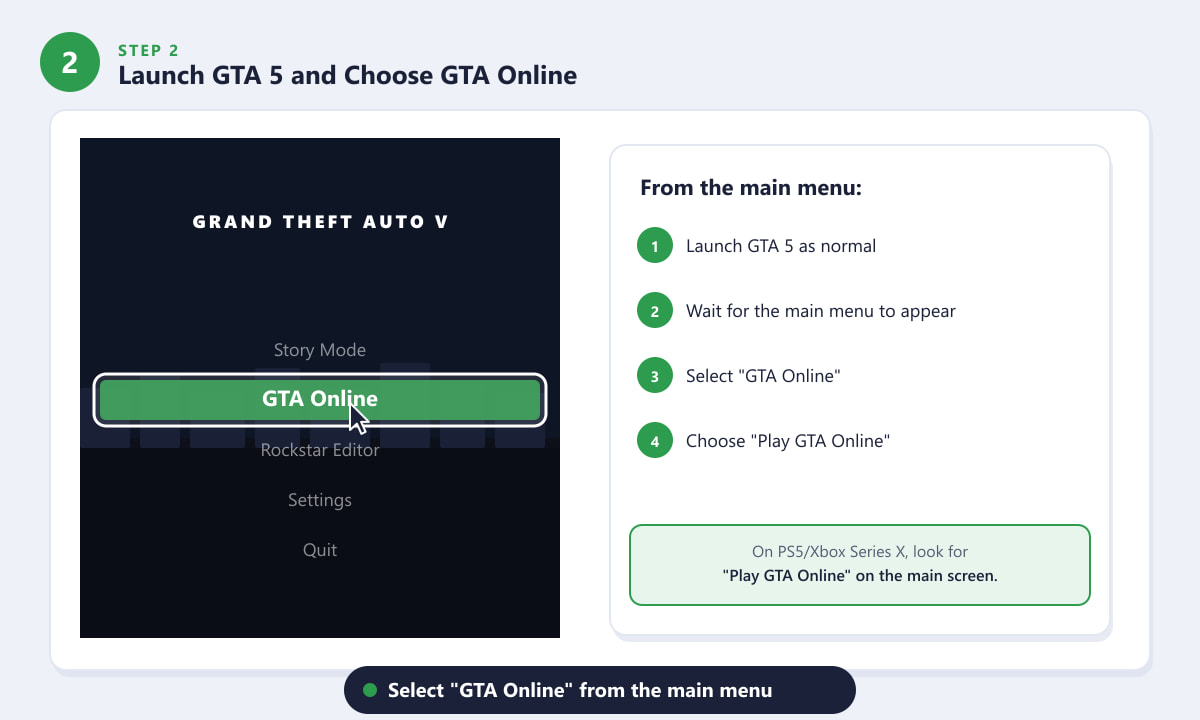
メインメニューから「GTAオンライン」を選択して、オンラインの世界に入りましょう。 -
ステップ3:キャラクターを作成する
GTA Onlineを初めて起動すると、キャラクタークリエーター画面が表示されます。ここでは、両親の特徴を融合させた遺伝システムでキャラクターの外見を選択し、微調整スライダーで最終的な仕上がりを調整します。また、スタミナ、射撃、筋力、ステルス、運転、飛行の6つのステータスの初期値も設定します。これらの数値をあまり気にしすぎる必要はありません。プレイするにつれてすべてのステータスは自然に上昇し、初期値に長期的なメリットはありません。一度設定を確定するとキャラクターは変更できないため、見た目が気になる場合は、スライダーをじっくり調整しましょう。
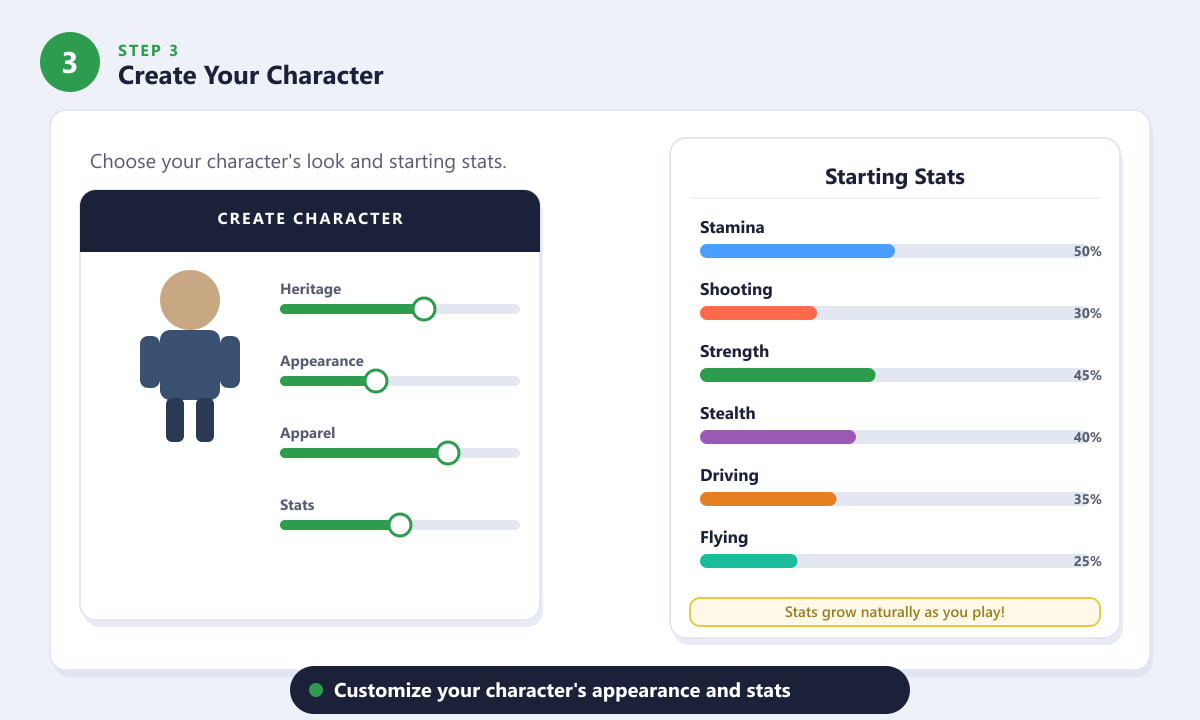
キャラクターの外見を選び、大まかな初期ステータスを設定しましょう。すべてのステータスはプレイするにつれて向上します。 -
ステップ4:オープニングチュートリアルを完了する
キャラクター作成後、GTA Onlineではオープニングムービーとチュートリアルミッションがすぐに始まります。ラマー・デイビスと出会い、ロスサントスを駆け抜けながら、運転、射撃、マップナビゲーションといった基本的な操作方法を学びます。黄色のウェイポイントマーカーに従って目的地間を移動しましょう。チュートリアルは約10~15分で完了し、最初の報酬としてゲーム開始に必要な現金が手に入ります。操作方法を既に理解していて、すぐにフリーロームモードに移行したい場合は、Escキー(PC)、Optionsキー(PlayStation)、またはMenuキー(Xbox)を押して、ポーズメニューのスキップオプションを探してください。
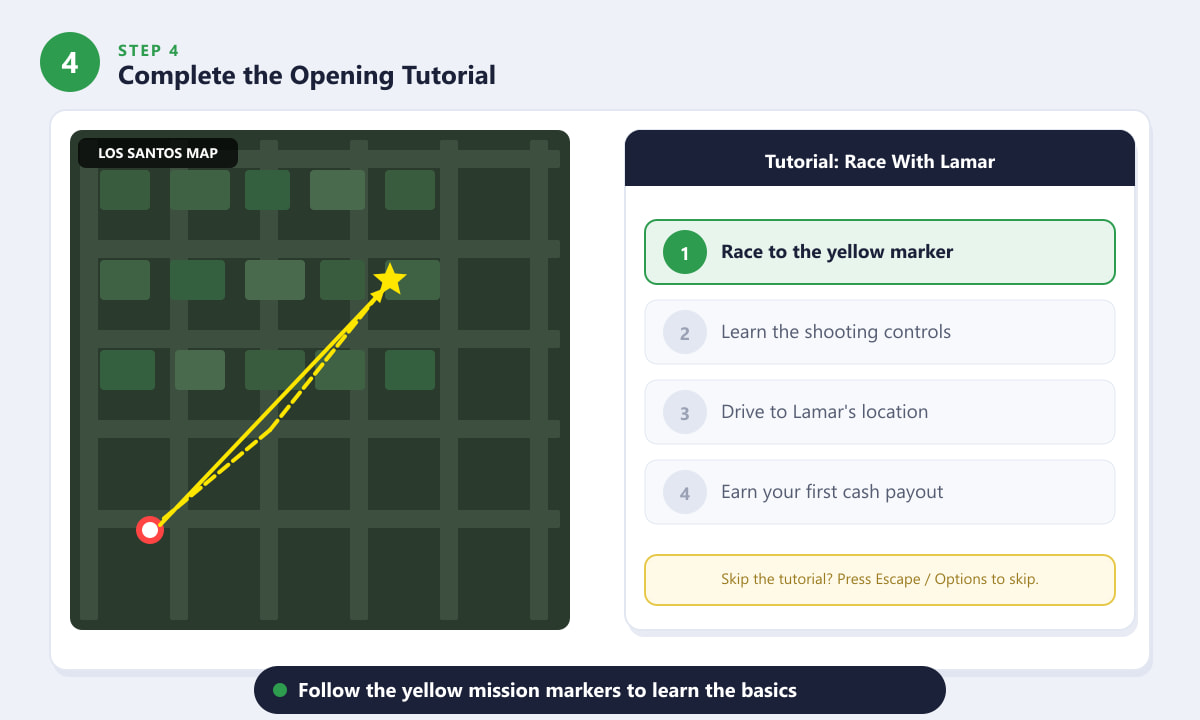
黄色のマーカーに従って、ラマーとの導入ミッションを完了してください。 -
ステップ5:ゲーム開始 ― フリーローム、ジョブ、ミッション
チュートリアルが終了すると、フリーロームモードに移行します。これは、ロスサントスとブレイン郡で最大29人の他のプレイヤーと共有できるオープンなセッションです。ここからは、好きなことを何でもできます。お金とRP(評判ポイント、レベルアップの指標)を獲得するには、ゲーム内の電話を開き、クイックジョブメニューに移動して、レース、デスマッチ、強盗、コンタクトミッションにマッチメイキングします。ランクが上がると、新しいアクティビティ、乗り物、ビジネスがアンロックされます。最初の目標としては、ランク12に到達して強盗の前提条件をアンロックすること、または単に探索してコンタクトコールで提供されるミッションに挑戦することなどが考えられます。
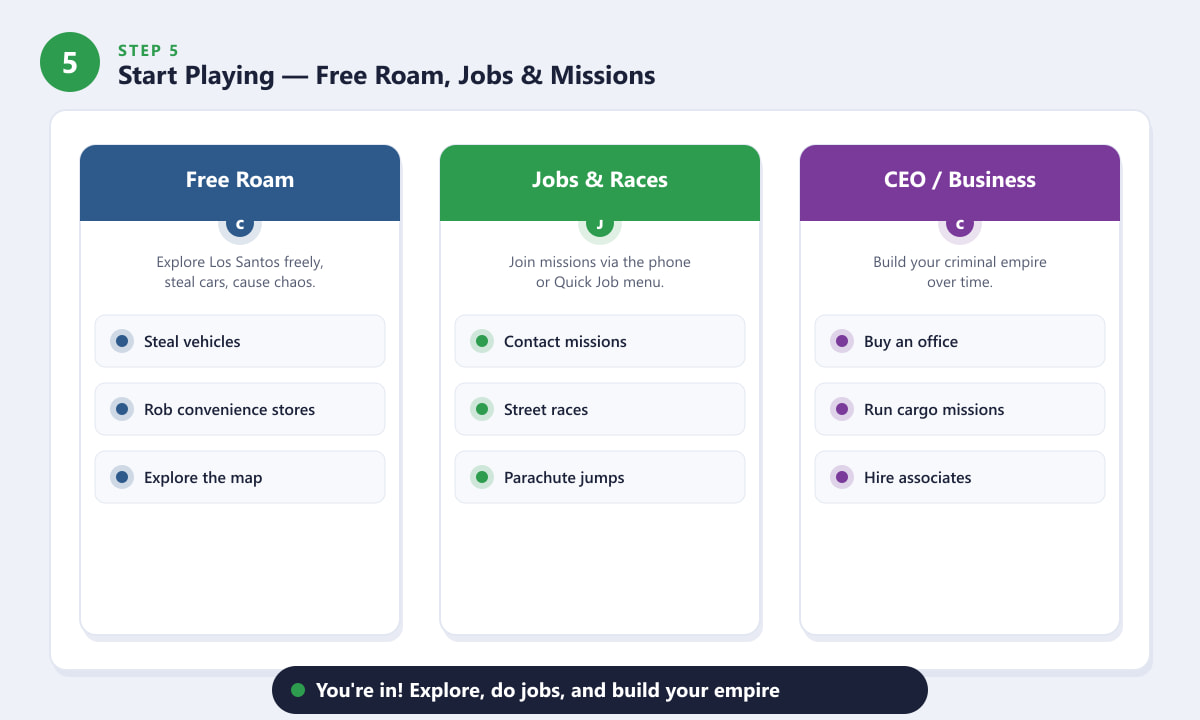
自由探索、クイックジョブ、長期ビジネスはすべて、ゲーム開始直後から利用可能です。
新規プレイヤーへのアドバイス
- 早めにパッシブモードを有効にしましょう。マップを覚えている間は、インタラクションメニュー(PCではMボタン長押し、PlayStationではタッチパッド長押し、XboxではViewボタン長押し)からパッシブモードを有効にして、他のプレイヤーからの攻撃を防ぎましょう。
- 盗んだ車を売りましょう。見つけた車は何でもロスサントス・カスタムズに持ち込んで売れば、最初の1時間で一番簡単にお金を稼げます。
- インタラクションメニューを使用してください。上記と同じボタンを長押しすると、レスターへの電話、ウェイポイントの設定、個人車両の出現などのクイックオプションにアクセスできます。
- 現金は銀行に預けましょう。手持ちの現金は他のプレイヤーに盗まれる可能性があります。賞金を受け取ったらすぐにATMを利用するか、ポーズマップに移動して資金を預けましょう。
- 友達をプライベートセッションに招待しましょう。オンライン > GTAオンラインをプレイ > フレンド限定セッションに進んで、ランダムなプレイヤーの邪魔なしに友達とプレイできます。
よくある問題のトラブルシューティング
GTAオンラインのロード画面がいつまでも終わらない、もしくはタイムアウトしてしまう
これは既知の問題で、特に古いハードウェアでよく発生します。「シングルプレイヤーガレージ」と呼ばれるコミュニティ作成ツール、またはゲーム内のストーリーモードのソロセッション機能を使うと、PC版のロード時間を大幅に短縮できます。コンソール版では、ゲームを完全に再起動することで、ロード画面がフリーズした状態が解消されることがよくあります。
Rockstarアカウントをリンクする必要があると表示されます
PC版では、ゲームを開始する前にRockstar Games Launcherをインストールし、Social Clubアカウントにサインインする必要があります。コンソール版では、PSNまたはMicrosoftアカウントが有効で、インターネットに接続されていることを確認してください。
メニューにGTAオンラインのオプションが見つかりません
ゲームが最新のパッチに完全にアップデートされていることを確認してください。パッチが適用されていない古いバージョンのGTA 5では、メニューの表示が異なる場合があります。お使いのプラットフォームのアップデート機能を使用して、保留中のアップデートをすべてインストールしてから、ゲームを再起動してください。
よくある質問
GTAオンラインは無料でプレイできますか?
PCや旧型ゲーム機ではGTA Onlineは無料ではなく、Grand Theft Auto Vの購入にバンドルされています。ただし、RockstarはPS5とXbox Series X|S向けにGTA Onlineを単体で無料ダウンロードとして定期的に提供しているため、各プラットフォームのストアで最新のキャンペーン情報を確認する価値はあります。
GTAオンラインをプレイするには、PlayStation PlusまたはXbox Game Passが必要ですか?
はい。PlayStation 4とPlayStation 5では、GTAオンラインにアクセスするには有効なPlayStation Plusのサブスクリプションが必要です。Xboxでは、オンラインマルチプレイにはXbox Game Pass Core(またはUltimate)が必要です。PC版(SteamまたはRockstar Launcher経由)では、ゲームを所有している以外に有料のサブスクリプションは必要ありません。
GTAオンラインは、他のプレイヤーなしでソロプレイできますか?
はい。GTAオンラインは常にオンライン接続ですが、ポーズメニュー(オンライン > GTAオンラインをプレイ > 招待制セッション)から招待制セッションまたはソロセッションに参加できます。ほとんどのミッション、ビジネス、アクティビティはソロまたはフレンド限定のロビーでプレイできますが、パブリックコンタクトミッションなどの一部のコンテンツでは、見知らぬプレイヤーとマッチングされる場合があります。
GTAオンラインのチュートリアルはどれくらい時間がかかりますか?
オープニングチュートリアル(ラマーとのレースと、それに続く短いタスク)は、およそ10分から15分程度です。以前にプレイしたことがある場合や、すぐにフリーロームを開始したい場合は、ポーズメニューから一部をスキップできます。
以前のプラットフォームから進行状況を移行できますか?
Rockstarの公式キャラクター転送機能は2021年に終了しました。現在、キャラクターやゲームの進行状況はプラットフォーム間で移行できません。新しいプラットフォームでは、毎回最初からやり直す必要があります。
プレイする準備はできましたか?
GTAオンラインを始めるには、たった5つのステップを踏むだけです。まずGTA 5を購入し、起動してGTAオンラインを選択します。次にキャラクターを作成し、ラマーとのチュートリアルを完了したら、あとは自由に街を探索できます。そこから先はロスサントスがあなたの街になります。車を盗んだり、ミッションをこなしたり、ビジネスを立ち上げたり、友達とチームを組んで強盗をしたりと、思う存分楽しみましょう。最新のアップデート、パッチ、イベント情報については、Rockstar Gamesの公式GTAオンラインページをご覧ください。









