はい、Dota 2は完全無料でプレイできます。Valveの看板MOBAであるDota 2は、ダウンロードもインストールもプレイも一切無料。最初の試合から全てのヒーローがアンロックされています。購入価格も、サブスクリプションも、プレイ時間料金も一切ありません。このガイドでは、無料で入手できるもの、ダウンロード方法、そして実際にお金がかかるものすべてを詳しく解説します。
Dota 2は2013年の正式リリース以来、基本プレイ無料となっており、多くの対戦型ゲームとは異なり、キャラクターやマップが有料コンテンツとしてロックされることはありません。ゲームプレイに影響を与える要素はすべて無料で、課金できるのは見た目や利便性の向上といったものに限られます。以下では、ゲームの無料モデルの仕組みについて、各セクションで詳しく解説します。
簡潔に答えると、はい、Dota 2は無料です。
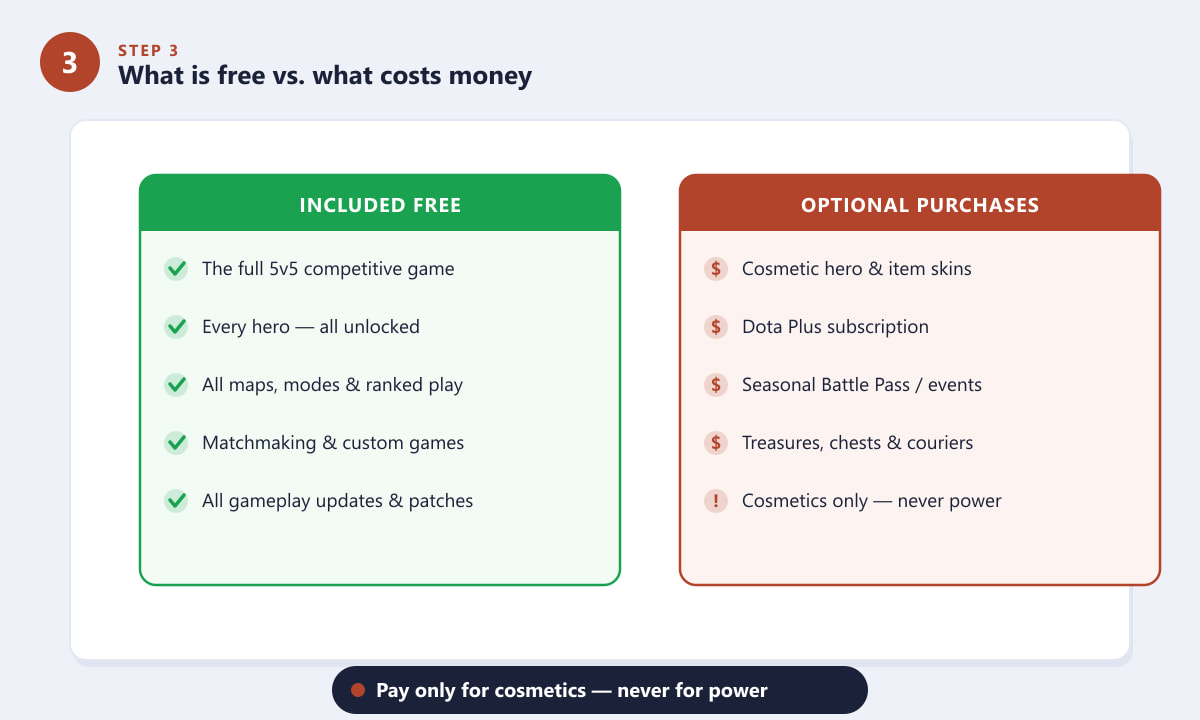
Dota 2は、Valveが開発・販売する完全無料プレイタイトルです。ゲーム全体をダウンロードすれば、一切料金を支払うことなく無制限に試合をプレイできます。5対5のMOBA(マルチプレイヤーオンラインバトルアリーナ)であり、オリジナルMOD「 Defense of the Ancients 」の正統な続編です。ランクマッチを含む、本格的な競技体験を無料で楽しめます。購入できるのは、ゲームプレイに影響を与えないオプションの装飾アイテムや追加コンテンツのみです。
Dota 2を無料でダウンロードできる場所
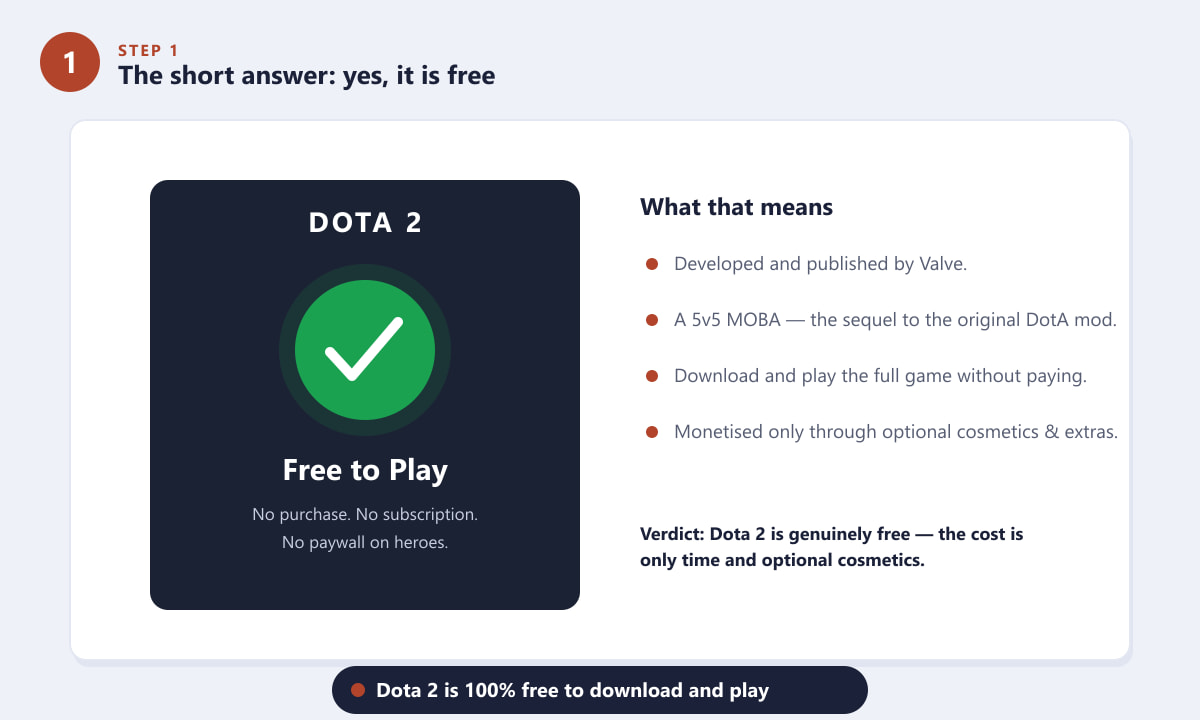
Dota 2は、Valve独自のPCプラットフォームであるSteamでのみ入手可能です。Steamストアで「Dota 2」を検索し、「ゲームをプレイ」をクリックするだけでダウンロードが開始されます。クレジットカードは不要です。Windows 、macOS、Linux(SteamOSを含む)で動作します。Dota 2の公式コンソール版やモバイル版は存在しません。もし他の場所で見かけた場合は、正規版ではありませんのでご注意ください。
無料のもの vs. お金のかかるもの
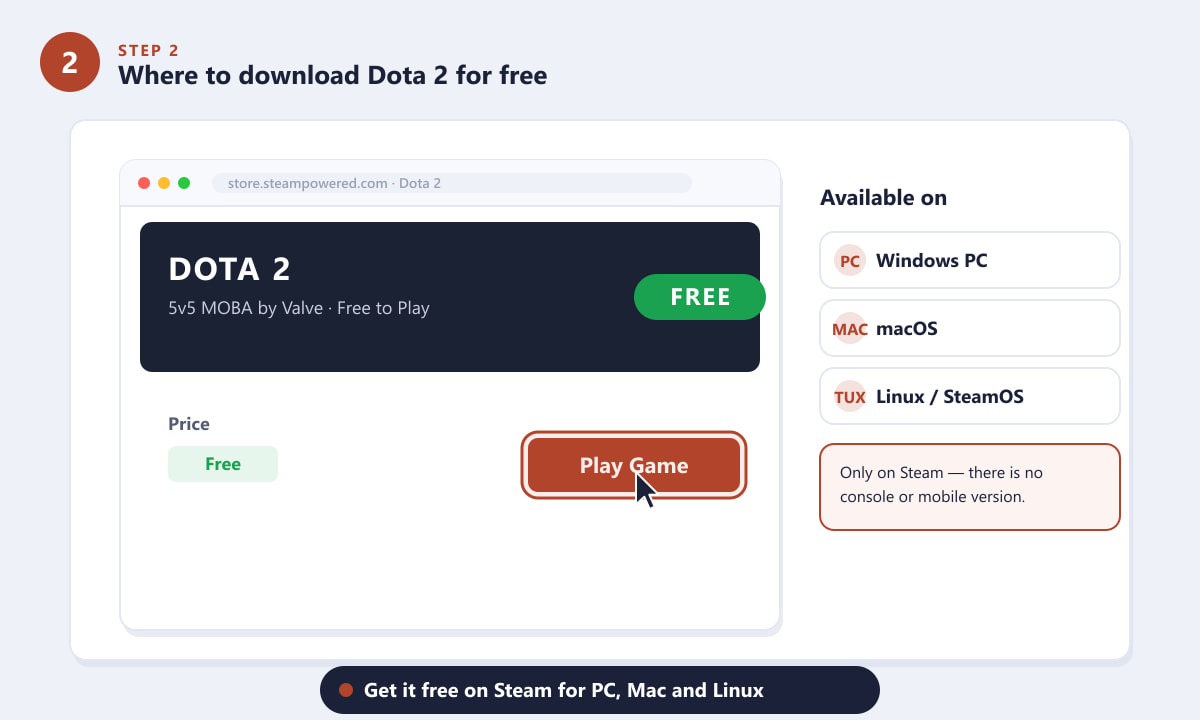
プレイヤーが最も重視するのはこの点です。競技ゲーム全体が無料です。すべてのヒーロー、すべてのマップ、すべてのゲームモード、ランクマッチ、マッチメイキング、カスタムゲーム、そして今後のすべてのゲームプレイパッチが無料で利用できます。有料なのはあくまでオプションです。例えば、ヒーローやアイテムのスキン、Dota Plusサブスクリプション(統計情報、チャレンジ、利便性向上機能などを追加)、シーズンバトルパスやイベント、そして装飾アイテムやクーリエが入った宝箱などです。重要なのは、これらの購入によって試合での強さが上がるわけではないということです。
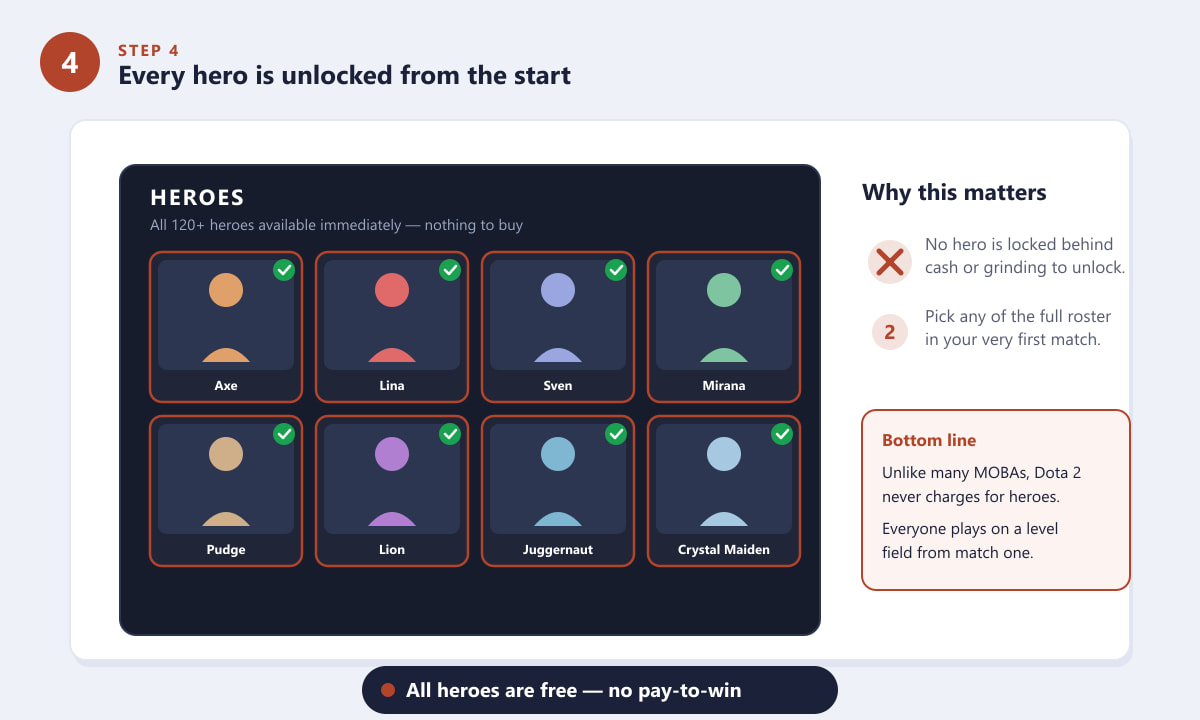
すべてのヒーローは最初から使用可能です
これがDota 2を他の多くのMOBAと一線を画す点です。インストールした瞬間から、120体以上のヒーロー全てにアクセスできます。購入したり、レベル上げをしたり、アンロックしたりする必要は一切ありません。最初のゲームから好きなヒーローを選ぶことができ、対戦相手も同様です。つまり、課金による有利な状況や「ヒーロー税」は存在しないということです。誰もが公平な条件で競い合うことができるため、Dota 2の競技シーンは非常に高い評価を得ています。
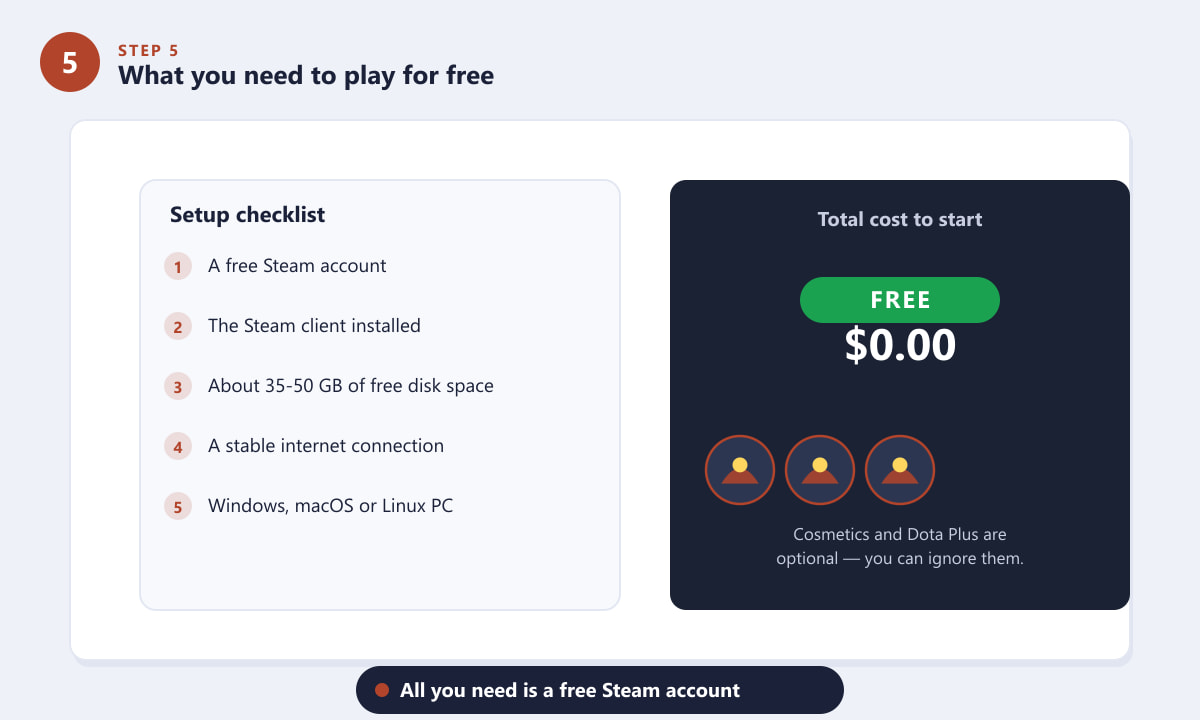
無料でプレイするために必要なもの
始めるのは簡単です。無料のSteamアカウント、コンピューターにインストールされたSteamクライアント、そしてゲーム用に約35~50GBの空きディスク容量が必要です。Dota 2はオンライン専用なので、安定したインターネット接続が必須です。また、Windows、macOS、またはLinux搭載のPCが必要です。必要なものは以上です。プレイ開始にかかる費用はなんと0ドルです。コスメティックアイテムやDota Plusは購入することもできますが、完全に無視しても構いません。
Dota 2を無料でプレイするためのヒント
- 最初は店に行く必要はありません。競争力を維持するために何かを購入する必要は一切ありません。最初の数時間は、コスメティックアイテムを探すのではなく、ヒーローの使い方を学ぶことに集中しましょう。
- 無料でコスメティックアイテムを手に入れよう。試合をプレイしたりイベントをクリアしたりすることで、時間とともに無料の宝物やアイテムが報酬として手に入り、課金せずにコスメティックコレクションを構築できます。
- Dota Plusは任意加入です。役立つ統計情報やアドバイスを提供してくれますが、多くの高ランクプレイヤーは加入していません。
- 取引には注意が必要です。装飾アイテムはSteamコミュニティマーケットで取引または販売できるため、不要なドロップアイテムがSteamウォレットの資金になる場合もあります。
よくある質問
Dota 2は本当に無料なのか、それとも隠れた費用がかかるのか?
完全に無料です。購入価格も、プレイするためのサブスクリプションも、ヒーローやマップの有料コンテンツもありません。オプションの費用は、装飾アイテムとDota Plusのサブスクリプションのみですが、いずれもゲームプレイには影響しません。
Dota 2でヒーローをアンロックするには料金を支払う必要がありますか?
いいえ。Dota 2のすべてのヒーローは最初から使用可能です。120種類以上あるヒーローの中から、購入したりアンロックするために時間を費やしたりすることなく、最初の試合で自由にプレイできます。
Dota 2は課金すれば有利になるゲームですか?
いいえ。購入可能なアイテムはすべて、見た目を変更するか、利便性を高めるためのものです。ヒーローやアイテムの外見を変えたり、ステータスやチャレンジを追加したりしますが、ゲーム内でプレイヤーの能力を向上させるものではありません。
Dota 2を無料でプレイできるプラットフォームはどれですか?
Dota 2は、Steamを通じてWindows、macOS、Linuxで無料でプレイできます。公式のコンソール版やモバイル版は存在しません。
必要なディスク容量とインターネット接続容量はどれくらいですか?
Dota 2はオンラインプレイなので、35~50GB程度の空きディスク容量と安定したインターネット接続環境を確保しておきましょう。それ以外に必要なのは、無料のSteamアカウントだけです。
最後に
Dota 2は、最も完全無料の対戦型ゲームの一つです。ダウンロードもプレイも、全ヒーローへのアクセスも一切無料です。課金要素はコスメティックアイテムやオプションの追加コンテンツのみなので、予算ゼロでゲーム全体を楽しむことができます。さあ、SteamのDota 2公式ページから直接ダウンロードして、最初の試合に飛び込みましょう。









