Dota 2でカメラ位置キーを割り当てる方法:マップ上の位置を保存して再訪する

Dota 2のカメラ位置をキーに保存したり、レーンや目標地点にジャンプしたり、カメラ位置のバインドが欠落または競合している場合のトラブルシューティングを行ったりできます。
レーンでヒーローの動きを見ながら、カメラをルーンや戦闘の方向にドラッグした後、元の場所に戻るのに時間がかかってしまうことがあります。Dota 2には、便利な視点をホットキーに保存する機能が組み込まれています。しかし、保存したカメラ位置にキーを設定することと、そのキーに場所を保存することは、2つの異なる操作であるため、混乱を招く可能性があります。
高度なホットキー設定にある「保存済みカメラ位置」コントロールを使用して、各スロットにキーを割り当てます。次に、カメラをマップ上の任意の位置に移動し、Ctrlキーと割り当てたキーを同時に押して保存します。割り当てたキーを単独で押すと、その位置にジャンプできます。このガイドでは、ゲーム内での操作方法、よくある間違い、およびキーバインドが正しく機能することを確認するための簡単なテストについて説明します。
保存されたカメラ位置は、マップ上の特定の場所を固定した視点です。ルーンエリア、レーン、ロシャンの穴、または頻繁にチェックするその他の場所を再訪する際に便利です。カメラは、割り当てられたキーをタップすると、保存された視点に移動します。これにより、ヒーローが移動したり、命令が出されたり、移動中のユニットが追跡され続けたりすることはありません。
これは、エッジパンニングやカメラグリップといったカメラ移動コントロールとは異なります。エッジパンニングやカメラグリップはビューを連続的に移動させますが、カメラグリップでは保存された位置にジャンプします。ValveのSpring Cleaningのノートでは、カメラグリップはカメラコントロールのオプションであり、マップ上の位置をホットキーに保存することとは別物であると説明されています。
Dota 2のメインメニューから「設定」を開き、「ホットキー」を選択して「高度なホットキー」を開きます。 「保存されたカメラ位置」という項目を探してください。設定ウィンドウのサイズによっては、パネル内をスクロールする必要がある場合があります。
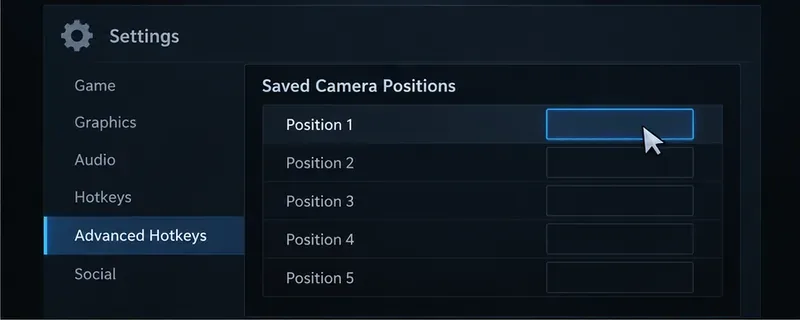
ポジションスロット(例:ポジション1)の横にあるキーフィールドをクリックし、使用したいキーを押します。他のスロットについても同様の手順を繰り返します。押しやすく、かつ普段使用している操作の邪魔にならないキーを選択してください。Dotaで競合が表示されたり、そのキーが既に別の操作を実行している場合は、別のキーを選択するか、意図的に別の操作を割り当て直してください。
割り当てたキーは呼び出しキーです。割り当ててもカメラの現在位置は保存されません。試合中に位置を保存するまでは、そのスロットは空のままです。
試合を開始するか練習モードを使用し、目的のエリアが画面に収まるまでカメラをパンします。エッジパン、カメラ移動キー、またはカメラグリップを使用できます。後で役立つような視点を目指しましょう。例えば、小さな地面の区画に焦点を合わせるのではなく、川の入り口や、近づいてくる敵を確認できる通路の一部を含めるようにします。
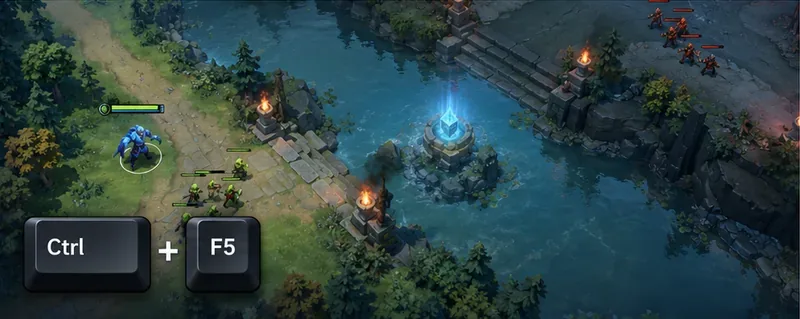
Ctrlキーを押しながら、スロットに割り当てたキーを押してください。例えば、位置1にF5キーが割り当てられている場合は、カメラを保存したい場所に向けながらCtrl+F5を押します。このキーの例はあくまでも例示です。ご自身の設定で表示されているキーを使用してください。
保存後、カメラを別の場所に移動させて、割り当てられたキーを単独でタップしてください。すると、ビューが保存した位置に戻ります。同じ位置キーをもう一度タップすると、ジャンプ前のビューにカメラを戻すことができます。これは、現在のビューを失うことなく場所を確認するのに便利です。
まずは1つか2つの場所から始めて、必要になったら追加していきましょう。すべての場所を埋めるよりも、シンプルなレイアウトの方が覚えやすいかもしれません。
これらはあくまで例であり、推奨される普遍的な配置ではありません。ヒーロー、役割、マッチ、マップの陣地によって、どのビューが時間を節約できるかは異なります。プレッシャーの中で新しいレイアウトを覚える必要がないように、ゲーム間でラベルとキーを統一しておきましょう。
練習環境では、スロットを割り当て、明確に識別できる場所を保存し、カメラを移動させてリコールキーを押します。ビューが正しい領域に戻ることを確認します。同じキーをもう一度押して、前のビューに戻ることを確認します。キーまたは設定プリセットを変更した後は、この手順を繰り返します。
ジャンプは成功してもカメラが元の位置に戻らない場合は、まず保存した位置のキーを再度押したこと、そして他のカメラ操作によってシーケンスが中断されていないことを確認してください。何も起こらない場合は、「高度なホットキー」に表示されているキーを確認し、Ctrlキーとこのキーを同時に押して位置を再度保存し、もう一度テストしてください。この簡単なチェックに合格すれば、その位置は通常のプレイに使用できます。
Dota 2のカメラ位置をキーに保存したり、レーンや目標地点にジャンプしたり、カメラ位置のバインドが欠落または競合している場合のトラブルシューティングを行ったりできます。
ARC Raidersで保管庫の価値を確認する方法を学びましょう。スペランザで保管庫を開き、合計金額を確認し、価値順に並べ替え、トレーダーでアイテムの価格を確認してください。
TFT Mobileの読み込み後に画面が真っ暗になる問題を解決するには、公式サーバーのチェック、アップデート、キャッシュのトラブルシューティング、互換性に関するガイダンス、および安全な再インストール手順を参照してください。
プリロード、ドライバー、キャッシュ、ファイルチェックによって、Marvel RivalsのDirectX 12シェーダーによるカクつきを軽減しましょう。キャッシュのリセットが効果的な場合と、避けるべき古いアドバイスについて学びます。
PUBGのネットワーク統計HUDを有効にして、試合中のping値とパケットロスを監視しましょう。HUDの場所、数値の意味、そしてHUDでは診断できない問題について解説します。
VALORANTのクロスヘアコードのインポート方法、プリセットと手動設定および観戦者用コピーの比較方法、一般的なインポート問題の解決方法を学びましょう。
リーグ・オブ・レジェンドのミッドレーンで、ウェーブのセットアップ、安全なロームタイミングの選択、サイドレーンの読み、プレッシャーを目標達成につなげる方法を学びましょう。
安全なバニラテスト、バージョンチェック、ログレビュー、そしてMODやデータパックの競合を特定するための段階的な手順を用いて、MinecraftのEvoker呪文の問題を解決します。
サービス通知、ネットワークテスト、安全なアップデート、Androidキャッシュ、アカウントを保護した再インストールなど、順序立てたチェックリストを使用して、Brawl Starsの読み込みが92%で止まってしまう問題を解決します。
『Dead by Daylight』の最適なビジュアルフィルター設定は、まずガンマ値を少し上げ、色とコントラストをニュートラルにし、暗い隅、霧、明るい光がないか簡単に確認することから始まります。








