Call of Duty: Modern Warfare IIのダウンロード方法は、お使いのプラットフォームに合ったストアを選べば簡単です。PC(Battle.netまたはSteam経由)、PlayStation、Xboxのいずれでプレイする場合でも、基本的な手順は同じです。公式ストアを開き、ゲームをライブラリに追加してからインストールするだけです。このガイドでは、すべての手順を詳しく解説するとともに、ダウンロードが途中で止まってしまった場合の対処法も説明します。

『モダン・ウォーフェアII』は、より広範な『コール オブ デューティ』のエコシステムと連携しているため、PC版の『コール オブ デューティ HQ』アプリを使えば、他の『コール オブ デューティ』コンテンツにもアクセスできます。始める前に、どのような内容なのかを把握しておくと良いでしょう。
始める前に必要なもの
- プラットフォーム: PC(Windows)、PlayStation 5またはPlayStation 4、Xbox Series X|SまたはXbox One。
- 十分な空き容量を確保しましょう。『モダン・ウォーフェアII』は容量の大きいゲームです。アップデート適用後、PC版では100GB以上の空き容量を確保する必要があります。コンソール版でも同程度の容量が必要です。
- 安定したインターネット接続:ダウンロードするデータ量は数ギガバイトにも及ぶため、有線接続の方が処理が速く、中断する可能性も低くなります。
- 必要なアカウント: PCの場合はBattle.netまたはSteamアカウント、Xboxの場合はPlayStation Networkアカウント、またはMicrosoftアカウント。
Call of Duty: Modern Warfare II のダウンロード方法
-
ステップ1:プラットフォームを選択し、ストレージ容量を確認します。
まず、プレイする場所を決めましょう。PC版のModern Warfare IIは、無料のBattle.netアプリとSteamで入手できます。コンソール版は、PlayStation StoreまたはXboxのMicrosoft Storeで購入できます。どちらを選ぶにしても、事前に十分な空き容量があることを確認してください。ゲームの容量は大きく、アップデートによってさらに大きくなるため、事前に空き容量を確保しておきましょう。
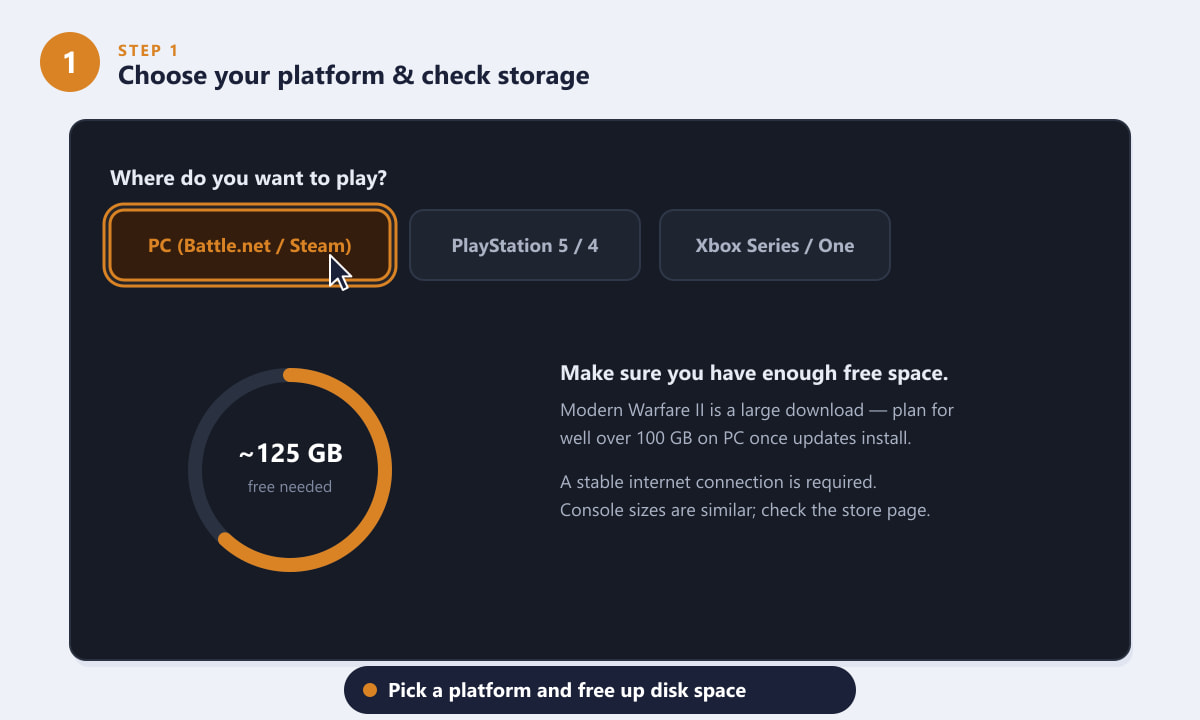
PC、PlayStation、Xboxのいずれかを選択し、十分な空きディスク容量があることを確認してください。 -
ステップ2:公式ストアまたはランチャーを開く
お使いのプラットフォームのストアを開いてください。PCの場合は、Battle.netデスクトップアプリ(Modern Warfare IIを入手する主な方法)を起動するか、Steamを開いてください。PlayStationの場合は、ホーム画面からPlayStation Storeを開いてください。Xboxの場合は、 Microsoft Storeを開いてください。まだログインしていない場合は、アカウントにサインインしてください。
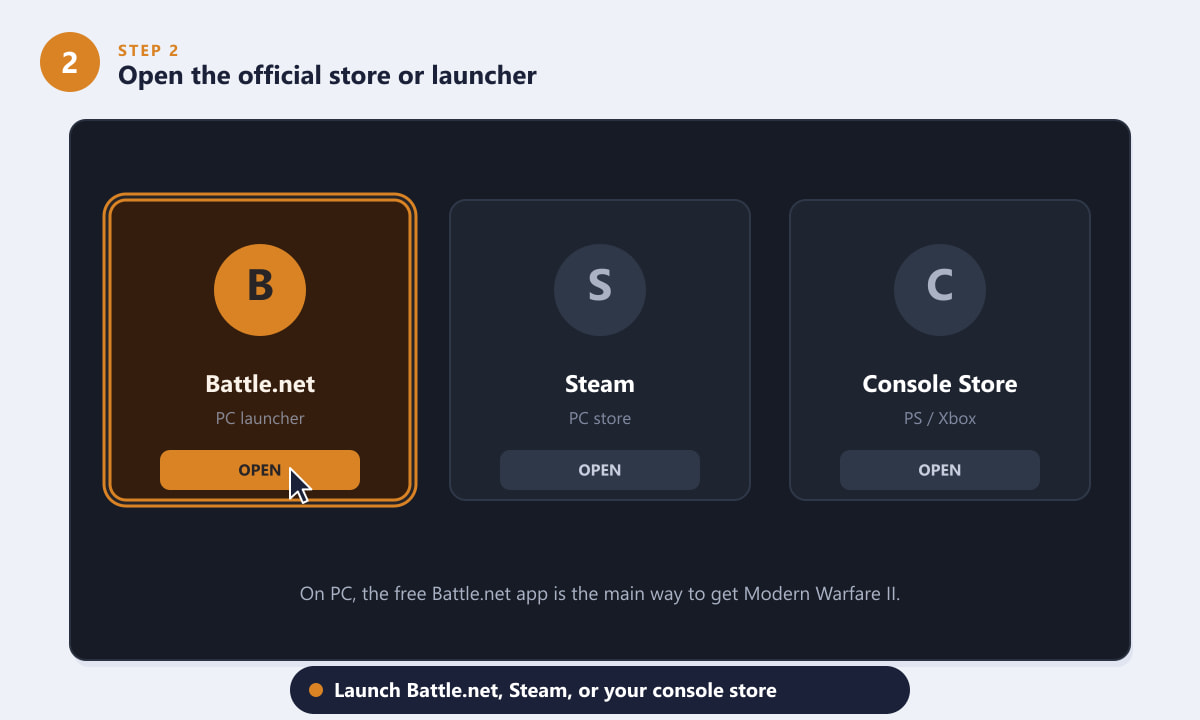
PCの場合はBattle.netまたはSteamを起動するか、コンソールの場合はストアを開いてください。 -
ステップ3:ストアでModern Warfare IIを探す
検索バーを使って「Modern Warfare II」を検索し、ストアページを開きます。希望のエディション(ほとんどのプレイヤーはスタンダードエディションから始めます)を選択し、「購入」または「入手」をクリックします。既にゲームを所有している場合は、ライブラリに表示されるので、再度購入する代わりにインストールを選択できます。
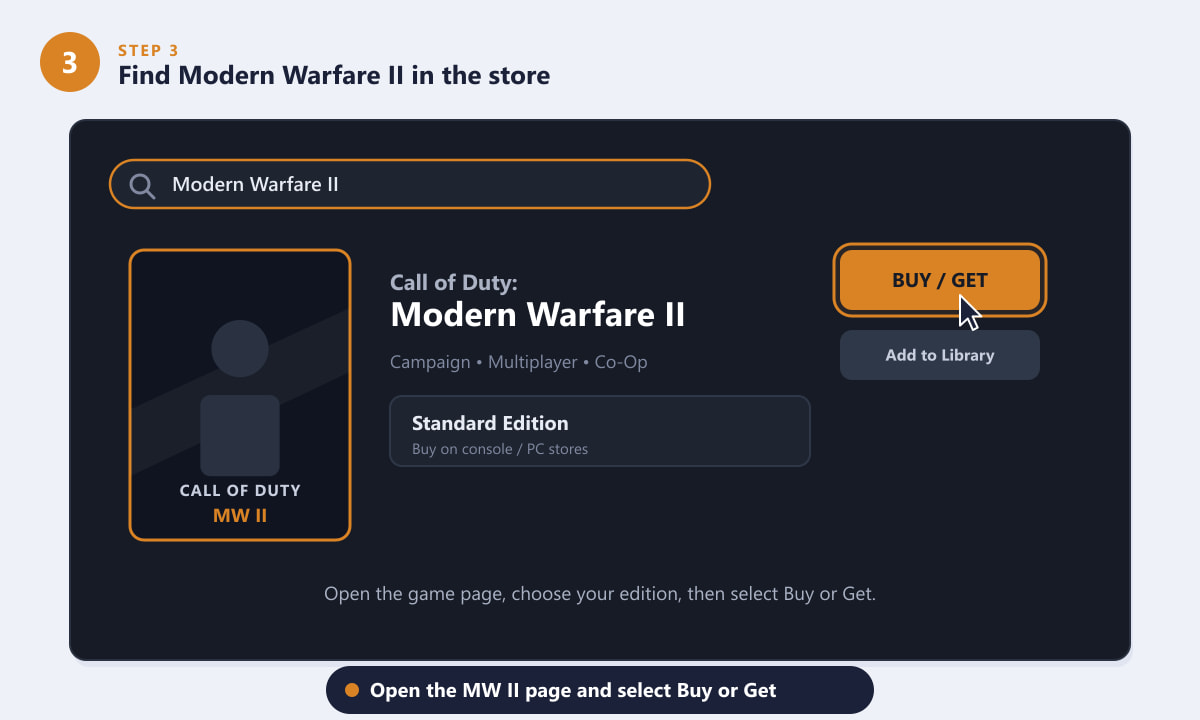
「Modern Warfare II」を検索し、エディションを選択して、「購入」または「入手」をクリックしてください。 -
ステップ4:インストールオプションを選択してダウンロードを開始します
ゲームがライブラリに追加されたら、「インストール」を選択します。PC版では、インストール先を選択できます。十分な空き容量のあるドライブを指定してください。ランチャーによっては、キャンペーン、マルチプレイヤー、高解像度テクスチャパックなどのオプションコンテンツを切り替えることもできるため、プレイするものだけをインストールすることで容量を節約できます。選択内容を確認し、「インストール」をクリックして開始します。
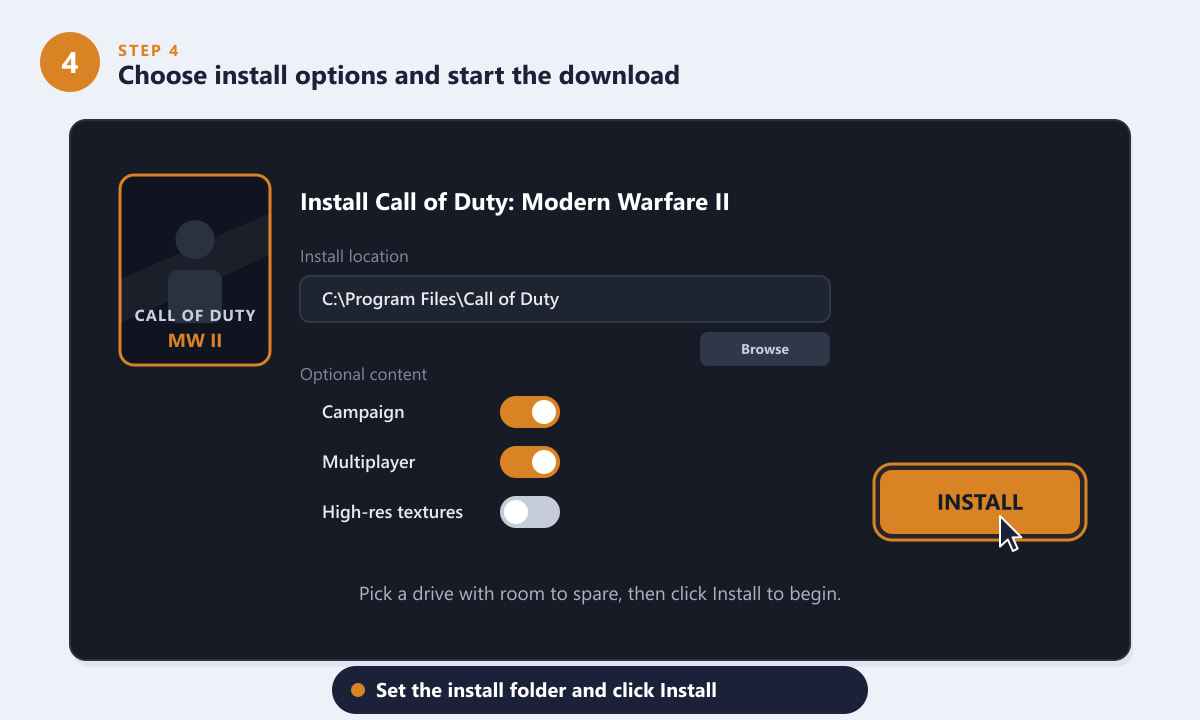
インストールフォルダを設定し、必要なコンテンツパックを選択して、「インストール」をクリックします。 -
ステップ5:ダウンロードが完了したら、起動してプレイしてください。
ダウンロードが開始されます。接続状況によっては、数分から数時間かかる場合があります。ランチャーには進行状況、速度、残り時間が表示され、最初のダウンロードが完了すると必要なアップデートが自動的にインストールされます。準備が完了すると、「インストール」ボタンが「プレイ」に変わります。クリックしてゲームを開始してください。
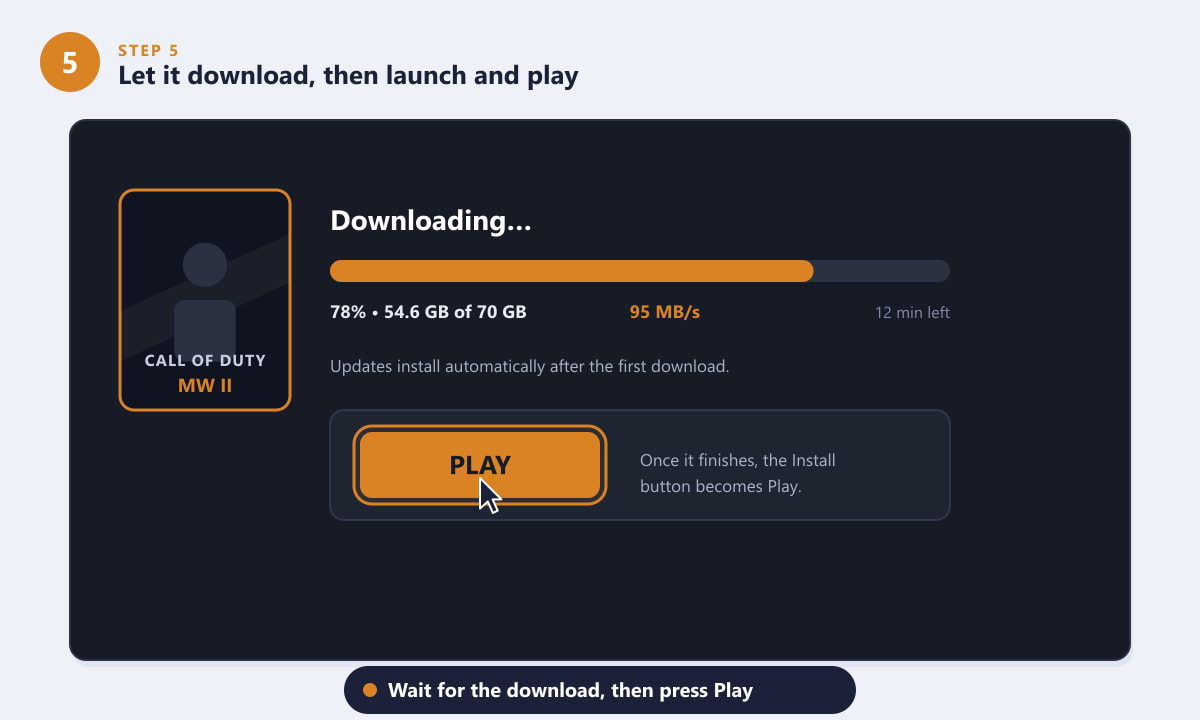
ダウンロードが完了するまでお待ちください。その後、「プレイ」ボタンを押してゲームを開始してください。
より速く、よりスムーズにダウンロードするためのヒント
- 有線接続を使用してください。イーサネットはWi-Fiよりも大容量ファイルのダウンロードにおいて安定性が高く、ファイルの中断の可能性を低減します。
- 必要なものだけをインストールしてください。マルチプレイヤーだけを楽しみたい場合は、キャンペーンや高解像度テクスチャパックはインストールせずに、数十ギガバイトの容量を節約しましょう。
- 可能な限り事前ダウンロードを行いましょう。新シーズンやアップデートが事前に発表された場合、事前ダウンロードを行うことでファイルを早期にダウンロードし、配信開始と同時にプレイできるようになります。
- ドライブを整理整頓しておきましょう。十分な空き容量を確保しておくことで、インストールや今後のアップデートがエラーなく完了しやすくなります。
トラブルシューティング
ダウンロードが停止しているか、非常に遅い
ダウンロードを一時停止して再開するか、ランチャーを再起動するか、ルーターを再起動してください。Battle.netでは、アプリの設定でダウンロード地域を変更してみることもできます。有線接続はほとんどの場合、問題を解決します。
ストレージ容量が足りません
使わなくなったゲームやアプリをアンインストールするか、Modern Warfare IIを空き容量の多い別の内蔵または外付けドライブにインストールしてください。オプションのコンテンツパックのインストール数を減らすことも、容量の節約につながります。
インストールは完了しましたが、ゲームがアップデートされません。
ランチャーまたはコンソールが最新の状態であることを確認し、保留中のゲームアップデートがないか確認して適用してください。アップデートは自動的にインストールされることが多いですが、最初のダウンロード後に手動で確認する必要がある場合もあります。
よくある質問
『コール オブ デューティ モダン・ウォーフェア II』は無料でダウンロードできますか?
『モダン・ウォーフェアII』は有料タイトルなので、インストール前に購入する必要があります。これは、『コール オブ デューティ ウォーゾーン』とは異なります。『コール オブ デューティ ウォーゾーン』は基本プレイ無料のバトルロイヤルゲームで、同じ『コール オブ デューティ』アプリから無料でダウンロードできます。
Modern Warfare IIのダウンロードサイズはどれくらいですか?
本作は容量の大きいゲームです。PC版ではコアコンテンツとアップデートをインストールすると100GBをはるかに超える容量となり、PlayStation版とXbox版も同程度の容量になります。プレイを開始する前に、必ずストアページで最新の容量をご確認ください。
Modern Warfare IIはPCとコンソール両方でダウンロードできますか?
はい、ただし各プラットフォームごとに個別のコピーが必要です。SteamやBattle.netで購入してもPlayStationやXboxでは利用できませんし、その逆も同様です。
PCでプレイするにはBattle.netが必要ですか?
PC版『モダン・ウォーフェアII』は、Battle.netまたはSteamからダウンロードできます。Battle.netは主要なCall of Dutyランチャーですが、Steamは既にライブラリにSteamを使用している場合に便利な代替手段となります。
ダウンロードにはどれくらい時間がかかりますか?
インターネットの速度とファイルサイズによって異なります。高速回線であれば1時間以内に完了しますが、低速回線では数時間かかる場合があります。有線接続であればさらに高速化できます。
最後に
Call of Duty: Modern Warfare IIのダウンロードは、たった5つの簡単なステップで完了します。プラットフォームを選択し、適切なストアを開き、ゲームを探し、インストールオプションを設定し、ダウンロードが完了したら「プレイ」ボタンを押してください。十分なストレージ容量を確保し、安定したインターネット接続を使用すれば、すぐにゲームを開始できます。最新の詳細情報やエディションについては、Call of Duty公式サイトをご覧ください。









