ARC Raidersでチュートリアル衣装をアンロックするのは、ゲームのオープニングチュートリアルを完了するのと同じくらい簡単です。この無料のスターターコスチュームは、プロローグを完了したすべての新規レイダーに配布され、ワードローブに追加された後は、フルセットを装備したり、個々のパーツを他の所有物と組み合わせて使用したりできます。このガイドでは、チュートリアルの起動から、スペランツァの自宅に戻って新しい衣装を身に着けるまでの全プロセスを解説します。

Embark Studiosが開発した協力型脱出シューター『ARC Raiders』は、報酬獲得のゲートを兼ねた実践的なチュートリアルでプレイヤーをゲームの世界へと誘います。チュートリアルをクリアすると、ゲームの基本操作を習得できるだけでなく、コスメティックアイテムがコレクションに追加されるため、アイテム集めや購入、運任せといった要素は一切ありません。
始める前に必要なもの
- お好みのプラットフォーム(PC、PlayStation、またはXbox)にARC Raidersがインストールされていること。
- 新規アカウントまたは新規キャラクターで、オープニングチュートリアルをまだ完了していない場合。
- プロローグレイドを完了するには、中断なしで約10分から15分程度のプレイ時間が必要です。
以上が買い物リストの全てです。チュートリアル衣装はアカウントに紐づけられた一度限りのアンロックなので、この作業は一度だけ行えば済みます。
ARC Raidersでチュートリアル衣装をアンロックする方法
-
ステップ1:新しいゲームを開始し、チュートリアルを開始します。
メインメニューからチュートリアル(オープニングプロローグ)を開始してください。新規アカウントの場合、通常はゲームが自動的にチュートリアルへと誘導しますが、先に進んでしまった場合はメニューから再度開始できます。チュートリアル衣装の報酬はこのシーケンスに紐づいているため、必ず最初に開始されます。
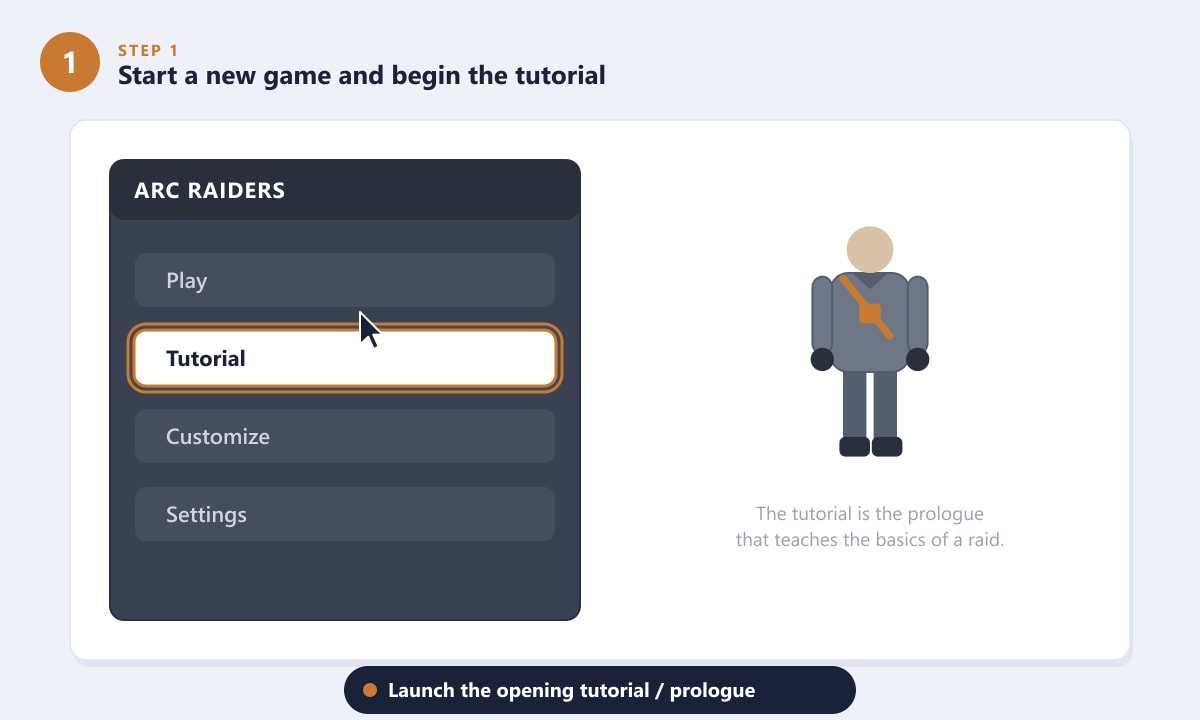
プロローグを開始するには、メインメニューからチュートリアルを選択してください。 -
ステップ2:すべてのチュートリアル目標を完了する
プロローグでは、レイドの基本操作、つまり地上を移動したりダッシュしたり、コンテナから資材を回収したり、ARCマシンと戦ったりする方法を学びます。画面の指示に従って、各目標を順番に達成していきましょう。ここで学んだことは実際のレイドにそのまま活かせるので、時間をかけてじっくり取り組みましょう。
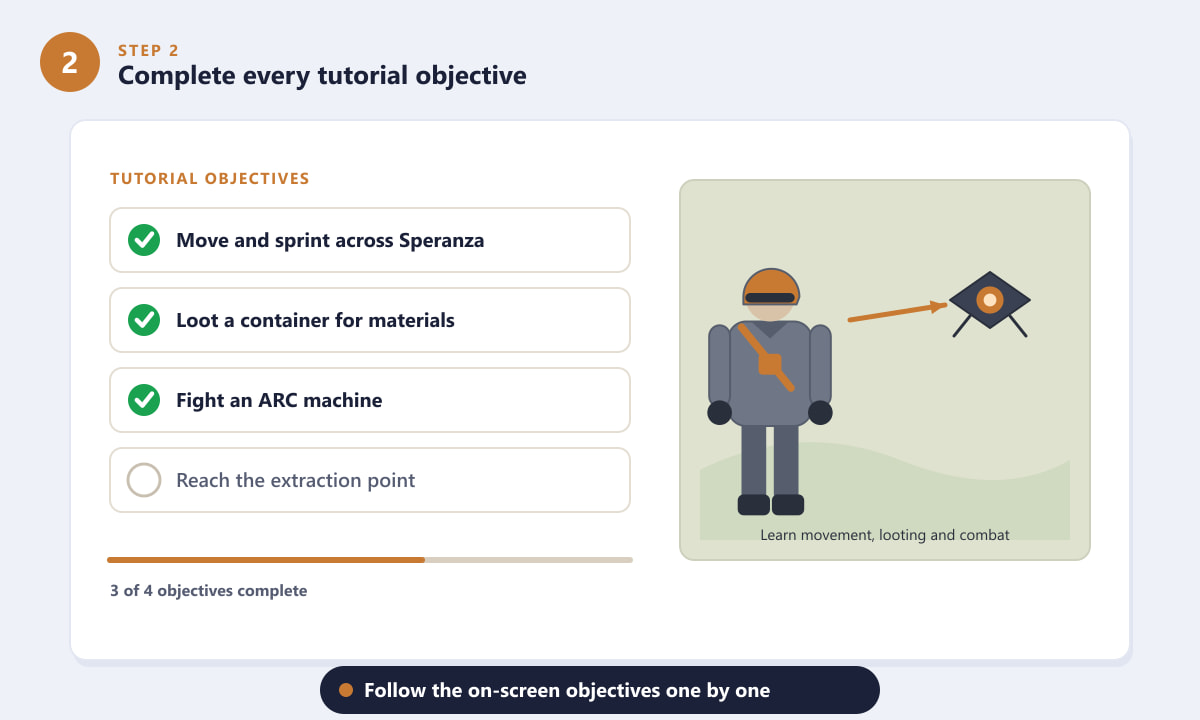
各チュートリアルの目標を達成して、報酬獲得を目指しましょう。 -
ステップ3:脱出して隠れ家に戻る
最終目標は、指定された脱出地点に到達し、地上を離れることです。脱出することでチュートリアルが正式に完了し、プレイが確定して、スペランツァの隠れ家に戻ります。チュートリアルが完了したと認識されるとすぐに、チュートリアル衣装の報酬がアカウントに追加されます。
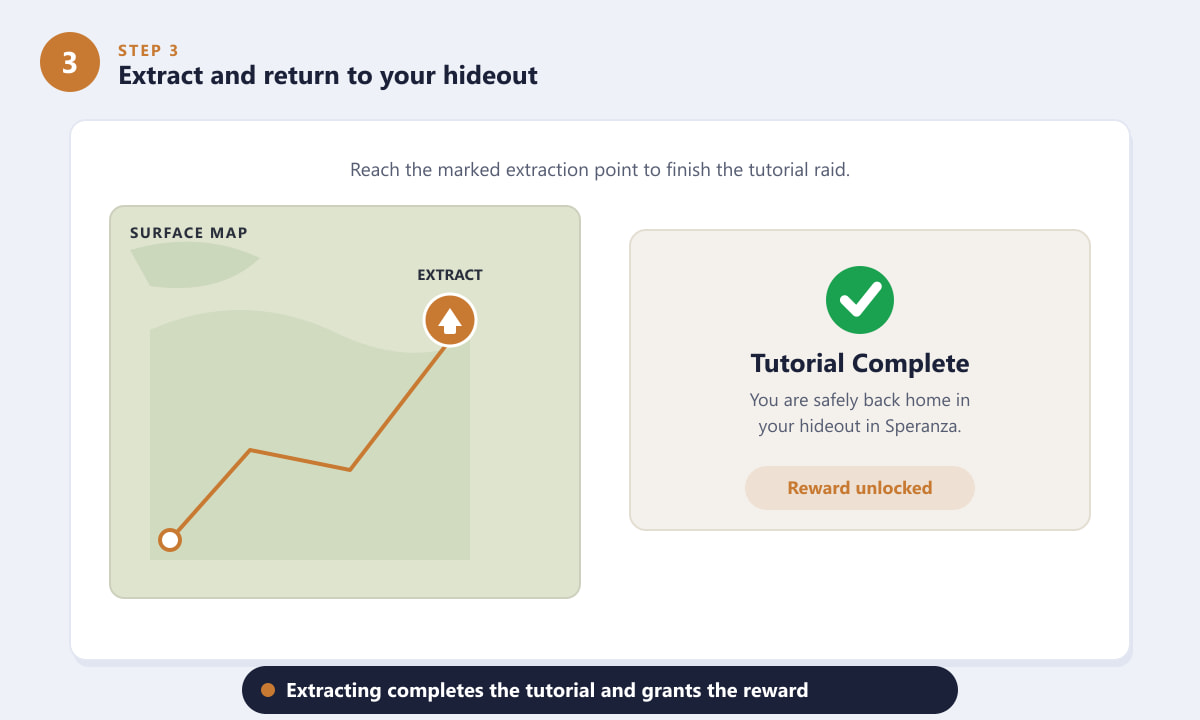
脱出地点に到達するとチュートリアルが完了し、衣装が手に入ります。 -
ステップ4:カスタマイズ(ワードローブ)メニューを開きます
隠れ家に戻ったら、「カスタマイズ」セクションに進み、ワードローブを開いてください。チュートリアル衣装は、所有している衣装のリストに表示され、「新規」マークが付いていることが多いです。すぐに表示されない場合は、チュートリアルが完了していることを確認し、カスタマイズ画面を再読み込みしてください。
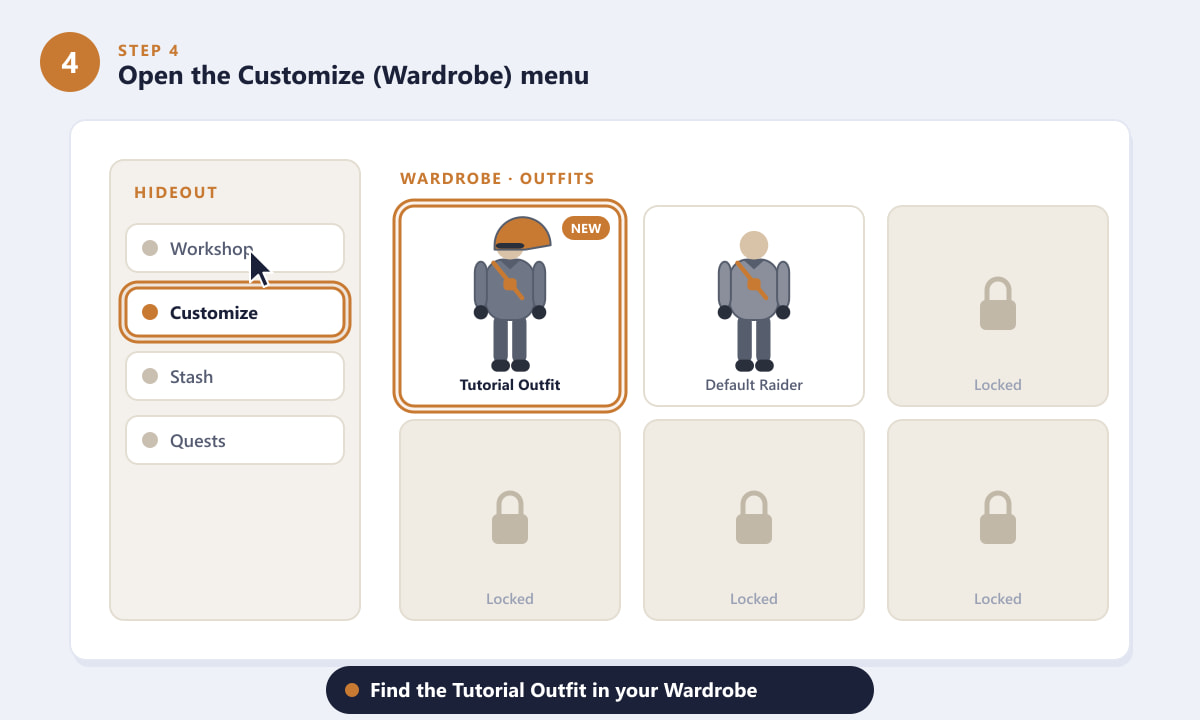
カスタマイズメニューを開いて、ワードローブの中からチュートリアル衣装を探してください。 -
ステップ5:チュートリアル衣装を選択して装備する
チュートリアル衣装を選択し、レイダーでプレビューして、「装備」を押してください。見た目がすぐに適用されます。フルセットなので、そのまま着用することも、個々のパーツを取り出して、後でアンロックする他の装飾品と組み合わせて、自分だけの外観を作ることもできます。
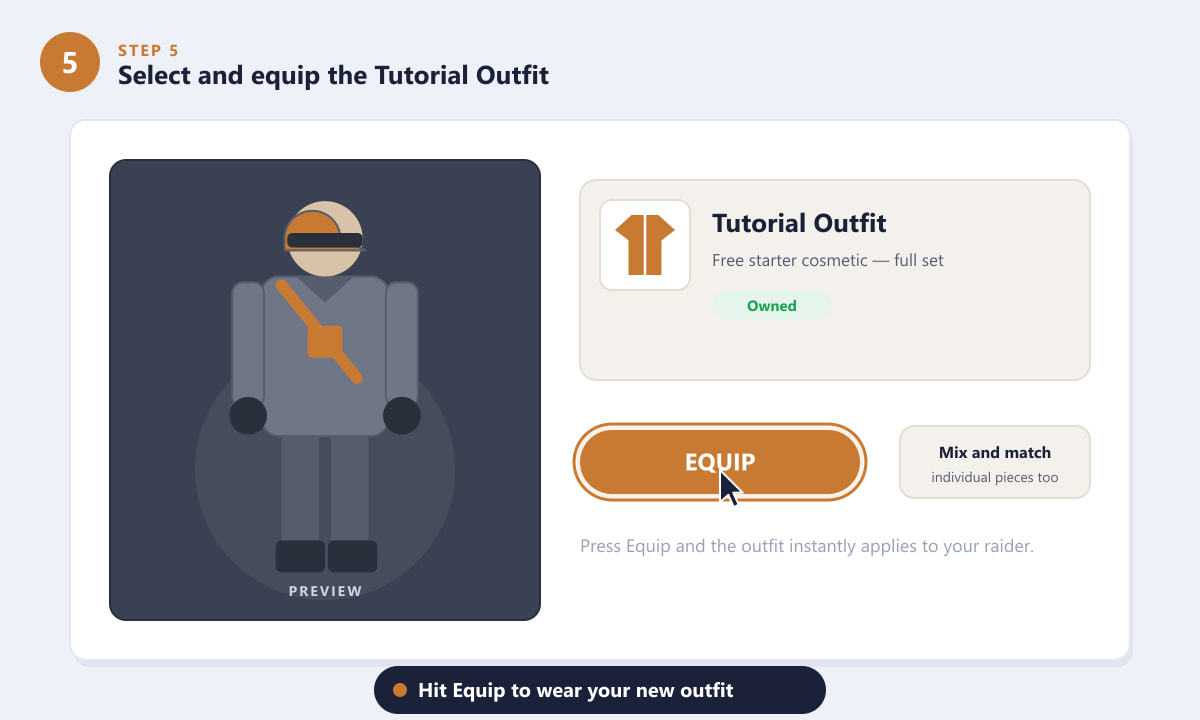
「装備」を押して、新しくアンロックされたチュートリアル衣装を着用してください。
最大限に活用するためのヒント
- これは永続的なものです。チュートリアル衣装はアカウントに紐付けられているため、後で別の衣装に変更しても、ワードローブに残ります。
- 自由に組み合わせて楽しんでください。セットを個々のアイテムのワードローブのように考えてみましょう。トップスやパンツだけを交換するだけで、お金をかけずにレイダーの印象をガラリと変えることができます。
- 出発点として活用しましょう。控えめで実用的なデザインは、ほとんどの初期装備と相性が良く、コレクションを充実させていく間、頼りになる定番アイテムとなるでしょう。
- レッスンを急いで進めないでください。どうせチュートリアルはプレイしなければならないのですから、実際の装備でリスクを冒す前に、戦利品の入手、戦闘、脱出方法をしっかりと学びましょう。
トラブルシューティング
その服は私のワードローブに表示されません
チュートリアルが途中で終了するのではなく、実際に脱出して完了したことを確認してください。途中で終了してしまった場合は、もう一度プレイして脱出地点まで進んでください。メインメニューに戻ってから隠れ家に戻ると、カスタマイズリストが更新される場合もあります。
チュートリアルをスキップしてしまったのですが、それでも入手できますか?
ゲームでプロローグをスキップできる場合は、メニューからチュートリアルをやり直すか開始するオプションを探し、通常通りチュートリアルを完了してください。報酬はそのシーケンスを完了したかどうかに関係しているので、最後までプレイするのが確実な方法です。
衣装の一部だけを装備することはできますか?
はい。カスタマイズメニューでは個々のスロットを選択できるので、ジャケット、手袋、帽子だけを着用したり、他のアイテムと組み合わせたりすることができます。
よくある質問
ARC Raidersでチュートリアル衣装をアンロックするにはどうすればいいですか?
オープニングチュートリアルを完了して解凍すると、チュートリアル衣装がアカウントに追加され、隠れ家のカスタマイズメニューから装備できるようになります。
ARC Raidersのチュートリアル衣装は無料ですか?
はい。チュートリアルを完了すると無料で入手できる初期装備です。購入やゲーム内通貨は一切必要ありません。
チュートリアル衣装はどこで装備すればいいですか?
隠れ家の「カスタマイズ(衣装)」セクションに移動し、「チュートリアル衣装」を選択して「装備」を押すと、レイダーに衣装が適用されます。
レイド中に死亡した場合、チュートリアル衣装は失われますか?
いいえ。チュートリアル衣装のような装飾品はアカウントに紐づいており、レイドで装備を失った場合でも失われることはありません。
新しいキャラクターを作成した場合でも、チュートリアル衣装を再度入手できますか?
ロック解除はアカウントの進行状況に連動しているため、新規アカウントでチュートリアルを完了すれば同様にロック解除されます。購入する必要はありません。
最後に
以上が、『ARC Raiders』でチュートリアル衣装をアンロックするための手順です。オープニングチュートリアルを実行し、各目標を達成して脱出し、完了したらカスタマイズメニューに移動して無料のコスチュームを装備してください。これはゲーム内で最も簡単にアンロックできる衣装であり、よりレアな衣装を追い求める間、レイダーのルックスの土台となるでしょう。詳細や最新情報については、『ARC Raiders』公式サイトをご確認ください。









