
PUBG HUDでリアルタイムサーバー遅延を確認する方法

PUBGのネットワーク統計HUDを有効にして、試合中のping値とパケットロスを監視しましょう。HUDの場所、数値の意味、そしてHUDでは診断できない問題について解説します。
ゲーマーの皆さん、こんにちは!😎 PS5のマルチプレイヤーで白熱したセッションの雰囲気を台無しにするものといえば、Discordの音声品質の乱れです。エコー、ノイズ、遅延、声がこもる? 誰にでも経験があるでしょう。でも、まだ怒って諦めないでください。この究極のガイドでは、クリアなサウンドを取り戻すための迅速かつ効果的な解決策をご紹介します。最後までお付き合いください。次の試合の前に、クリアな音質でトラッシュトークを楽しめるはずです。さあ、始めましょう!
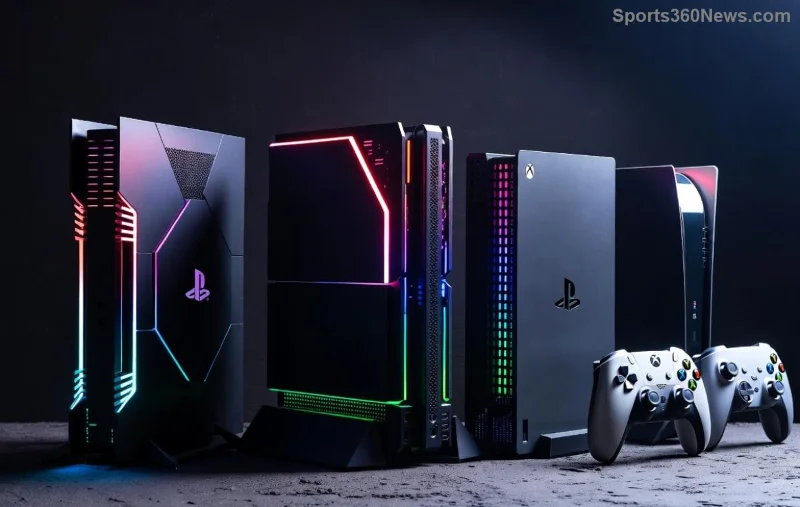
PS5 のネイティブDiscord統合は画期的ですが、ネットワークの中断、古い設定、ハードウェアの不具合により、次のような問題が発生することがよくあります。
これらは、Wi-Fiの不安定さ、オーディオ設定の不一致、またはアプリの不具合が原因です。朗報です!ほとんどの場合、10分以内に解決します。レベルアップの準備はできましたか?以下の手順に従ってください!👇
古いファームウェアは最大の敵です。PS5の「設定」>「システム」>「システムソフトウェア」でアップデートを確認してください。次に、 Discord(PSボタン > Game Base > Discordアイコン)でアプリが最新であることを確認してください。最新のアップデートによりバグが修正され、よりスムーズな音声品質が得られます。
Wi-Fi?いや、ゲーマーはイーサネットを使うんだ!遅延を減らすにはLANケーブルを繋ぎましょう。Speedtest.netで速度をテストしましょう。アップロード/ダウンロード50Mbps以上を目指しましょう。さあ、DiscordオーディオをPS5にアップグレードしましょう!🚀
設定 > サウンド > オーディオ出力に移動します。
| 設定 | 推奨 | なぜ? |
|---|---|---|
| 出力デバイス | ヘッドセット(Discordのマイク/ヘッドフォン) | ダイレクトルーティングはテレビのスピーカーをスキップします |
| 出力ポート | USB/Bluetoothヘッドセット | ゲーミングヘッドセット向けに最適化 |
| 3Dオーディオを有効にする | Discordをオフにする | 処理の遅れを防ぐ |
プロのヒント:サウンド > マイクでマイクレベルを80~90%に設定してください。PS5の内蔵レコーダーでテストしてください。🎤
ボイスチャンネルに参加し、歯車アイコン(ユーザー設定)を押します。
💡ボーナス: PS5/Discord の快適さに認定された、SteelSeries Arctis Nova Pro などの取り外し可能なマイクを備えたヘッドセットを使用します。
クイックリセットの魔法:PS5の電源を完全にオフ(電源ボタンを10秒間長押し)、30秒間プラグを抜き、再起動します。Discordでログアウト/ログインします。PS5のDiscord関連の問題を引き起こしていた一時的な不具合を解消します。
基本的なことが不十分な場合は:
ハードウェアに問題がある場合は、PCまたはスマートフォンでマイクをテストしてください。故障ですか?新しいマイクに交換しましょう。DiscordサポートのDiscord公式トラブルシューティングツール、またはPSサポートのPlayStation公式トラブルシューティングツールをご確認ください。
| ヘッドセット | マイクの品質 | PS5の互換性 | 価格帯 |
|---|---|---|---|
| スティールシリーズ アークティス ノヴァ 7 | ⭐⭐⭐⭐⭐ | ワイヤレスUSB | $$ |
| ソニー パルス 3D | ⭐⭐⭐⭐ | ネイティブPS5 | $ |
| HyperX クラウドアルファ | ⭐⭐⭐⭐ | 有線USB | $ |
Discord通話に参加してレイドを盛り上げ、滑らかで高音質なサウンドに浸りましょう。それでも問題が解決しない場合は、コメント欄に設定を投稿してください。私たちがサポートします!これらの修正により、数え切れないほどのロビーが救われました。さあ、友達とフラグを立てて戦いましょう。あなたのチームが待っています。👊
プロゲーマーのヒント:肝心な瞬間のために、この記事をブックマークしておきましょう。うまくいったならシェアしてください!👍
PUBGのネットワーク統計HUDを有効にして、試合中のping値とパケットロスを監視しましょう。HUDの場所、数値の意味、そしてHUDでは診断できない問題について解説します。
VALORANTのクロスヘアコードのインポート方法、プリセットと手動設定および観戦者用コピーの比較方法、一般的なインポート問題の解決方法を学びましょう。
リーグ・オブ・レジェンドのミッドレーンで、ウェーブのセットアップ、安全なロームタイミングの選択、サイドレーンの読み、プレッシャーを目標達成につなげる方法を学びましょう。
安全なバニラテスト、バージョンチェック、ログレビュー、そしてMODやデータパックの競合を特定するための段階的な手順を用いて、MinecraftのEvoker呪文の問題を解決します。
サービス通知、ネットワークテスト、安全なアップデート、Androidキャッシュ、アカウントを保護した再インストールなど、順序立てたチェックリストを使用して、Brawl Starsの読み込みが92%で止まってしまう問題を解決します。
『Dead by Daylight』の最適なビジュアルフィルター設定は、まずガンマ値を少し上げ、色とコントラストをニュートラルにし、暗い隅、霧、明るい光がないか簡単に確認することから始まります。
Apex Legendsの起動オプションのSteamおよびEAアプリのフィールドを見つけ、EAのドキュメントに記載されているFPSコマンドを使用し、+exec autoexec.cfgが未検証のままになっている理由を確認してください。
Nintendo Switchドックで『大乱闘スマッシュブラザーズ SPECIAL』をプレイする際の入力遅延を軽減するには、TVゲームモード、HDMI直接接続テスト、コントローラーチェック、オンライン遅延のトラブルシューティングなどを行います。
EA SPORTS FCで審判の笛の音をよりクリアにするための最適なオーディオ設定を見つけましょう。スタジアムの雰囲気と解説を調整し、出力やタイミングの問題を解決してください。
Clash Royaleに最適なタブレットの画面比率設定を見つけ、Androidの画面サイズ調整オプションを比較し、iPadでアリーナをトリミングせずにフルスクリーン表示できるかどうかを確認してください。








