
PUBG HUDでリアルタイムサーバー遅延を確認する方法

PUBGのネットワーク統計HUDを有効にして、試合中のping値とパケットロスを監視しましょう。HUDの場所、数値の意味、そしてHUDでは診断できない問題について解説します。
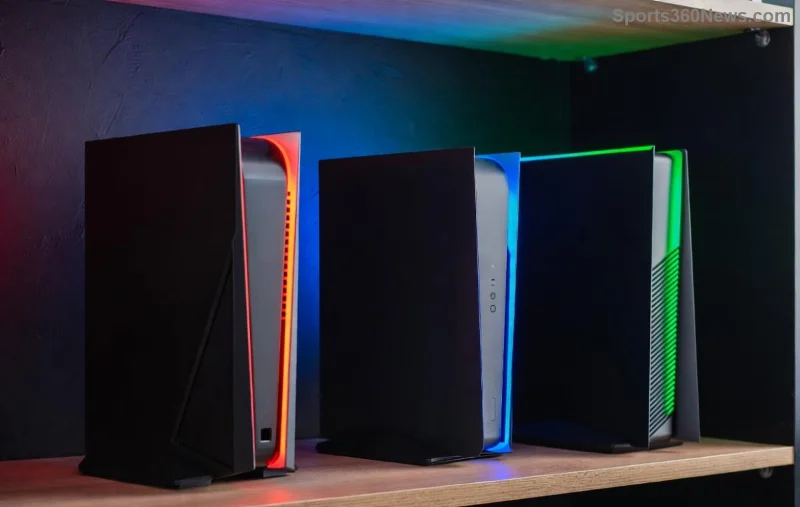
壮大なボス戦に突入したと思ったら、画面に「PS5が熱くなりすぎています」という恐ろしい警告が点滅し、すべてがシャットダウンしてしまうなんて。😩 イライラしますよね? ゲーマーの皆さん、ご心配なく。これはよくある問題で、簡単に解決できます。PS5に内蔵された安全機能が作動し、ハードウェアを損傷から保護しますが、熱をうまく抑えてすぐにゲームに戻ることができます。このガイドでは、PS5の過熱をすぐに解消する方法から長期的な予防策まで、実証済みの解決策をご紹介します。さあ、熱を冷ましましょう!⭐

「PS5が熱くなりすぎています」というメッセージは、内部センサーが安全限界(主要コンポーネントで約80~90℃)を超える温度を検知すると表示されます。これは故障ではなく、コンソールのスマートな防御機構によるものです。放置しすぎると、シャットダウンや稀にハードウェアの過負荷につながる可能性があります。朗報です。ほとんどのケースは予防可能な原因によるもので、それらを解決することで最高のパフォーマンスを取り戻すことができます。トラブルシューティングの準備はできましたか?早速始めましょう。
何か気づきましたか?もう一歩前進です。さあ、ステップバイステップで修正してみましょう。👍
電源を入れ直し、基本的なチェックを行うことで、70%のケースは即座に解決できます。以下の手順に従ってください。
もうオンラインに戻りましたか?素晴らしい!そうでない場合は、さらに踏み込んだ行動に移りましょう。
ヘビーユーザーの方は、3~6ヶ月ごとに徹底的なクリーニングを行ってください。自信がない限り分解は不要です。ソニーは分解はプロに依頼することを推奨しています。必要なツールキットはこちらです。
| 道具 | なぜそれが機能するのか | 入手先 |
|---|---|---|
| 圧縮空気缶 | 接触せずに粉塵を吹き飛ばす | Amazon、家電量販店 |
| マイクロファイバークロス | 外側を安全に拭きます | どの店でも |
| 柔らかいブラシ | 頑固な粒子を除去する | メイクブラシは効果的です! |
| イソプロピルアルコール(90%以上) | グリルの部分洗浄 | 薬局 |
クリーニング手順:
プロのヒント: コントローラーの通気口も掃除してください。汗やほこりがたまります。
配置がすべてです。ゲーマー推奨の以下の配置を参考にしてください。
最新のファームウェアはファンカーブを最適化します。「設定」>「システム」>「システムソフトウェア」>「アップデート」に移動し、自動ダウンロードを有効にしてください。問題が解決しない場合は、以下の手順に従ってください。
困っていますか?ソニーの公式トラブルシューティングを確認してください:PlayStationサポート。
クリーニング後も警告が続く場合:
ソニーサポートまたは正規修理業者にお問い合わせください。ファンの保証期間は最大1年間です。デジタルモデルは郵送が必要となる場合があります。
これで、「 PS5が熱すぎる」という警告に対抗する万全の対策ができました。まずは簡単な対処法から始めて、定期的にメンテナンスを行えば、安心してゲームを楽しめます。どのヒントがあなたに効果的でしたか?下のコメント欄にコメントを残して、チームメイトと共有しましょう。今すぐセットアップをレベルアップしましょう!👊🚀
PUBGのネットワーク統計HUDを有効にして、試合中のping値とパケットロスを監視しましょう。HUDの場所、数値の意味、そしてHUDでは診断できない問題について解説します。
VALORANTのクロスヘアコードのインポート方法、プリセットと手動設定および観戦者用コピーの比較方法、一般的なインポート問題の解決方法を学びましょう。
リーグ・オブ・レジェンドのミッドレーンで、ウェーブのセットアップ、安全なロームタイミングの選択、サイドレーンの読み、プレッシャーを目標達成につなげる方法を学びましょう。
安全なバニラテスト、バージョンチェック、ログレビュー、そしてMODやデータパックの競合を特定するための段階的な手順を用いて、MinecraftのEvoker呪文の問題を解決します。
サービス通知、ネットワークテスト、安全なアップデート、Androidキャッシュ、アカウントを保護した再インストールなど、順序立てたチェックリストを使用して、Brawl Starsの読み込みが92%で止まってしまう問題を解決します。
『Dead by Daylight』の最適なビジュアルフィルター設定は、まずガンマ値を少し上げ、色とコントラストをニュートラルにし、暗い隅、霧、明るい光がないか簡単に確認することから始まります。
Apex Legendsの起動オプションのSteamおよびEAアプリのフィールドを見つけ、EAのドキュメントに記載されているFPSコマンドを使用し、+exec autoexec.cfgが未検証のままになっている理由を確認してください。
Nintendo Switchドックで『大乱闘スマッシュブラザーズ SPECIAL』をプレイする際の入力遅延を軽減するには、TVゲームモード、HDMI直接接続テスト、コントローラーチェック、オンライン遅延のトラブルシューティングなどを行います。
EA SPORTS FCで審判の笛の音をよりクリアにするための最適なオーディオ設定を見つけましょう。スタジアムの雰囲気と解説を調整し、出力やタイミングの問題を解決してください。
Clash Royaleに最適なタブレットの画面比率設定を見つけ、Androidの画面サイズ調整オプションを比較し、iPadでアリーナをトリミングせずにフルスクリーン表示できるかどうかを確認してください。








