こんにちは、ゲーム好きのキッズたち!👋 Roblox Studioを使って、自分だけの夢のゲームを作ってみたくない?このガイドは、Roblox Studio 使い方を子供でもわかるように、楽しくステップバイステップで説明するよ。インストールからゲーム公開まで、全部カバー!一緒にクリエイターになろう♪
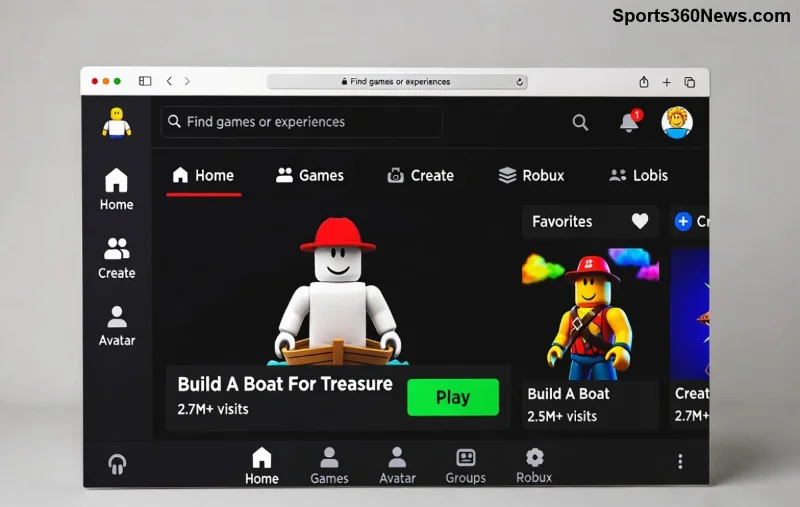
1️⃣ まずはRoblox Studioをインストールしよう!
Roblox Studioは無料で使えるゲーム作成ツールだよ。パソコンにインストールするだけ!
- 公式サイトRoblox Createページにアクセス。
- Robloxアカウントがある?ないなら今すぐ無料で作ろう!
- Download Studioボタンをクリックしてダウンロード。
- インストール後、起動!初めてならチュートリアルが自動で始まるよ😊
これで準備OK!所要時間は5分以内だよ。パソコンのスペックは普通ので大丈夫♪
2️⃣ Roblox Studioの画面をチェック!基本をマスター
Roblox Studioを開くと、こんな画面が出てくるよ。主要な部分を覚えよう:
| 部分 | 役割 |
|---|---|
| Explorer | ゲームのオブジェクト一覧。部品やスクリプトが見えるよ。 |
| Properties | 選択したものの設定を変えるパネル。 |
| Toolbox | モデルや画像をドラッグ&ドロップで追加! |
| Viewport | 3D世界を見るメイン画面。マウスで回転・移動。 |
慣れると直感的に操作できるよ。キーボードショートカット(例: Ctrl + Dで複製)も覚えよう!
3️⃣ 初めてのゲームを作ろう!簡単ステップ
さあ、実践!Roblox Studio 使い方の基本は「Baseplate」テンプレートからスタート。
- File > Newで新しいプロジェクトを作成。
- 地面(Baseplate)を選択して、Propertiesで色を変えよう!
- Toolboxから「Part」をドラッグ。ブロックを作って積み重ねてお城を建てるよ🏰
- 移動ツール(Move, Rotate, Scale)で位置を調整。マウス操作が楽しい!
- ライトを追加:Insert > Lightingで照明をオン。
テストプレイは大事!Playボタン(F5)で自分のゲームをプレイして、バグがないかチェック👍
4️⃣ スクリプトでゲームを動かそう!(簡単Lua)
静的な世界じゃつまらないよね?スクリプトでインタラクティブに!Lua言語は子供でも学べるよ。
- Partを選択 → Insert Object > Script。
- 例: 触るとジャンプするボタン。
script.Parent.Touched:Connect(function(hit)
    local humanoid = hit.Parent:FindFirstChild("Humanoid")
    if humanoid then
        humanoid.Jump = true
    end
end)
これで触ると飛ぶよ!もっと学びたい?公式ドキュメントRoblox Creator Documentationをチェック。
5️⃣ ゲームを公開して友達と遊ぼう!
- File > Publish to Robloxを選択。
- タイトル、説明、スクリーンショットを入力。「Public」にして公開!
- Robloxアプリから自分のゲームを探してプレイ招待。
みんなのフィードバックをもらって改善!これがクリエイターの醍醐味だよ✨
🔥 Roblox Studio上級Tips:子供クリエイターの秘密兵器
- Pluginsを使う:Pluginsメニューから無料ツール追加(例: Building Tools by F3X)。
- チーム作成モード:グループで協力ゲーム作り。
- アニメーション:Animation Editorでキャラを動かす。
- サウンド追加:ToolboxからBGMを挿入して臨場感UP🎵
- モバイル対応:自動で最適化されるよ!
毎日少しずつ触って練習!有名クリエイターもみんな初心者からスタートしたんだ🚀
まとめ:今日からRoblox Studioマスターへ!
このガイドでRoblox Studioの使い方がわかったかな?インストール→基本操作→スクリプト→公開の流れを繰り返せば、プロ級ゲームが作れるよ。友達を驚かせて、Robloxスターになろう!質問あったらコメントしてね😄 次は君のオリジナルアドベンチャーを作ろう!
楽しく安全にゲームを作ってね。親御さんの監督のもとで!









