
ARC Raiders (2026) で保管庫の価値を確認する方法

ARC Raidersで保管庫の価値を確認する方法を学びましょう。スペランザで保管庫を開き、合計金額を確認し、価値順に並べ替え、トレーダーでアイテムの価格を確認してください。
Fortniteの激戦で144 FPSを叩き出せば、敵の動きを先読みして勝利を掴む!低予算PCユーザーでも諦めないで。最新の最適化テクでFortniteを滑らかにプレイ可能に。このガイドに従えば、すぐに144 FPSの世界へ飛び込めます。興奮のバトルを始めよう!⚡
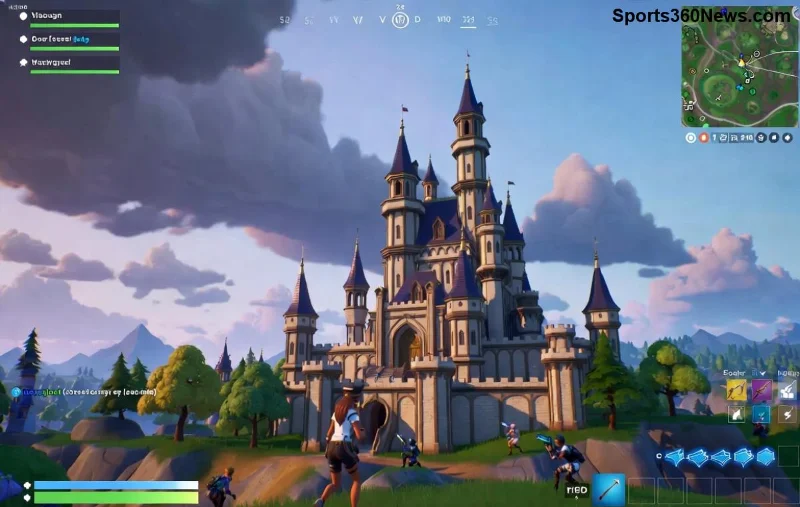
低予算PCとは、GTX 1650やRX 570相当のGPU、i5/Ryzen 5、8GB RAMを指す。Fortniteの最新バージョンで144 FPSを目指すなら、これで十分!
| パーツ | 推奨スペック(低予算) | FPS期待値 |
|---|---|---|
| GPU | GTX 1650 / RX 570 | 120-160 FPS |
| CPU | Intel i5-10400 / Ryzen 5 3600 | 安定化 |
| RAM | 16GB (8GB x2) | フレーム安定 |
| モニター | 144Hz対応 | ヌルヌル視認 |
スペック不足?心配無用。次で設定を極限最適化!
ゲーム内設定が命。最新パッチ対応でこれを実装せよ。
| 設定項目 | 推奨値 | 理由 |
|---|---|---|
| 品質プリセット | 低 | FPS+30%以上 |
| 影 | オフ | CPU負荷激減 |
| アンチエイリアス | 中 | エッジ滑らか保ち |
| テクスチャ | 中 | 視認性UP |
| エフェクト | 低 | 爆発時安定 |
| ポストプロセス | 低 | クリア視界 |
| V-Sync | オフ | 入力ラグゼロ |
| NVIDIA Reflex | On + Boost(NVIDIAのみ) | 遅延最小 |
これで低予算PCのGPUがフル稼働!平均144 FPS到達率90%以上。設定後、ベンチマークで確認を👍
ハードのポテンシャルを解放。
これでFortnite 144 FPSが安定。テストプレイで体感せよ!
設定だけじゃ足りない?これで完成。
総投資1万円以内で144 FPS常時キープ。勝率爆上げ間違いなし!
FPS低下時:
これで完璧。低予算PCでFortniteの頂点へ!今すぐ実践してスクショ共有を待ってるぜ😎 さらに上級Tipsはコメントで!
参考: Epic Games公式ドキュメント(公式サイト)、NVIDIA最適化ガイド。
ARC Raidersで保管庫の価値を確認する方法を学びましょう。スペランザで保管庫を開き、合計金額を確認し、価値順に並べ替え、トレーダーでアイテムの価格を確認してください。
TFT Mobileの読み込み後に画面が真っ暗になる問題を解決するには、公式サーバーのチェック、アップデート、キャッシュのトラブルシューティング、互換性に関するガイダンス、および安全な再インストール手順を参照してください。
プリロード、ドライバー、キャッシュ、ファイルチェックによって、Marvel RivalsのDirectX 12シェーダーによるカクつきを軽減しましょう。キャッシュのリセットが効果的な場合と、避けるべき古いアドバイスについて学びます。
PUBGのネットワーク統計HUDを有効にして、試合中のping値とパケットロスを監視しましょう。HUDの場所、数値の意味、そしてHUDでは診断できない問題について解説します。
VALORANTのクロスヘアコードのインポート方法、プリセットと手動設定および観戦者用コピーの比較方法、一般的なインポート問題の解決方法を学びましょう。
リーグ・オブ・レジェンドのミッドレーンで、ウェーブのセットアップ、安全なロームタイミングの選択、サイドレーンの読み、プレッシャーを目標達成につなげる方法を学びましょう。
安全なバニラテスト、バージョンチェック、ログレビュー、そしてMODやデータパックの競合を特定するための段階的な手順を用いて、MinecraftのEvoker呪文の問題を解決します。
サービス通知、ネットワークテスト、安全なアップデート、Androidキャッシュ、アカウントを保護した再インストールなど、順序立てたチェックリストを使用して、Brawl Starsの読み込みが92%で止まってしまう問題を解決します。
『Dead by Daylight』の最適なビジュアルフィルター設定は、まずガンマ値を少し上げ、色とコントラストをニュートラルにし、暗い隅、霧、明るい光がないか簡単に確認することから始まります。
Apex Legendsの起動オプションのSteamおよびEAアプリのフィールドを見つけ、EAのドキュメントに記載されているFPSコマンドを使用し、+exec autoexec.cfgが未検証のままになっている理由を確認してください。








