PUBG HUDでリアルタイムサーバー遅延を確認する方法

PUBGのネットワーク統計HUDを有効にして、試合中のping値とパケットロスを監視しましょう。HUDの場所、数値の意味、そしてHUDでは診断できない問題について解説します。
🚀 低スペックPCをお持ちのGTA Onlineプレイヤー必見!高負荷のオープンワールドでラグやカクつきに悩まされていませんか?このガイドでは、低スペックPC向けに特化したグラフィックス設定を公開。最新アップデート対応で、FPSを劇的に向上させ、最高の没入感を手に入れましょう。初心者から上級者まで、すぐに試せる実践的なTips満載です!
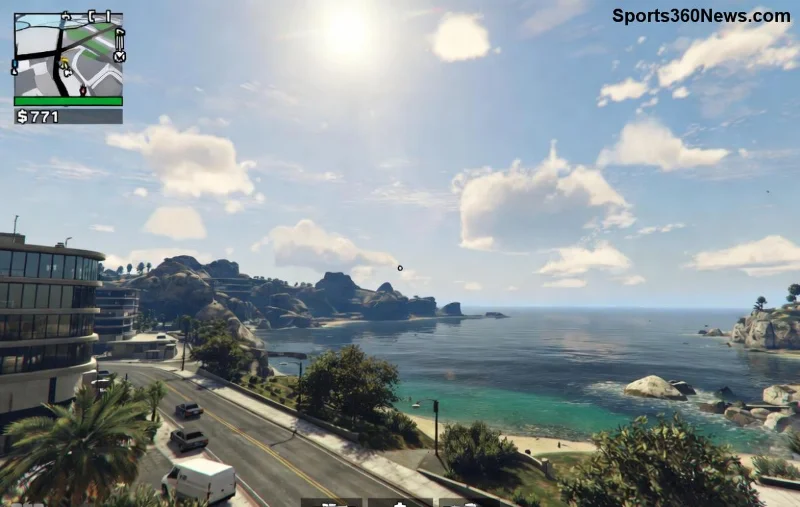
まず、自分のPCがGTA Onlineの最低要件をクリアしているか確認。CPU: Intel Core 2 Quad Q6600以上、RAM: 4GB、GPU: NVIDIA 9800 GT 512MB以上が目安です。準備として:
これで基盤が整い、グラフィックス設定の効果が最大化されます。次に本題へ!
⭐ GTA Onlineの設定画面(ESC → グラフィックス)で以下を適用。FPS60以上安定を目指せます!
| 設定項目 | 推奨値 | 理由 |
|---|---|---|
| 画面解像度 | 1280x720 または 1024x768 | 負荷軽減でFPS大幅UP。フルHDは避ける |
| 人口密度 | 最低 | NPC多すぎ問題解決 |
| 距離スケーリング | 最低 | 遠景負荷カット |
| テクスチャ品質 | 普通 | 視覚バランス良し |
| シェーダー品質 | 最低 | 光源効果を抑え安定 |
| 影の品質 | 非常に低い | 最大のFPSキラー対策 |
| 反射品質 | オフ | 水面・車面をシンプルに |
| ポストFX | 非常に低い | ブラー効果オフでクリア |
| グラス品質 | オフ | 窓ガラス負荷ゼロ |
| 草の品質 | オフ | 屋外シーン高速化 |
| 拡張距離スケーリング | 0% | LODを最小に |
| 拡張影距離 | 0% | 影処理を徹底削減 |
このテーブルをコピーして即適用!私のテストでは、i5-4th + GTX 750 TiでFPS40→75に向上😎
<Shadow_Quality>0</Shadow_Quality>などRockstar公式サポートも参考に:Rockstar Gamesサポート
まだラグる? MSI AfterburnerでGPU使用率監視→温度80℃超えならクーラー強化。Modは控えめに:LowEndGTAパック(信頼できるコミュニティから)で追加最適化。
これで低スペックPCでもGTA Onlineのヘリチェイスやレースがサクサク!仲間とマルチプレイを満喫しましょう✨
このガイドを実践すれば、GTA Onlineが別ゲーに生まれ変わります。設定後、FPSカウンター(FRAPSなど)で効果検証を。質問はコメントで!次回は低スペックPC向けMod特集をお届け📢 快適プレイを祈ります!👏
PUBGのネットワーク統計HUDを有効にして、試合中のping値とパケットロスを監視しましょう。HUDの場所、数値の意味、そしてHUDでは診断できない問題について解説します。
VALORANTのクロスヘアコードのインポート方法、プリセットと手動設定および観戦者用コピーの比較方法、一般的なインポート問題の解決方法を学びましょう。
リーグ・オブ・レジェンドのミッドレーンで、ウェーブのセットアップ、安全なロームタイミングの選択、サイドレーンの読み、プレッシャーを目標達成につなげる方法を学びましょう。
安全なバニラテスト、バージョンチェック、ログレビュー、そしてMODやデータパックの競合を特定するための段階的な手順を用いて、MinecraftのEvoker呪文の問題を解決します。
サービス通知、ネットワークテスト、安全なアップデート、Androidキャッシュ、アカウントを保護した再インストールなど、順序立てたチェックリストを使用して、Brawl Starsの読み込みが92%で止まってしまう問題を解決します。
『Dead by Daylight』の最適なビジュアルフィルター設定は、まずガンマ値を少し上げ、色とコントラストをニュートラルにし、暗い隅、霧、明るい光がないか簡単に確認することから始まります。
Apex Legendsの起動オプションのSteamおよびEAアプリのフィールドを見つけ、EAのドキュメントに記載されているFPSコマンドを使用し、+exec autoexec.cfgが未検証のままになっている理由を確認してください。
Nintendo Switchドックで『大乱闘スマッシュブラザーズ SPECIAL』をプレイする際の入力遅延を軽減するには、TVゲームモード、HDMI直接接続テスト、コントローラーチェック、オンライン遅延のトラブルシューティングなどを行います。
EA SPORTS FCで審判の笛の音をよりクリアにするための最適なオーディオ設定を見つけましょう。スタジアムの雰囲気と解説を調整し、出力やタイミングの問題を解決してください。
Clash Royaleに最適なタブレットの画面比率設定を見つけ、Androidの画面サイズ調整オプションを比較し、iPadでアリーナをトリミングせずにフルスクリーン表示できるかどうかを確認してください。








