フォートナイト リプレイモードで神級シネマティッククリップを即作成!プロ秘伝テク公開

フォートナイトの激戦を振り返り、まるでハリウッド映画のようなシネマティッククリップを作りたいゲームプレイヤー必見!Fortnite Replay Modeを使えば、誰でもプロ級の動画を簡単に編集可能。最新のアップデートでさらに進化した機能を駆使して、SNSでバズるクリップを量産しよう。🚀 このガイドでステップバイステップをマスターし、興奮の瞬間を永遠に残せ!
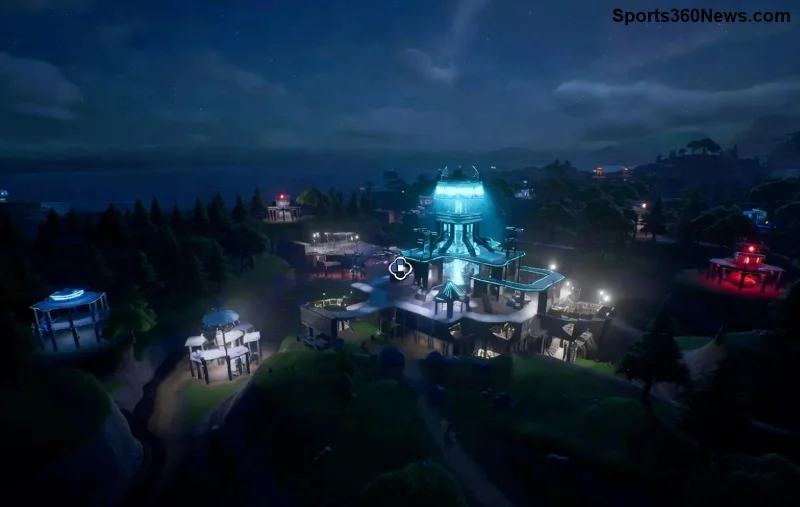
Fortnite Replay Modeのカメラコントロール画面

1. Fortnite Replay Modeの基本を押さえよう

Fortnite Replay Modeは、マッチ終了後に自動保存されるリプレイデータを活用。カメラを自由に操作し、ベストショットを切り取れるモードだ。最新バージョンでは、Free Camやスローモーションが強化され、シネマティッククリップ作成が超快適に!

  • ⭐ アクセス方法: マッチ終了後、ロビーで「リプレイ」タブを選択。自動保存は最大10本(設定で拡張可)。
  • 👍 利点: 自分の視点だけでなく、チームメイトや敵の視点を切り替え可能。神がかり的なキルシーンを多角的に撮影!

これで準備完了。次は本番のカメラワークへ移ろう!

2. リプレイモード起動からシネマティッククリップ編集のステップバイステップ

早速実践!以下の手順で、初心者でも5分でクールなクリップを作成。感情を揺さぶるアングルを狙え!

  1. リプレイ選択と再生: リプレイリストから対象マッチを選び、再生ボタン👆。タイムラインでシーンをジャンプ。
  2. カメラモード切り替え:
    • 1️⃣ Free Cam: 完全自由カメラ。WASDで移動、マウスで回転。究極のシネマティック視点に最適!
    • 2️⃣ Third Person: キャラクター後方追尾。ダイナミックなビルドバトルをドラマチックに。
  3. 速度調整: 0.25xスローから4xファストまで。クライマックスでスローモーション🔥でインパクト大!
  4. キーフレーム設定: カメラ位置をタイムラインに記録。スムーズなパンやズームを実現。
機能 キー操作(PC) 効果
Free Cam F9 360度自由移動
速度変更 Shift / Ctrl スロー/ファスト再生
視点ロック Scroll Wheel ターゲット追尾
エクスポート F10 MP4出力(最大1分)
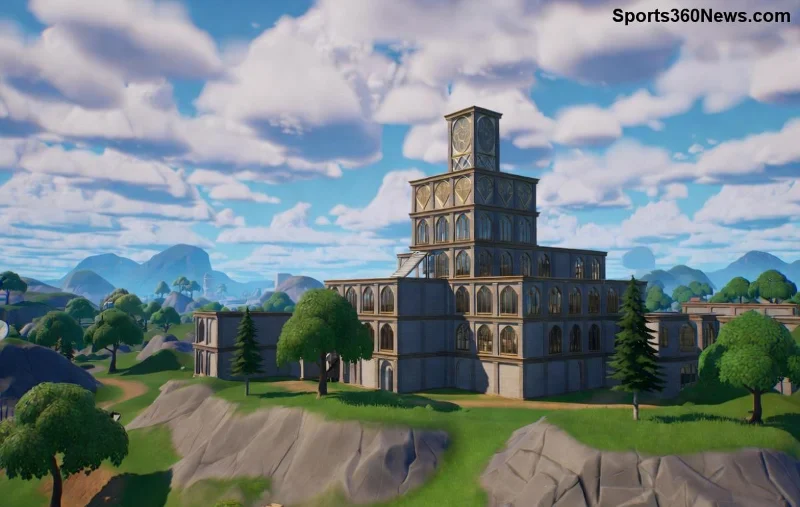
FortniteリプレイのFree Cam編集例

これらの操作を組み合わせれば、ビクロイダンスのエピックショットが誕生! 次は高度テクで差をつけよう。

3. プロ級シネマティッククリップの高度テクニック

基本をマスターしたら、Fortnite Replay Modeの隠し味を追加。視聴者を魅了するコツを公開!

  • ⭐ ドラマチック照明活用: 最新アップデートで影と光の表現が向上。夕焼けマップでロマンチックに。
  • 🔥 マルチアングル編集: 複数視点のリプレイを合成。編集ソフト(DaVinci Resolve推奨)と組み合わせでハリウッド級。
  • 👍 サウンド同期: BGMを重ねて感情爆発。リプレイ内音声をミュートし、外付けオーディオを追加。
  • ⚡ トランジション効果: キーフレームでフェードイン/アウト。スナイプ瞬間のズームインが神!

実例: ゼロビルドモードの最終サークルでFree Camを低空飛行させ、爆破シーンを捉える。視聴率爆上がり確定!

4. よくあるミスと回避法

ハマりがちなトラップをクリアして効率アップ!

ミス 原因 解決策
カメラ揺れ 高速移動 スムーズキーフレーム使用
クリップ短い 保存制限 設定で最大時間拡張
画質悪い 低解像度 エクスポート時4K選択
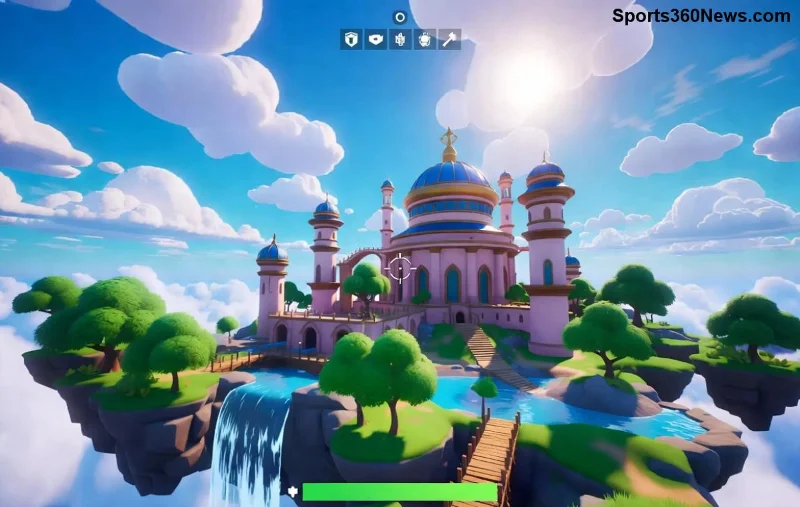
完成したFortniteシネマティッククリップ例

5. 出力&シェアでバズを狙え!

編集完了後、F10でMP4エクスポート。TikTokやYouTube Shortsにアップで即バズ! ハッシュタグ「#FortniteCinematic」「#ReplayMode」を忘れずに。コミュニティでフィードバックをもらい、次作を磨け!

さらに深掘りしたい? Epic Games公式ドキュメントをチェックこちら。今すぐリプレイモードを起動して、君の傑作を生み出せ! 🎉 Fortnite Replay Modeが君のクリエイター人生を変える!


コメントを残す

PUBG HUDでリアルタイムサーバー遅延を確認する方法

PUBG HUDでリアルタイムサーバー遅延を確認する方法

PUBGのネットワーク統計HUDを有効にして、試合中のping値とパケットロスを監視しましょう。HUDの場所、数値の意味、そしてHUDでは診断できない問題について解説します。

VALORANTでカスタムクロスヘアコードをインポートする方法:手順、オプション、および修正方法

VALORANTでカスタムクロスヘアコードをインポートする方法:手順、オプション、および修正方法

VALORANTのクロスヘアコードのインポート方法、プリセットと手動設定および観戦者用コピーの比較方法、一般的なインポート問題の解決方法を学びましょう。

ミッドレーンローミングをマスターする:リーグ・オブ・レジェンドでキャリーする方法

ミッドレーンローミングをマスターする:リーグ・オブ・レジェンドでキャリーする方法

リーグ・オブ・レジェンドのミッドレーンで、ウェーブのセットアップ、安全なロームタイミングの選択、サイドレーンの読み、プレッシャーを目標達成につなげる方法を学びましょう。

改造ワールドにおけるMinecraftのエヴォーカー呪文エラーの修正方法

改造ワールドにおけるMinecraftのエヴォーカー呪文エラーの修正方法

安全なバニラテスト、バージョンチェック、ログレビュー、そしてMODやデータパックの競合を特定するための段階的な手順を用いて、MinecraftのEvoker呪文の問題を解決します。

Brawl Starsの読み込みが92%で止まってしまう場合の対処法

Brawl Starsの読み込みが92%で止まってしまう場合の対処法

サービス通知、ネットワークテスト、安全なアップデート、Androidキャッシュ、アカウントを保護した再インストールなど、順序立てたチェックリストを使用して、Brawl Starsの読み込みが92%で止まってしまう問題を解決します。

暗いマップで生存者を見つけるための、Dead by Daylightの最適なビジュアルフィルター設定

暗いマップで生存者を見つけるための、Dead by Daylightの最適なビジュアルフィルター設定

『Dead by Daylight』の最適なビジュアルフィルター設定は、まずガンマ値を少し上げ、色とコントラストをニュートラルにし、暗い隅、霧、明るい光がないか簡単に確認することから始まります。

Apex LegendsでAutoexecの起動オプションを有効にする方法

Apex LegendsでAutoexecの起動オプションを有効にする方法

Apex Legendsの起動オプションのSteamおよびEAアプリのフィールドを見つけ、EAのドキュメントに記載されているFPSコマンドを使用し、+exec autoexec.cfgが未検証のままになっている理由を確認してください。

ドックに接続したNintendo SwitchでスマブラSPをプレイする際の入力遅延を軽減する方法

ドックに接続したNintendo SwitchでスマブラSPをプレイする際の入力遅延を軽減する方法

Nintendo Switchドックで『大乱闘スマッシュブラザーズ SPECIAL』をプレイする際の入力遅延を軽減するには、TVゲームモード、HDMI直接接続テスト、コントローラーチェック、オンライン遅延のトラブルシューティングなどを行います。

EA SPORTS FCで審判の笛をはっきりと聞き取るための最適なオーディオ設定

EA SPORTS FCで審判の笛をはっきりと聞き取るための最適なオーディオ設定

EA SPORTS FCで審判の笛の音をよりクリアにするための最適なオーディオ設定を見つけましょう。スタジアムの雰囲気と解説を調整し、出力やタイミングの問題を解決してください。

クラッシュ・ロワイヤルでクリアなブリッジ視界を確保するための最適なタブレット画面比率設定

クラッシュ・ロワイヤルでクリアなブリッジ視界を確保するための最適なタブレット画面比率設定

Clash Royaleに最適なタブレットの画面比率設定を見つけ、Androidの画面サイズ調整オプションを比較し、iPadでアリーナをトリミングせずにフルスクリーン表示できるかどうかを確認してください。