PUBG HUDでリアルタイムサーバー遅延を確認する方法

PUBGのネットワーク統計HUDを有効にして、試合中のping値とパケットロスを監視しましょう。HUDの場所、数値の意味、そしてHUDでは診断できない問題について解説します。
フォートナイトで敵にバッチリエイムしたのにダメージが入らない…ゴーストショットのイライラ!さらに高遅延で動きがカクカク。勝利目前で負けるなんて悔しいよね😤。でも心配無用!このガイドで原因を特定し、今すぐ試せる修正法をステップバイステップで解説。快適プレイでビクロイ連発だぜ👍。
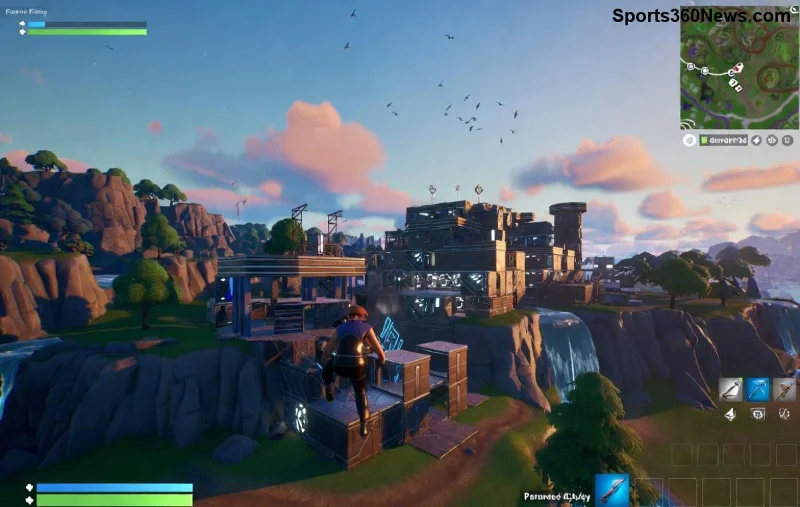
ゴーストショットとは、画面上ではヒットしたのにサーバーに届かずダメージが登録されない現象。まるで弾が幽霊みたいに消えるんだ。一方、高遅延(高Ping)は、入力からサーバー反映まで時間がかかるラグ。Pingが100ms超えると戦闘で致命的。
主な原因はこれ!
これを知れば半分解決。次は実践修正へGO!
まずは接続環境の見直し。Wi-Fiはラグの元凶!
| 項目 | Wi-Fi | Ethernet(有線) |
|---|---|---|
| 安定性 | ★☆☆ | ★★★ |
| Ping値 | 50-200ms | 10-50ms |
| ゴーストショット発生率 | 高 | 低 |
即効ステップ:
これで高遅延が30-50%改善。実感したら次へ!
Fortniteの設定が悪夢を生む。低スペックでも滑らかに。
推奨設定(Battle Royaleモード):
| 設定項目 | 最適値 | 理由 |
|---|---|---|
| 描画品質 | 低 | フレームレート向上、ラグ低減 |
| 表示距離 | 近 | CPU負荷軽減 |
| 影 | オフ | ゴーストショット防止 |
| V-Sync | オフ | 入力遅延ゼロ |
| フレームレート制限 | 無制限 | 最高滑らかさ |
設定変更後、ゲーム再起動。NVIDIA/AMDユーザーならコントロールパネルで「低遅延モード」をオンに!
隠れラグ源を排除。Task Manager(Ctrl+Shift+Esc)で確認。
これでFortnite Ghost Shotsが激減。プロもこれやってるよ✨。
まだ残るラグ?深掘りだ。
ISPに問い合わせ:ピークタイム混雑を相談。光回線移行で革命起きるかも!
修正後もメンテを。
問題再発時チェックリスト:
| 症状 | 初動修正 |
|---|---|
| ゴーストショット多発 | 有線接続+影オフ |
| Ping急上昇 | DNS変更+再起動 |
| パケットロス | ISP連絡 |
フォートナイト ゴーストショットと高遅延は修正可能!上記ステップを実践すれば、Ping20ms台で神エイム炸裂。友達に自慢しながらランク爆上げだぜ👊。まだ試してない項目ある?今すぐ行動!質問あればコメントで🔥。
快適Fortniteライフを!🚀
PUBGのネットワーク統計HUDを有効にして、試合中のping値とパケットロスを監視しましょう。HUDの場所、数値の意味、そしてHUDでは診断できない問題について解説します。
VALORANTのクロスヘアコードのインポート方法、プリセットと手動設定および観戦者用コピーの比較方法、一般的なインポート問題の解決方法を学びましょう。
リーグ・オブ・レジェンドのミッドレーンで、ウェーブのセットアップ、安全なロームタイミングの選択、サイドレーンの読み、プレッシャーを目標達成につなげる方法を学びましょう。
安全なバニラテスト、バージョンチェック、ログレビュー、そしてMODやデータパックの競合を特定するための段階的な手順を用いて、MinecraftのEvoker呪文の問題を解決します。
サービス通知、ネットワークテスト、安全なアップデート、Androidキャッシュ、アカウントを保護した再インストールなど、順序立てたチェックリストを使用して、Brawl Starsの読み込みが92%で止まってしまう問題を解決します。
『Dead by Daylight』の最適なビジュアルフィルター設定は、まずガンマ値を少し上げ、色とコントラストをニュートラルにし、暗い隅、霧、明るい光がないか簡単に確認することから始まります。
Apex Legendsの起動オプションのSteamおよびEAアプリのフィールドを見つけ、EAのドキュメントに記載されているFPSコマンドを使用し、+exec autoexec.cfgが未検証のままになっている理由を確認してください。
Nintendo Switchドックで『大乱闘スマッシュブラザーズ SPECIAL』をプレイする際の入力遅延を軽減するには、TVゲームモード、HDMI直接接続テスト、コントローラーチェック、オンライン遅延のトラブルシューティングなどを行います。
EA SPORTS FCで審判の笛の音をよりクリアにするための最適なオーディオ設定を見つけましょう。スタジアムの雰囲気と解説を調整し、出力やタイミングの問題を解決してください。
Clash Royaleに最適なタブレットの画面比率設定を見つけ、Androidの画面サイズ調整オプションを比較し、iPadでアリーナをトリミングせずにフルスクリーン表示できるかどうかを確認してください。








