Fortniteのクラッシュを解決するのは、思っているよりも簡単です。突然のゲーム終了、ブラックスクリーン、エラーコードの大部分は、同じ原因によって引き起こされます。ゲームがロビーでクラッシュする場合でも、試合中にクラッシュする場合でも、メインメニューにすら到達しない場合でも、このガイドでは、最も効果的な5つの修復方法を、迅速なものから徹底的なものまで順に解説します。
始める前に
以下の手順を実行する前に、Fortniteとオペレーティングシステムが最新の状態であることを確認してください。Epic Gamesは頻繁にパッチを配信しており、保留中のアップデート自体が不安定性の原因となる場合があります。PCの場合は、まずEpic Games Launcherを開いてアップデートを完了させてください。PlayStationまたはXboxの場合は、システム設定でコンソールのファームウェアアップデートが保留中かどうかを確認してください。
Fortniteのクラッシュを修正する方法
-
ステップ1:グラフィックドライバーを更新する
PC版Fortniteがクラッシュする最も一般的な原因は、GPUドライバーが古いことです。Epic Gamesは定期的にゲームをアップデートして新しいレンダリング機能を使用するようにしており、古いドライバーでは互換性がない可能性があります。NVIDIAの場合は、GeForce Experienceを開き、「ドライバー」タブをクリックして最新バージョンをダウンロードしてください。AMDの場合は、AMD Adrenalinを使用してください。Intel Arcの場合は、 Intel Arc Controlアプリを使用してください。ドライバーをインストールしたら再起動し、他の操作を行う前にFortniteを再起動してください。
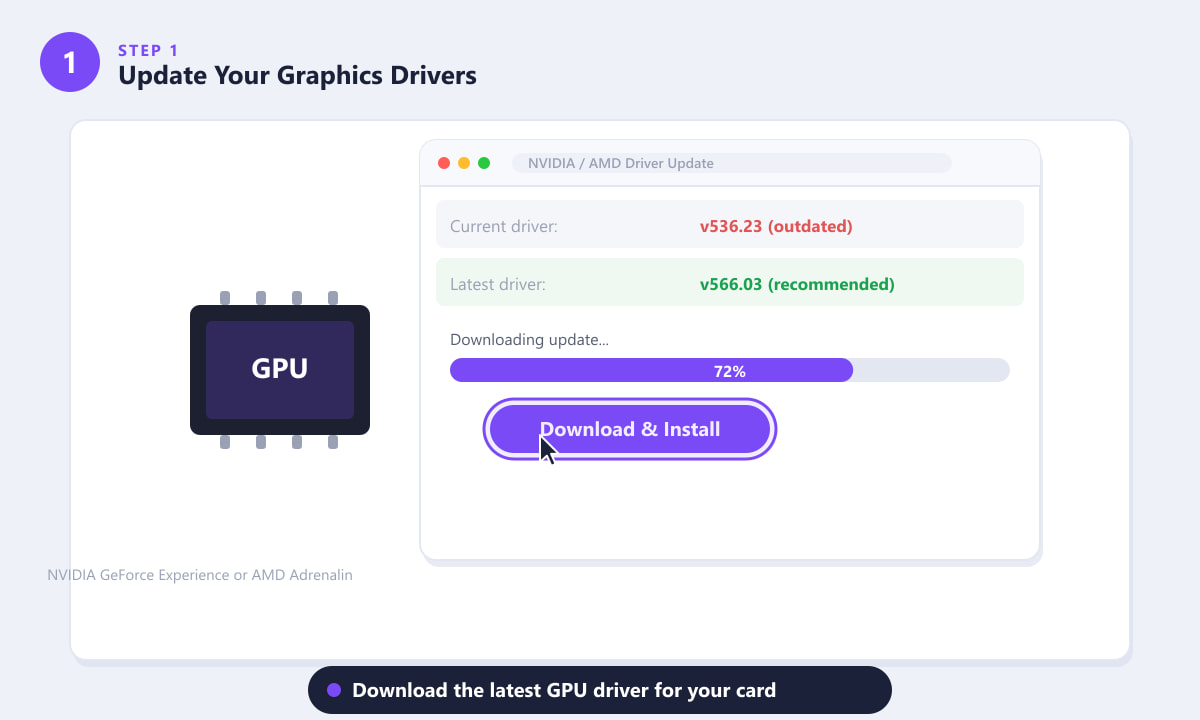
何よりもまず、GeForce Experience(NVIDIA)またはAMD Adrenalinでドライバーのアップデートを確認してください。 -
ステップ2:フォートナイトゲームファイルの検証/修復
ゲームファイルが破損しているか欠落していると、Fortniteは毎回必ず同じ箇所でクラッシュします。Epic Games Launcherはローカルファイルをすべてスキャンし、破損しているファイルを自動的に再ダウンロードできます。Epic Games Launcherを開き、ライブラリに移動して、Fortniteの横にある3点メニュー(…)をクリックし、 「検証」を選択してください。スキャンでは10万以上のファイルがチェックされ、通常は数分かかります。スキャンが完了したら、Fortniteを再度起動してください。この手順を実行すると、破損によるクラッシュの大部分が解消されます。
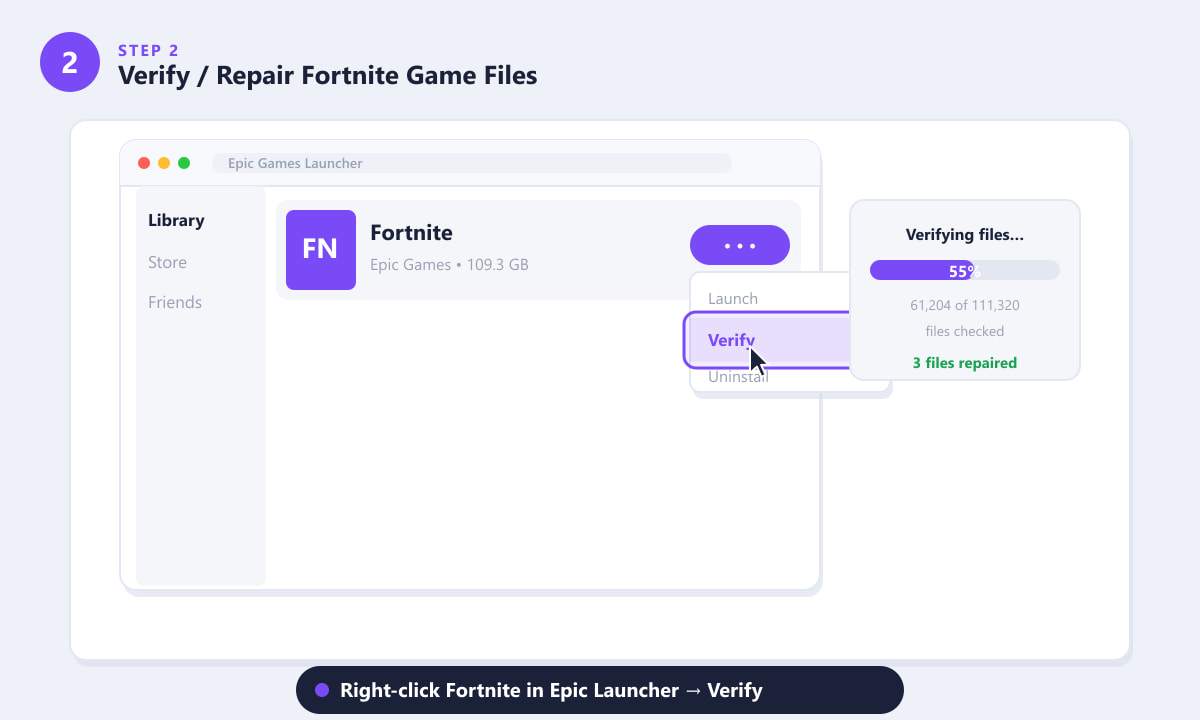
Epic Launcherの「検証」オプションは、破損したFortniteファイルを自動的にスキャンして修復します。 -
ステップ3:ゲーム内のグラフィック設定を下げる
Fortniteのプレイ中にクラッシュする場合(特にミドルレンジのハードウェアを使用している場合)、GPUのビデオメモリ(VRAM)が不足しているか、システムに過負荷がかかっている可能性があります。Fortniteで、[設定] → [ビデオ]を開き、以下の変更を行ってください。[品質プリセット]を[低]に設定し、[レンダリングモード]を[パフォーマンス]に切り替えます(これによりGPUの負荷が大幅に軽減されます)。[影とアンチエイリアシング]をオフにします。特に[パフォーマンスモード]は、処理能力の低いシステム向けに設計されており、シェーダーをより軽量な形式で再構築するため、クラッシュ対策として最も効果的な方法の一つです。
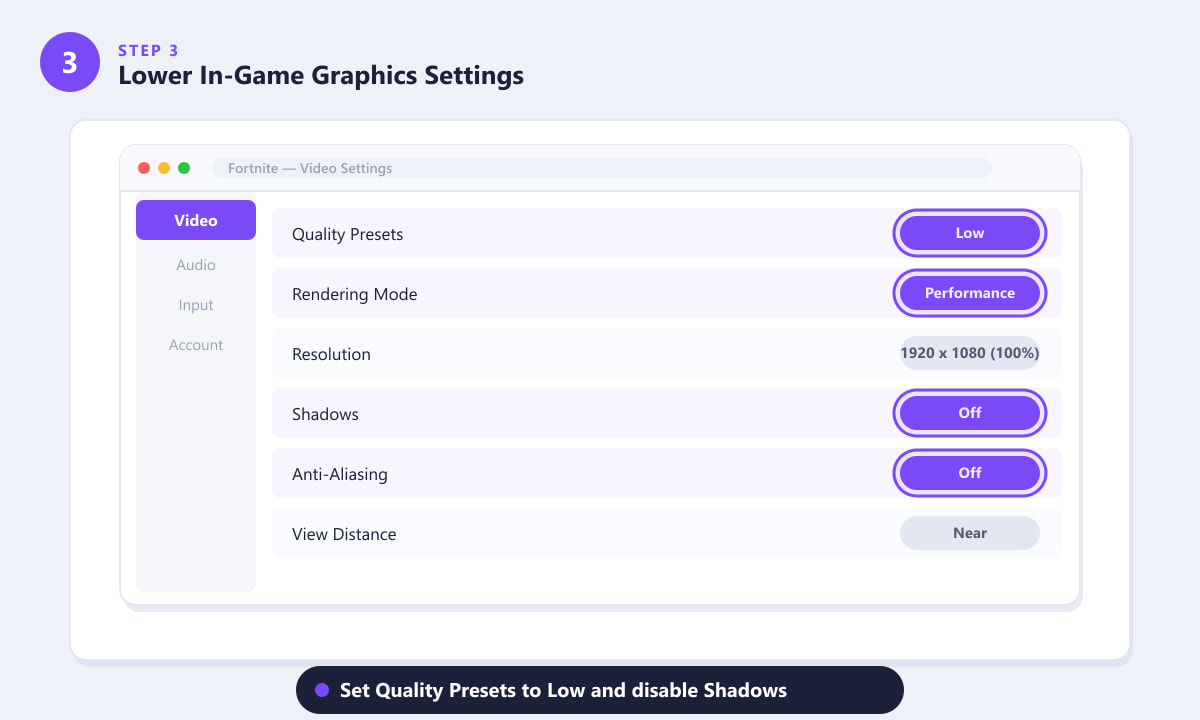
パフォーマンスレンダリングモードと低品質プリセットに切り替えることで、GPUへの負荷が軽減され、ゲーム中のクラッシュの多くが防止されます。 -
ステップ4:過熱状態を確認し、バックグラウンドアプリを閉じる
最新のCPUとGPUは過熱すると積極的に性能を制限します。極端な高温になると、PCはゲームを強制終了して自身を保護します。Fortniteを起動する前に、タスクマネージャー(WindowsではCtrl + Shift + Esc)を開き、ブラウザのタブ、Discordのオーバーレイ、OBS、ストリーミングソフトウェアなど、メモリを大量に消費するバックグラウンドアプリを閉じてください。HWMonitorやMSI Afterburnerなどの無料ツールを使えば、温度をリアルタイムで監視できます。目安として、ゲーム中はCPUを80℃以下、GPUを85℃以下に保つようにしてください。温度がそれ以上になる場合は、ファンやヒートシンクの埃を取り除き、PCケース内のエアフローが十分であることを確認してください。
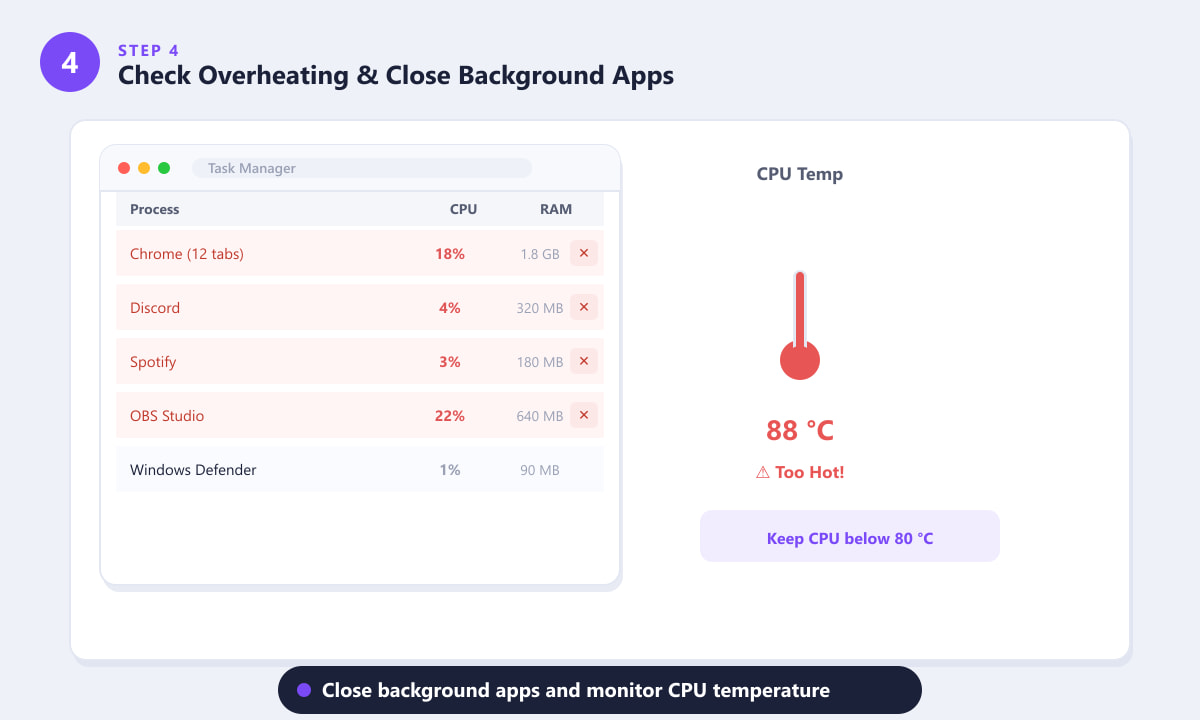
CPU温度の上昇とバックグラウンドプロセスの過剰は、最も見落とされがちなクラッシュ原因の2つです。 -
ステップ5:最終手段としてフォートナイトを再インストールする
上記の手順でクラッシュが解決しない場合は、クリーンインストールを行うことで、Verifyでは検出できない深刻なファイル破損や設定ミスを解消できます。Epic Games Launcherで、Fortniteの横にある3点メニューをクリックし、「アンインストール」を選択してから、ライブラリからFortniteを再度ダウンロードしてインストールしてください。スキン、V-Bucks、マッチ履歴はすべてEpicのサーバーに保存されているため、何も失われることはありません。再インストール後、同じアカウントでログインすると、すべてが自動的に復元されます。
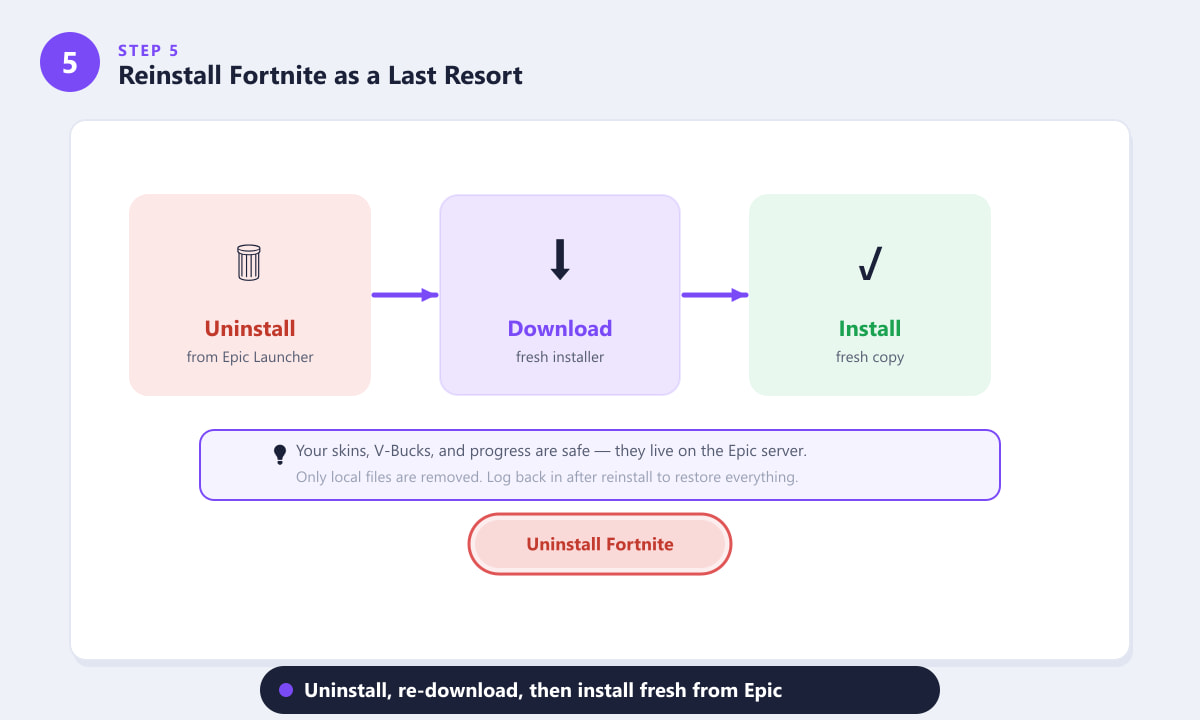
クリーンインストールには時間がかかりますが、他の方法では解決できないクラッシュを解消できます。お客様のコスメティックアイテムやゲームの進行状況は、Epic Gamesのサーバーに安全に保存されています。
今後の事故を防ぐための追加のヒント
- Windowsを最新の状態に保ってください。FortniteはDirectX 12の機能を使用しており、最新のWindowsパッチが必要です。Windows Updateが適用されていないと、ドライバーの競合が発生する可能性があります。
- Fortniteを管理者として実行してください。起動時に権限関連のエラーが繰り返し表示される場合は、ランチャーを右クリックして「管理者として実行」を選択してください。
- オーバーレイを無効にしてください。Discord、GeForce Experience、Steamのオーバーレイは、Fortniteのアンチチートシステムと競合する可能性があります。最も安定したプレイ体験のために、これらのオーバーレイをオフにしてください。
- 電源プランを「高パフォーマンス」に設定してください。Windowsの場合は、コントロールパネル→電源オプションを開き、「高パフォーマンス」を選択してください。これにより、負荷の高いゲームプレイ中にCPUのクロック速度が低下するのを防ぐことができます。
- コンソール版プレイヤーの場合:ゲームのアップデートとは関係のないクラッシュを修正するには、データベースを再構築するか(PS5:セーフモード→オプション5)、Xboxのキャッシュをクリアしてください(電源ボタンを長押ししてランプが消えるまで待ちます)。
一般的なクラッシュエラーのトラブルシューティング
FortniteでエラーコードLS-0013またはLS-0014が表示される
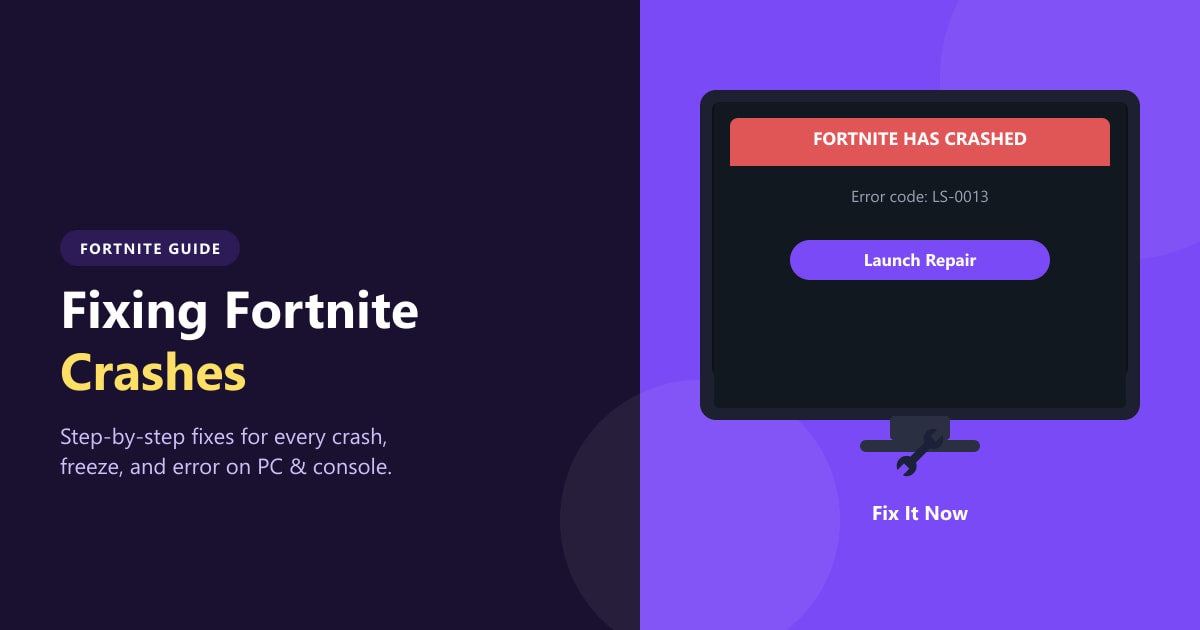
これらのエラーは通常、ランチャーがEpicのサーバーに接続できないか、ゲームのバイナリが破損していることを意味します。ファイアウォールまたはウイルス対策ソフトがEpicGamesLauncher.exeとFortniteClient-Win64-Shipping.exeをブロックしていないことを確認してから、上記の手順でファイルの検証を実行してください。
フォートナイトで島を読み込む際にクラッシュする
これはほとんどの場合、VRAMの問題です。ビデオ設定でパフォーマンスモードを有効にし、テクスチャ設定を「中」または「低」に下げてください。VRAMが4GB以下の場合は、すべての設定を最小にしてください。
Fortniteはフリーズするがクラッシュはしない
クラッシュダイアログが表示されずにフリーズする場合は、通常、CPUのボトルネックまたはWindowsのスケジューリングの競合が原因です。バックグラウンドで実行されているアプリを閉じ、Windows 11をお使いの場合は、Windowsのディスプレイ設定でハードウェアアクセラレーションによるGPUスケジューリングを無効にしてみてください。
よくある質問
PC版フォートナイトが頻繁にクラッシュするのはなぜですか?
最も一般的な原因は、GPUドライバーのバージョンが古い、ゲームファイルが破損している、VRAM容量が不足している、ハードウェアが過熱している、またはバックグラウンドソフトウェアが競合している、などです。上記の5つの手順を順番に実行してください。ほとんどのプレイヤーは手順1または2で問題を解決できます。
Fortniteを再インストールすると、スキンやV-Bucksは削除されますか?
いいえ。すべてのコスメティックアイテム、V-Bucks、試合統計はEpic Gamesアカウントに紐づいており、Epicのサーバー上に保存されています。アンインストールして再インストールしても、ローカルファイルが削除されるだけで、ログインすればすべて元に戻ります。
PS5またはXbox Series XでFortniteがクラッシュする問題を解決するにはどうすればよいですか?
コンソール版の場合、まずゲームを完全に終了してから再起動してください。それでもクラッシュが続く場合は、セーブデータまたはキャッシュを削除してください(PS5の場合はセーフモードでデータベースを再構築、Xboxの場合は電源ボタンを長押しして完全に電源を切ってから再起動)。コンソールのファームウェアが最新であることを確認してください。
Fortniteはクラッシュせずに動作させるために、大量のRAMを必要としますか?
Epic Gamesが推奨するスペックは16GBのRAMです。8GBでもFortniteをプレイすることは可能ですが、バックグラウンドプロセスに十分な余裕がないため、クラッシュが発生する可能性があります。他のアプリケーションを閉じて、8GBシステムでクラッシュが続く場合は、アップグレードを検討してください。
アンチウイルスソフトがフォートナイトのクラッシュを引き起こすことはありますか?
はい。一部のウイルス対策ソフトは、Epic Gamesのアンチチートシステム(Easy Anti-Cheat)を誤検出して実行をブロックし、起動時にクラッシュを引き起こします。Fortniteのインストールフォルダ全体とEpic Games Launcherをウイルス対策ソフトの除外リストに追加してください。
まとめ
Fortniteのクラッシュを解決するには、明確な手順があります。まずGPUドライバーを更新し、ゲームファイルを検証し、グラフィック負荷を軽減し、オーバーヒートを解消し、それでも解決しない場合は再インストールを試みてください。ほとんどのプレイヤーは、最初の1つか2つの手順で問題を解決できます。すべての手順を試してもゲームがクラッシュする場合は、Fortniteの公式サポートページにアクセスして、クラッシュログをEpic Gamesに直接送信し、調査を依頼してください。